Mandanten zu erinnern ist wichtig, aber das sollten nicht Sie von Hand tun. Hier sind die fünf Erinnerungen, die Ihre Akten in Bewegung halten, und wie Sie sie ein für alle Mal Ihrem Tresor überlassen.
Montagmorgen öffnen Sie Ihr Postfach mit einer Liste im Kopf: Frau Leroy wegen ihres Nachweises erinnern, Herrn Becker daran erinnern, dass die Verhandlung naht, prüfen, ob der Mandant von Donnerstag seinen Fragebogen wirklich abgeschlossen hat.
Jede Erinnerung dauert zwei Minuten. Aber zwanzig Erinnerungen pro Woche sind ein ganzer Vormittag. Und es ist oft die Aufgabe, die man aufschiebt, bis die Unterlage wirklich fehlt.

Erinnerung Nr. 1: die ausstehenden Unterlagen
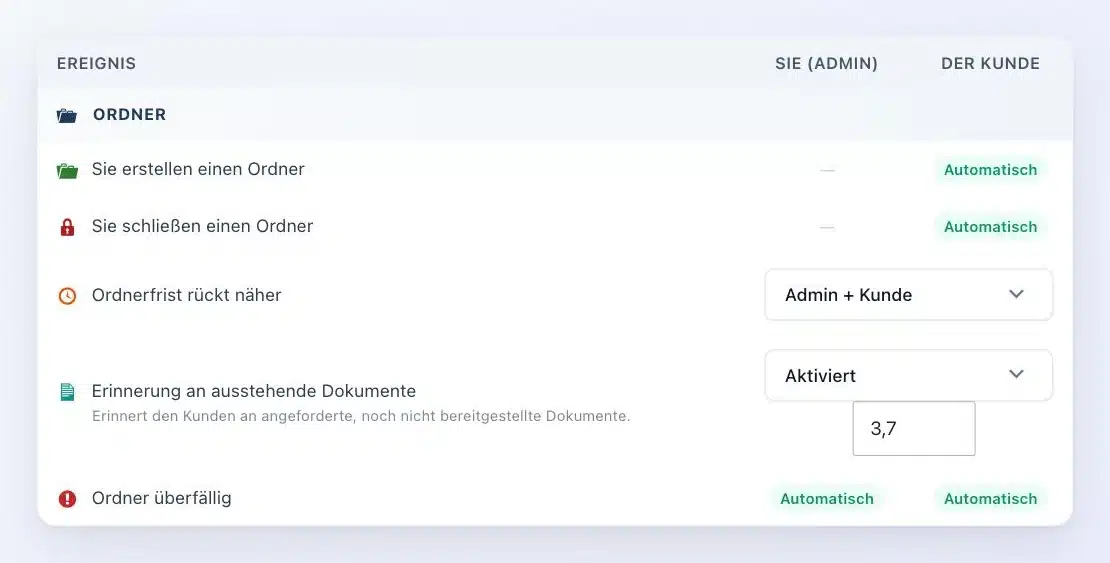
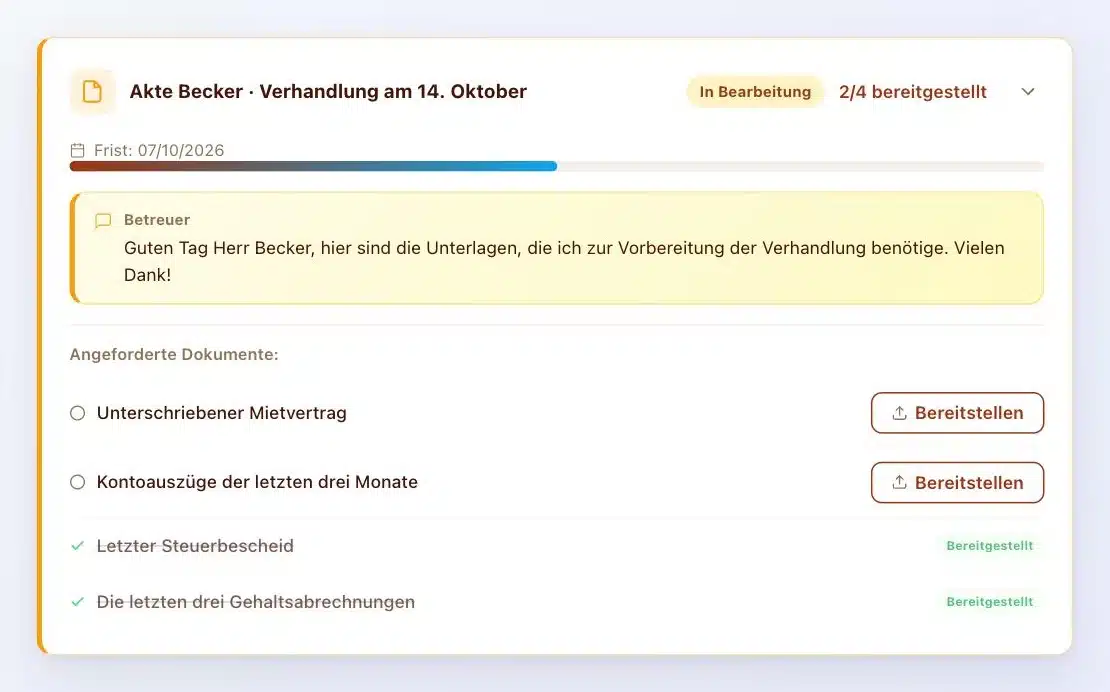
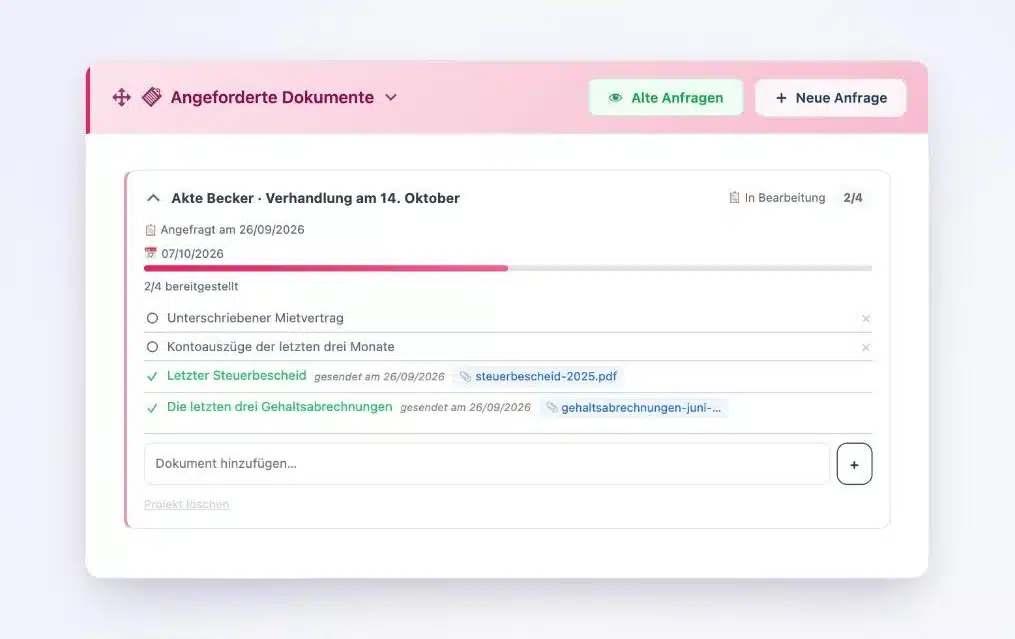
Das ist die lohnendste. Sie haben vier Unterlagen angefordert, zwei sind eingegangen. Der Tresor erinnert Ihren Mandanten nur an die noch fehlenden, an den Tagen, die Sie gewählt haben, zum Beispiel drei und dann sieben Tage nach der Anfrage.
Ihr Mandant erhält eine klare Nachricht mit einem Link zu seinem Tresor und der Liste dessen, was er noch hochladen muss. Er muss nichts suchen.
Erinnerung Nr. 2: die nahende Frist
Wenn eine Frist naht, werden Sie und Ihr Mandant benachrichtigt. Sie sehen knappe Akten kommen, und Ihr Mandant hat Zeit, sich zu organisieren. Beide Seiten gewinnen an Ruhe.
Erinnerung Nr. 3: die überfällige Akte
Ist die Frist überschritten, meldet der Tresor das. Auf Kanzleiseite erscheint die Akte als überfällig, mit der Anzahl der Tage. Sie entscheiden dann, wie es weitergeht: ein Anruf, eine persönliche Nachricht oder ein neuer Termin.
Wichtig ist, dass nichts durchs Raster fällt. Sie sehen auf einen Blick die eingegangenen und die noch ausstehenden Unterlagen.
Erinnerung Nr. 4: der abzuschließende Schritt
Wenn Sie Ihre Mandanten mit einem mehrstufigen Ablauf begleiten, erinnert der Tresor jeden Einzelnen an den nächsten Schritt und seine Frist. Ihr Mandant kommt in seinem eigenen Tempo voran, ohne den Faden zu verlieren.
Erinnerung Nr. 5: der Termin von morgen
Am Vorabend eines Termins geht eine Erinnerung mit Datum und Uhrzeit raus. Weniger Vergessen, Mandanten, die vorbereitet erscheinen.
So richten Sie diese 5 Erinnerungen in 20 Minuten ein
- Aktivieren Sie die Erinnerung an ausstehende Unterlagen in den Benachrichtigungseinstellungen und wählen Sie Ihre Tage.
- Geben Sie jeder Anfrage eine Frist.
- Lesen Sie die E-Mail-Vorlagen durch und passen Sie sie an Ihren Ton an.
- Fügen Sie Fristen zu den Schritten Ihrer Abläufe hinzu.
- Behalten Sie die manuelle Erinnerung für Sonderfälle: ein Klick genügt.
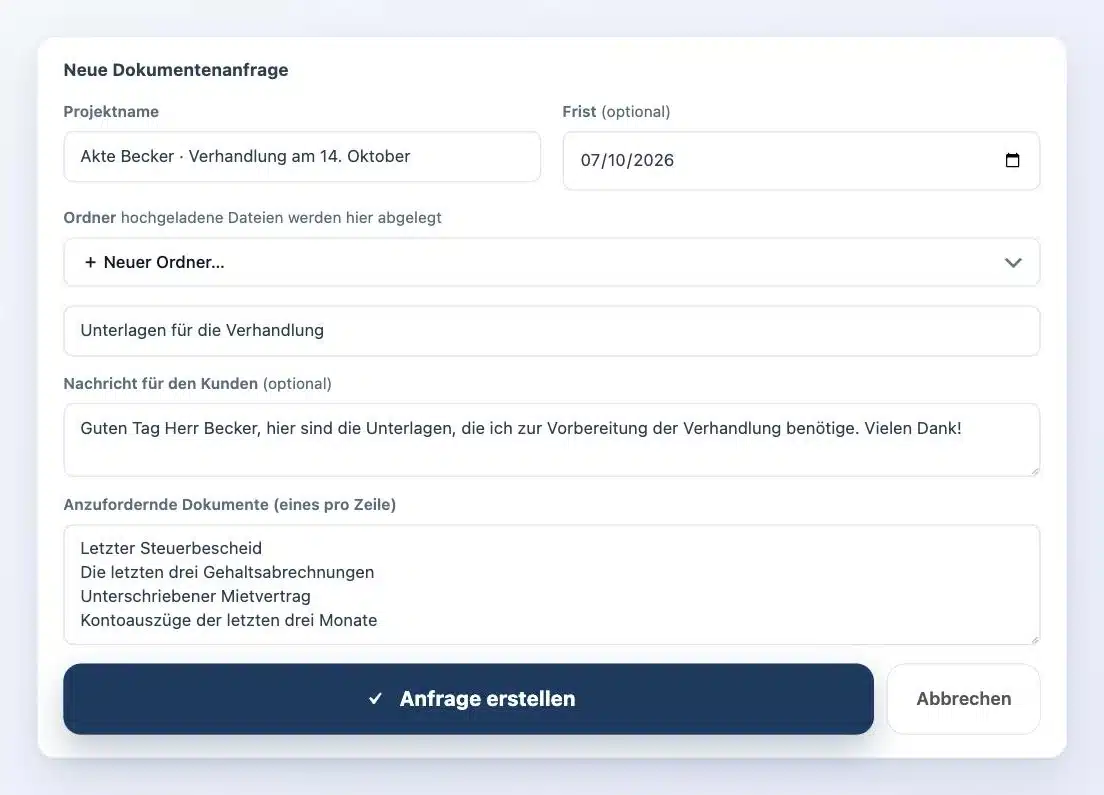
Um die vollständige Methode an einer echten Akte zu sehen, lesen Sie wie Sie die Unterlagen einer Akte erhalten, ohne 14-mal zu erinnern.
Warum der Tresor besser erinnert als Sie
Client Vault ist ein sicherer digitaler Tresor, der auf Ihrer WordPress-Website installiert wird. Er kennt den Stand jeder Anfrage: Er erinnert zum richtigen Zeitpunkt, an die richtige Unterlage, ohne je etwas zu vergessen. Und alles bleibt auf Ihrem Server, bei dem Hoster Ihrer Wahl.
Sie sind eine WordPress-Agentur?
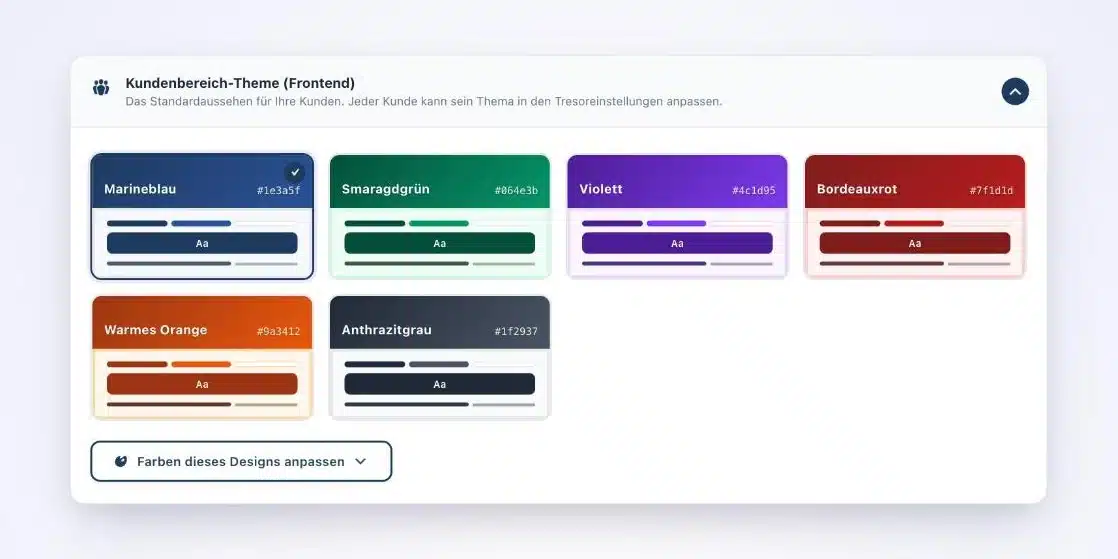
Die Erinnerungen einrichten, die E-Mail-Vorlagen an den Ton der Kanzlei anpassen und den Tresor in ihren Farben gestalten: Das ist eine schnelle Einrichtung, die sich schon in der ersten Woche zeigt und die Sie berechnen können.
Was Client Vault nicht macht
Seien wir ehrlich. Die Erinnerungen gehen per E-Mail raus: Client Vault verschickt keine SMS. Und eine automatische Erinnerung ersetzt keinen Anruf, wenn eine Akte wirklich stockt. Sie verschafft Ihnen aber die Zeit für genau diese Anrufe.
Nächster Schritt
Client Vault
Ihre Erinnerungen laufen von allein, Ihre Akten kommen voran
Im Videocall zeige ich Ihnen die Erinnerungseinstellungen und was Ihr Mandant erhält, an einem echten Tresor.
- Die Erinnerung an ausstehende Unterlagen
- Der Fristenalarm
- Die E-Mail-Vorlagen
- Ihre Fragen zu Ihrem Fall
Häufige Fragen
Welche Erinnerung sollte man zuerst automatisieren?
Die Erinnerung an ausstehende Unterlagen. Sie zielt nur auf das Fehlende und spart am meisten Zeit.
Kann man wählen, wann die Erinnerungen verschickt werden?
Ja. Sie wählen die Erinnerungstage nach der Anfrage, zum Beispiel drei und dann sieben Tage.
Wird der Mandant vor der Frist benachrichtigt?
Ja. Wenn die Frist naht, werden Sie und Ihr Mandant benachrichtigt.
Kann man den Text der Erinnerungs-E-Mails ändern?
Ja. Die E-Mail-Vorlagen lassen sich in den Einstellungen von Client Vault anpassen, damit Sie Ihren eigenen Ton behalten.
Verschickt Client Vault SMS?
Nein. Erinnerungen und Hinweise gehen per E-Mail raus, mit einem direkten Link zum Tresor des Mandanten.