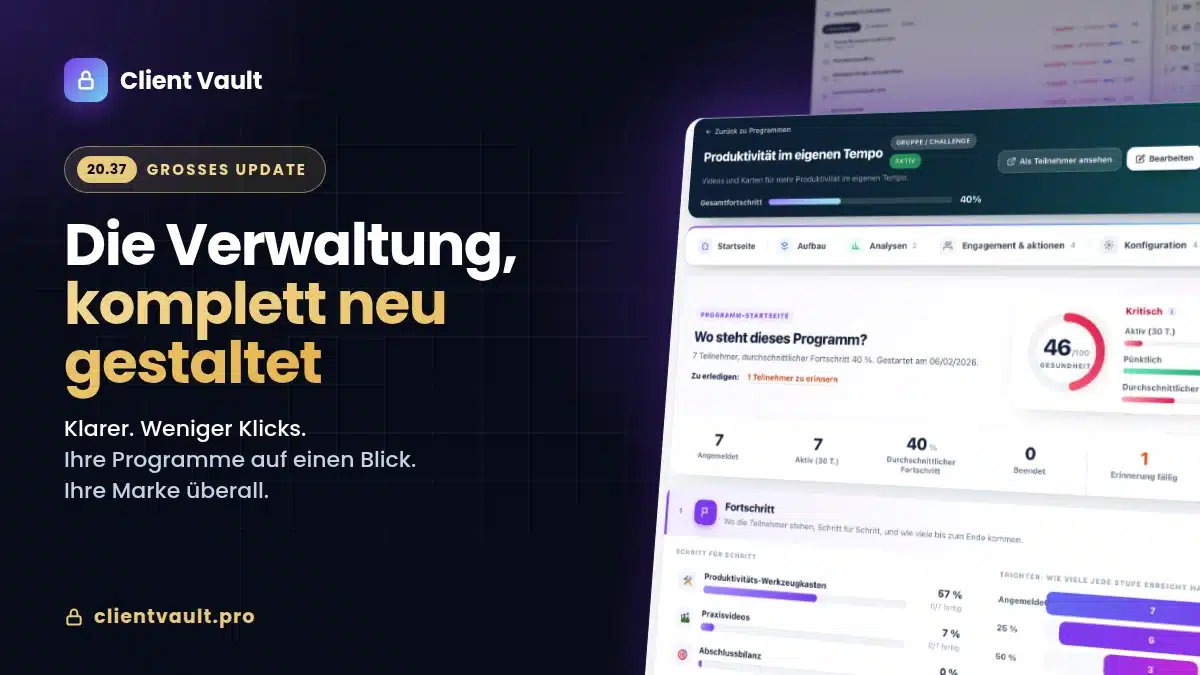
Client Vault 20.37 ist eine komplette Neugestaltung der Verwaltung, entwickelt aus Ihrem Feedback. Eine Navigationsleiste, eine klare Startseite auf jeder Seite, weniger Klicks für jede Aufgabe und Ihre Marke überall, wo Sie und Ihre Kunden hinschauen.
Seit Monaten zeigt Ihr Feedback in der Community und im Support in dieselbe Richtung. Client Vault ist umfassend. Manchmal zu umfassend. Die Oberfläche war reichhaltig, aber nicht immer einfach in der Handhabung.
Ich habe Ihnen zugehört. Version 20.37 ist nicht einfach ein weiteres Update: Sie ist die Neugestaltung der gesamten Verwaltung. Ich habe jeden Bildschirm einzeln überarbeitet, mit einer einzigen Frage: Wie spare ich Ihnen und Ihren Kunden Zeit?
Und ich habe nichts entfernt. Alle Funktionen, alle Einstellungen, alle Optionen sind weiterhin da. Jetzt sind sie endlich am richtigen Platz.
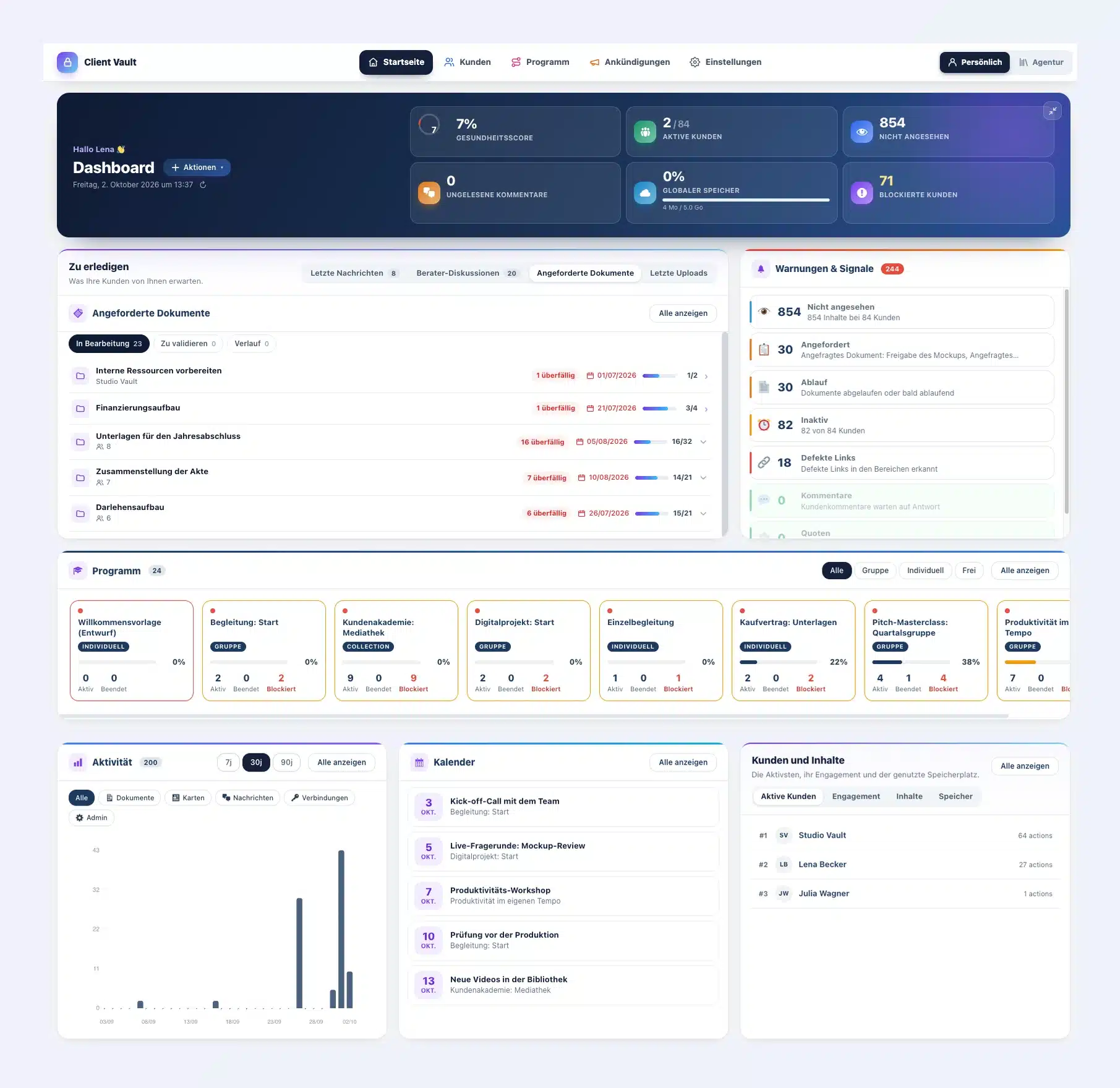
Client Vault 20.37 auf einen Blick
- Eine komplette Neugestaltung: eine Navigationsleiste oben auf jedem Bildschirm und eine klare Startseite auf jeder Seite, in allen 17 Sprachen.
- Das Bedienkonzept von FunnelCart und Booking Leads: dieselbe Struktur, dieselbe Wärme, dieselben Handgriffe von einem Tool zum anderen.
- Weniger Klicks: Ein Klick führt Sie zur richtigen Nachricht, zum richtigen Dokument oder zum richtigen Termin, beim richtigen Kunden.
- Ein Dashboard, das mitarbeitet: Jede Zahl lässt sich öffnen, Dokumentanforderungen werden einzeln verfolgt, und über das Menü „Aktionen“ legen Sie alles mit einem Klick an.
- Kundenkarten, die alles zusammenfassen: wo Ihr Kunde steht, was er noch nicht gesehen hat, was überfällig ist.
- Programme, auf einen Blick gesteuert: ein Gesundheitswert, die Teilnehmer, die eine Erinnerung brauchen, und der Fortschritt jedes Schritts.
- Aufgeräumte Einstellungen und Sicherheit: eine Startseite, die das Wichtigste prüft, einklappbare Blöcke, die Sicherheit auf vier Seiten.
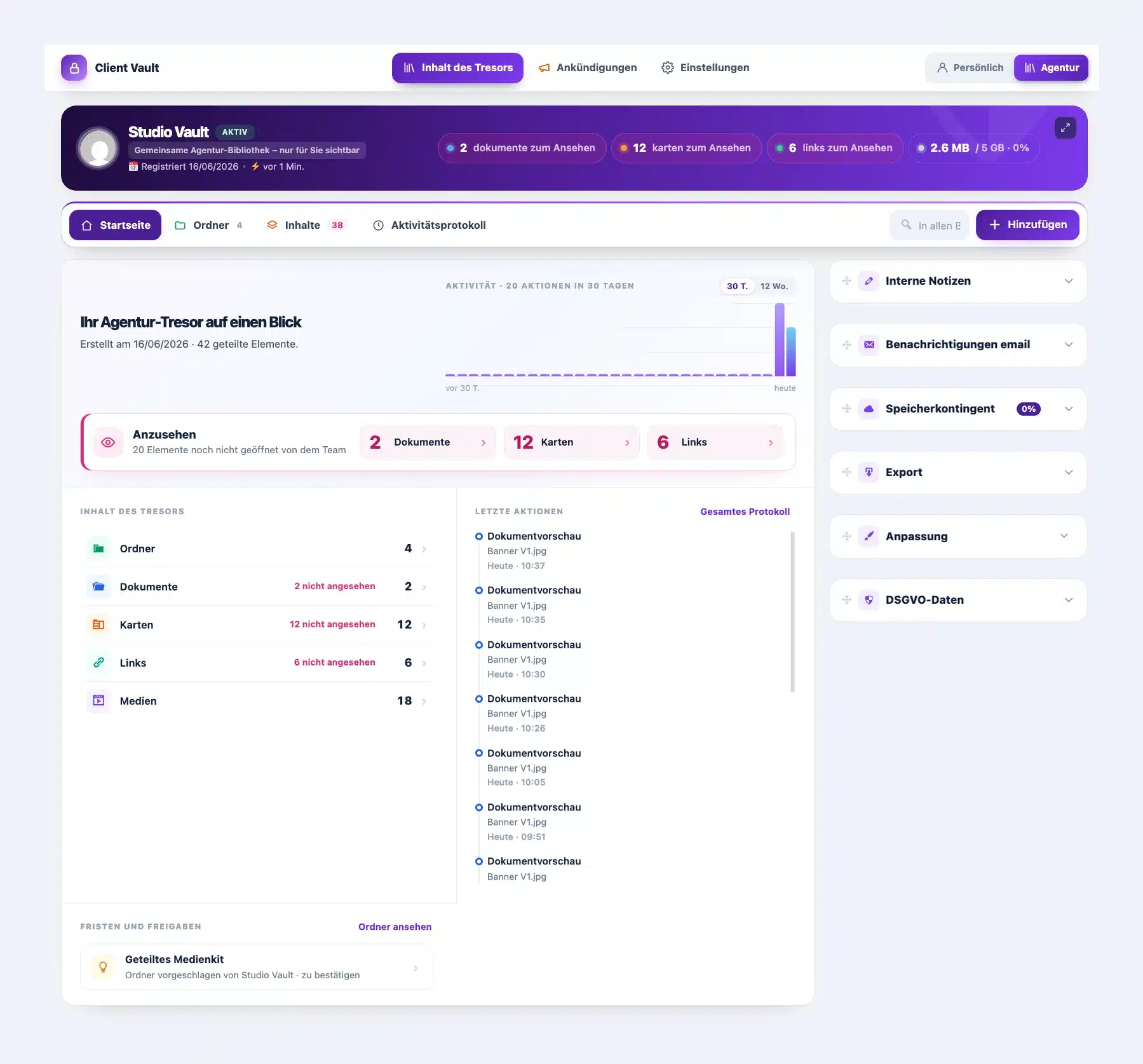
- Ein neu gestalteter Agentur-Tresor: dieselbe klare Startseite, in den Farben des Agenturmodus.
- Ihre Marke überall: bis in die Seite „Plugins“, die Updates, die Lizenz, die E-Mails und den Kalender Ihrer Kunden.
Eine komplette Neugestaltung im Stil von FunnelCart und Booking Leads
Wenn Sie FunnelCart oder Booking Leads bereits nutzen, fühlen Sie sich sofort zu Hause. Client Vault übernimmt dieselbe Struktur: eine Leiste oben, Startseiten, die Ihnen sagen, was zu tun ist, klare Fenster. Eine wärmere Oberfläche und vor allem eine einfachere.
Eine Navigationsleiste, immer griffbereit
Oben auf jedem Bildschirm bleibt eine Leiste stehen: Startseite, Kunden, Programm, Ankündigungen und Einstellungen. Rechts der Umschalter Persönlich / Agentur. Sie wechseln die Seite mit einem Klick, wo auch immer Sie gerade sind.
Der Agenturmodus hat seine eigene Farbe, ein Violett, das Sie sofort erkennen. Auch der Agentur-Tresor, seine Ankündigungen und seine Einstellungen haben eine eigene Startseite.
Die neue Oberfläche folgt der Sprache Ihrer Verwaltung, in allen 17 Sprachen von Client Vault. Auch die Datumsangaben in den Sicherheitsbildschirmen folgen dem Format Ihrer Sprache.
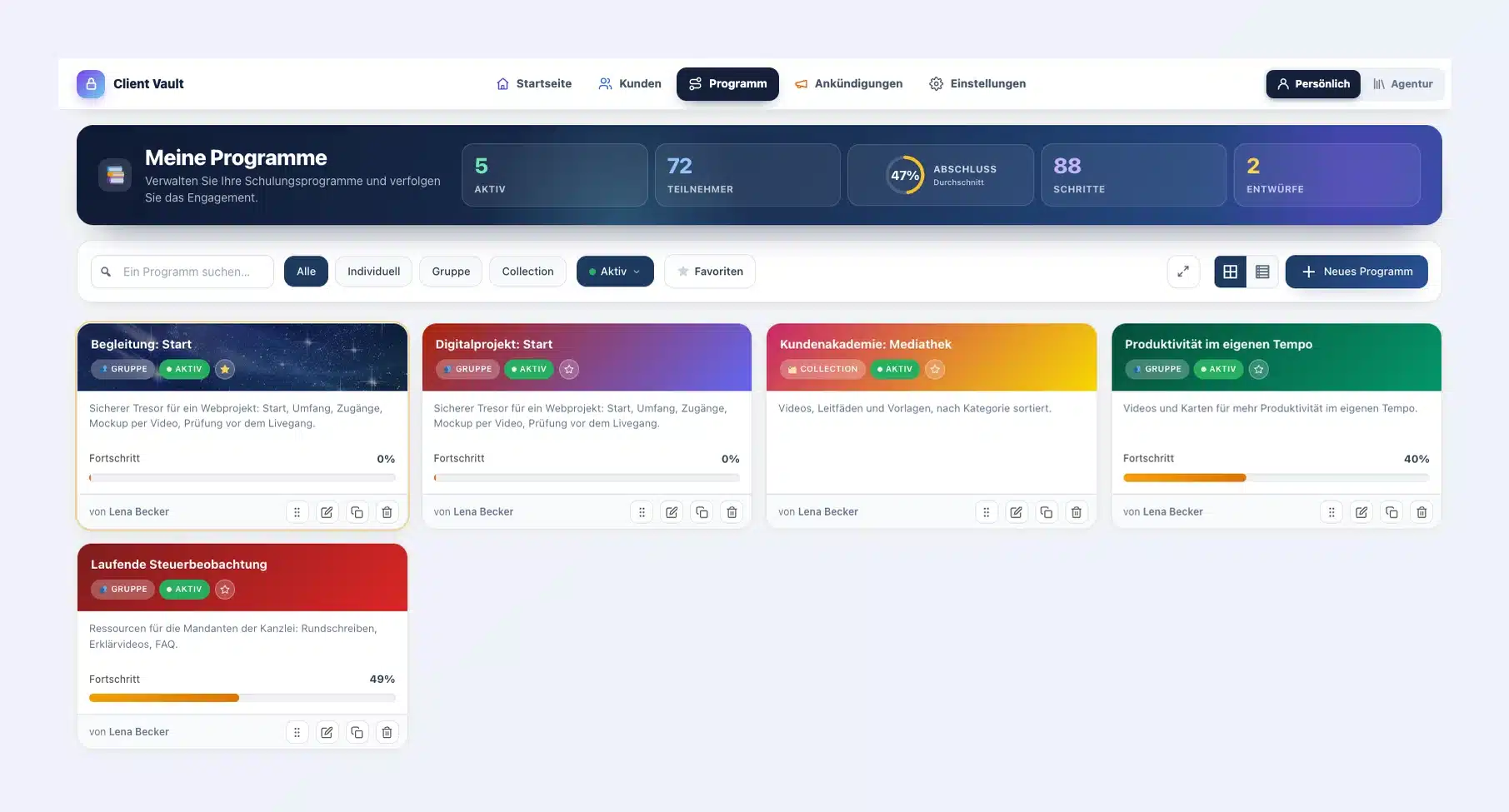
Eine Startseite auf jeder Seite, das Wichtigste zuerst
Die Kopfbereiche öffnen sich in der einfachen Ansicht: nur das, was zählt. Eine Schaltfläche zum Vergrößern, immer an derselben Stelle, zeigt die „Vollständige Ansicht“. Dashboard, Kunden, Programme, Ankündigungen und Einstellungen nutzen dasselbe Modell für den Kopfbereich. Sie wissen auf jeder Seite, wohin Sie schauen müssen.
Klare Fenster, keine Browser-Dialoge mehr
Alle Bestätigungsabfragen laufen über ein neu gestaltetes Client-Vault-Fenster. Sein Symbol nimmt die Farbe der Aktion an: rot mit Papierkorb für eine Löschung, grün mit Häkchen für eine Freigabe. Die Frage steht als Titel da, die Schaltflächen sind breit, und die Esc-Taste bricht ab.
Das Aktivitätsprotokoll beschreibt jede Aktion in einem klaren Satz. Keine unverständlichen Codes mehr.
Weniger Klicks für jede Aufgabe
Das ist das Herzstück dieser Version. Jede Abkürzung erspart Ihnen die Suche nach dem richtigen Menü, dem richtigen Kunden und dann dem richtigen Tab.
- Eine Kundennachricht: Ein Klick im Dashboard öffnet die Kundenkarte bei den Nachrichten, die Nachricht bereits geöffnet.
- Eine Diskussion: Die Kundenkarte öffnet sich bei den Kommentaren, die Diskussion orange umrandet, mit ihrer Schaltfläche „Antworten“.
- Ein hochgeladenes Dokument: Sie landen bei den Dokumenten des Kunden, die Datei hervorgehoben.
- Eine Dokumentanforderung: Bei einem Kunden öffnet sich direkt seine Kundenkarte. Bei mehreren Kunden erscheint die Liste dieser Kunden, mit ihren Verzögerungen und ihrem Fortschritt.
- Ein Termin im Kalender: Ein Klick öffnet das zugehörige Programm im Tab „Kalender“, das Ereignis zentriert und umrandet.
- Eine Zahl im Dashboard: Jede Kennzahl öffnet die passende Liste, zum Beispiel Ihre blockierten Kunden.
- Erstellen: Das Menü „Aktionen“ öffnet direkt das Formular für einen neuen Kunden, ein neues Programm oder eine neue Ankündigung.
- Ihre Einstellungen speichern: Sie bleiben in derselben Rubrik, dieselben Blöcke bleiben geöffnet. Sie müssen nicht mehr suchen, wo Sie waren.
- Ihr Verschlüsselungsschlüssel: Der Link „Schlüssel herunterladen“ öffnet direkt die richtige Seite im Bereich „Sicherheit“.
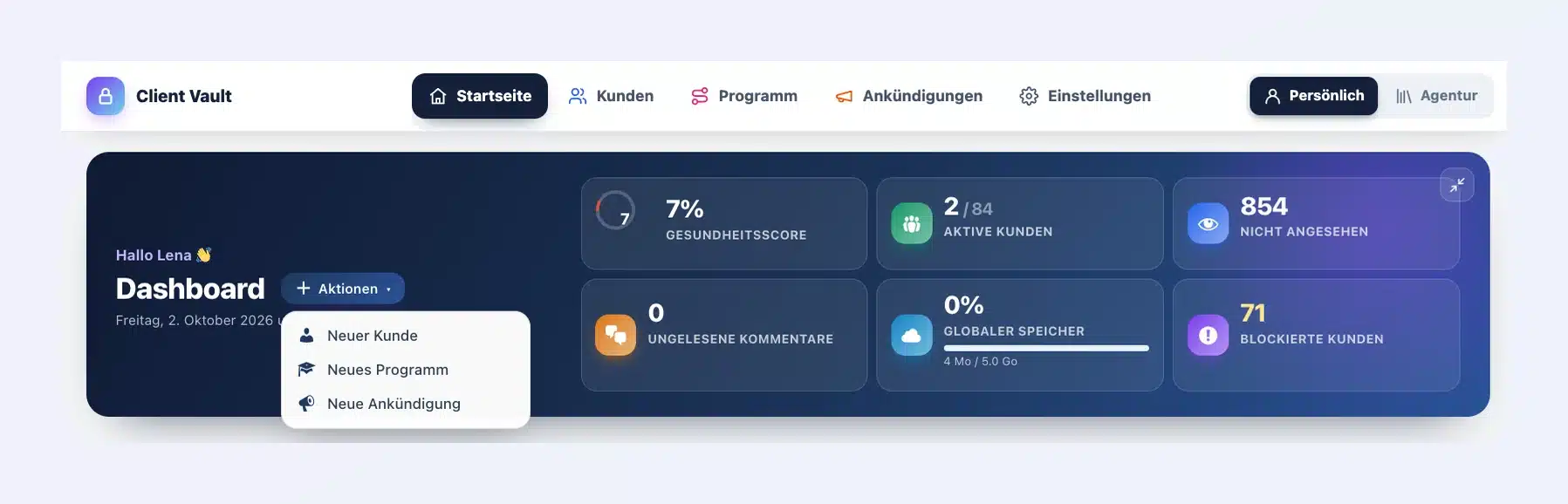
Das Dashboard: alles, was auf Sie wartet, an einem Ort
In der einfachen Ansicht passt alles in eine Zeile: der Titel, die Schaltfläche „Aktionen“ und sechs Kennzahlen, alle anklickbar. In der vollständigen Ansicht begrüßt Client Vault Sie mit Ihrem Vornamen, direkt über Ihren Kennzahlen.
Darunter folgen drei aufgeräumte Zeilen: „Zu erledigen“ und die Warnungen, dann Ihre Programme über die ganze Breite, dann Aktivität, Kalender und „Kunden und Inhalte“ nebeneinander.
- Zu erledigen bündelt vier Tabs: Letzte Nachrichten, Berater-Diskussionen, Angeforderte Dokumente und Letzte Uploads. Jede Zeile hebt sich beim Darüberfahren hervor und öffnet genau die richtige Stelle beim Kunden.
- Angeforderte Dokumente: Jede Anforderung wird wie eine eigene Akte verfolgt. Ihr Name, die Anzahl der Kunden, die Verzögerungen, die Frist und ein Fortschrittsbalken, zum Beispiel 16 von 32 Unterlagen erhalten.
- Letzte Nachrichten: Identische Nachrichten stehen in einer einzigen Zeile, mit ihrer Anzahl. Die letzten Uploads sind vom neuesten zum ältesten sortiert.
- Kalender: Jedes Ereignis ist anklickbar, im Block ebenso wie über „Alle anzeigen“.
- Kunden und Inhalte: vier Tabs, Aktive Kunden, Engagement, Inhalts und Speicher. Der neue Tab „Engagement“ zeigt die Anmeldungen, Aktionen, Kommentare und Uploads Ihrer Kunden in den letzten 30 Tagen.
- Warnungen & Signale: nicht angesehene Inhalte, angeforderte Dokumente, Abläufe, inaktive Kunden, defekte Links, Kommentare und Kontingente, in einem einzigen Block.
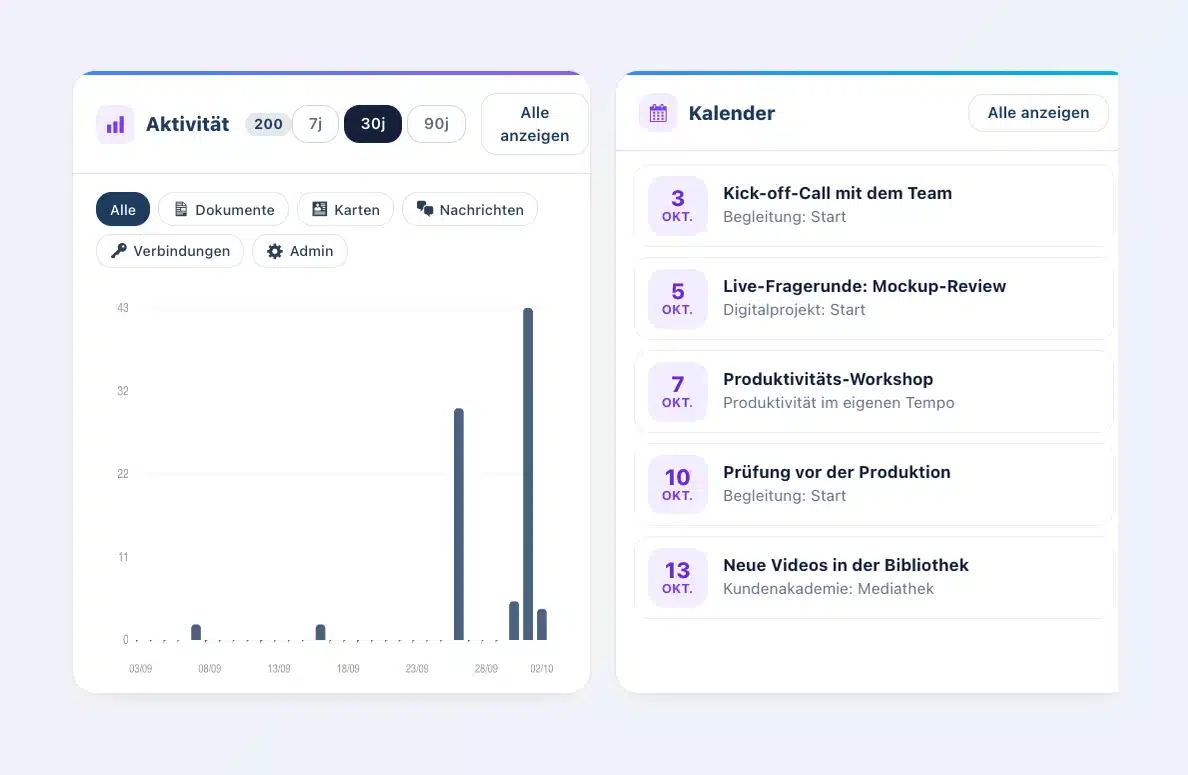
Für Ihre Kunden ist der Unterschied schnell spürbar. Ein hochgeladenes Dokument bleibt nicht mehr unbeantwortet, eine überfällige Anforderung fällt sofort auf, und Sie erinnern zum richtigen Zeitpunkt.
Ihre Kunden: eine schnellere Liste, eine Kundenkarte, die alles zusammenfasst
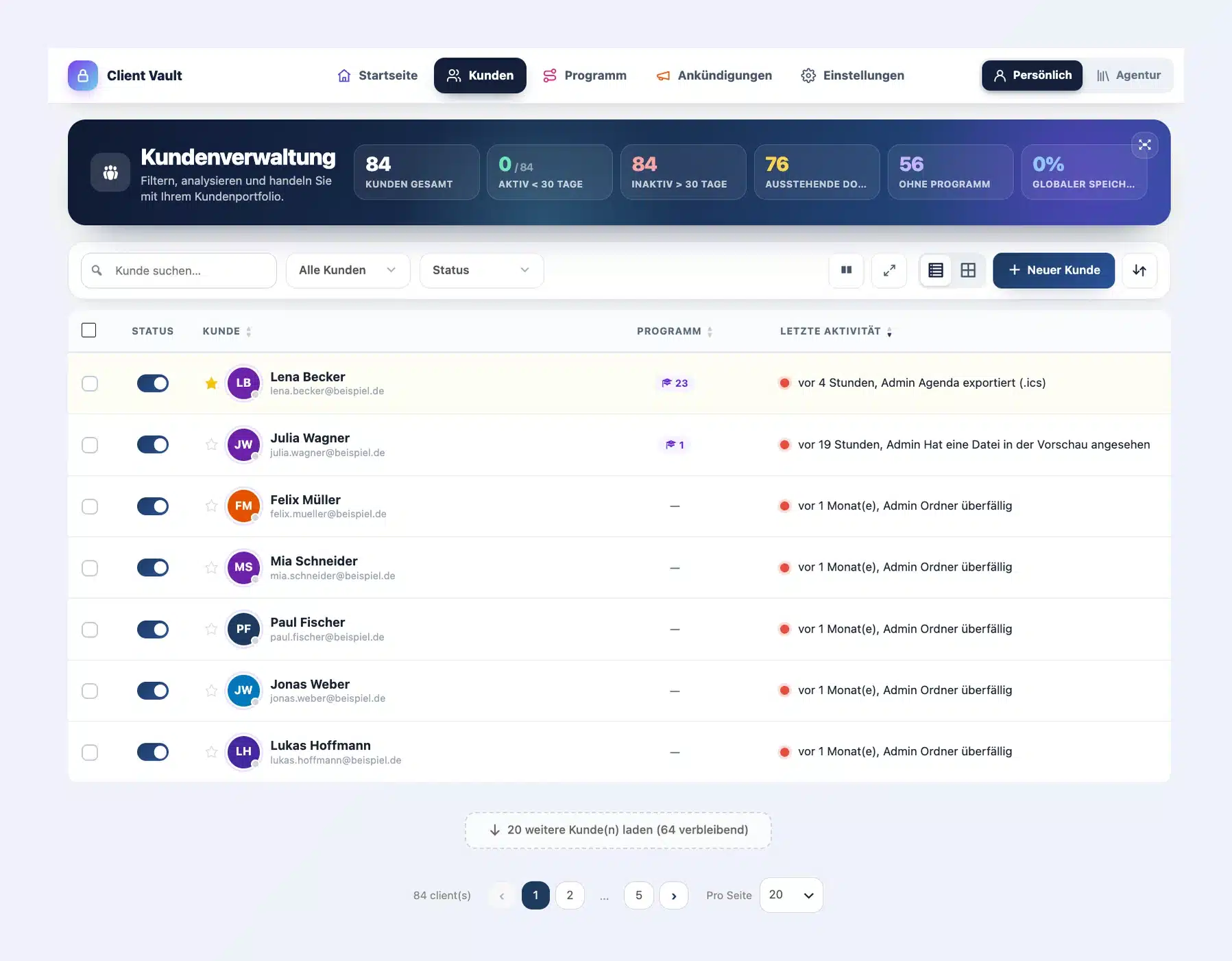
Die Kundenliste öffnet sich mit einem kompakten Kopfbereich und sechs farbigen Zählern: gesamt, aktiv, inaktiv, ausstehende Dokumente, Kunden ohne Programm, Speicher. Jeder Zähler bleibt ein Filter. Eine Schaltfläche wechselt zur Detailansicht, und Client Vault merkt sich Ihre Wahl.
Sie zeigen nach Wunsch 10, 20, 25, 50 oder 100 Kunden pro Seite an. Die Schaltfläche „Mehr laden“ hängt die nächsten Kunden unter der Liste an, ohne Seitenwechsel. Der Filter heißt einfach „Status“, und „Importieren / Exportieren“ wird zu einer dezenten Schaltfläche neben „Neuer Kunde“.
Die Kundenkarte, endlich übersichtlich
Jede Kundenkarte ist in sechs Rubriken gegliedert, die beim Scrollen sichtbar bleiben: Startseite, Programm, Ordner, Inhalts, Austausch und Aktivitätsprotokoll. Die Suche und die Schaltfläche „Hinzufügen“ stehen in derselben Zeile. Und die Kundenkarte öffnet sich auf ihrer Startseite.
- Wo steht Ihr Kunde? Seit wann er Kunde ist, wie viele Elemente Sie mit ihm geteilt haben, und seine Aktivität der letzten 30 Tage oder der letzten 12 Wochen.
- Anzusehen: eine Kachel pro Typ, mit einer großen Zahl. Die Dokumente, Karten und Links, die er noch nicht geöffnet hat. Ein Klick öffnet die richtige Rubrik.
- Inhalt des Tresors: eine Zeile pro Rubrik, mit der Anzahl der nicht angesehenen Elemente.
- Letzte Aktionen: was er zuletzt getan hat, mit einem Link zum vollständigen Protokoll.
- Seine Programme: jedes mit seinem Fortschritt, dazu ein Link, um sie zu verwalten.
- Fristen und Freigaben: überfällige Ordner in Rot, nahe Fristen und alles, was auf Ihre Freigabe wartet.
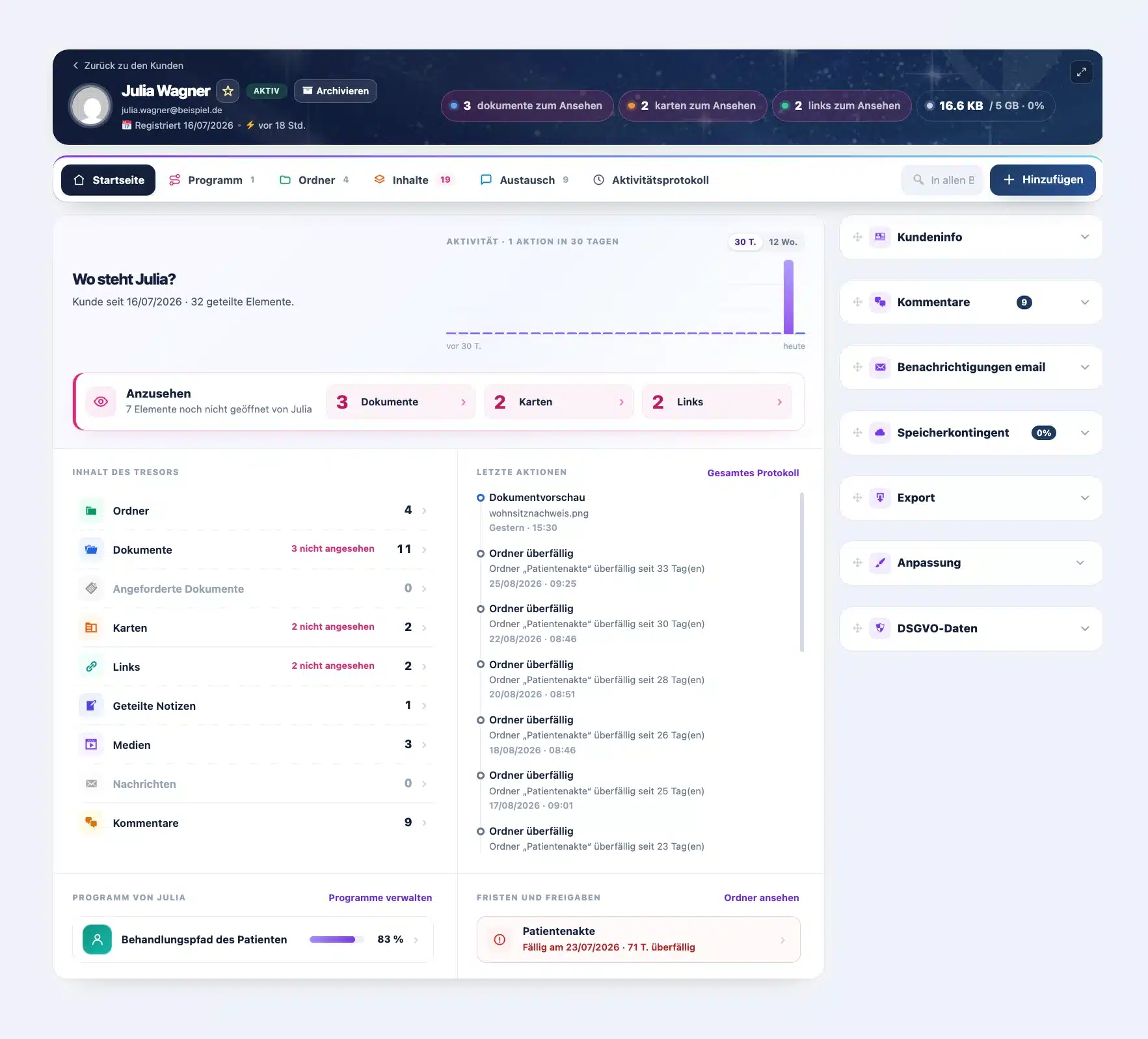
Vor einem Anruf genügt ein Blick. Sie wissen, was Ihr Kunde gesehen hat, was ihm noch fehlt und was auf ihn wartet. Er fühlt sich begleitet, und das ist er auch.
Ihre Programme, auf einen Blick gesteuert
Jedes Programm öffnet sich jetzt auf seiner Startseite. Alles, was Sie wissen müssen, passt auf einen Bildschirm.
- Ein Gesundheitswert bis 100, in einem Ring, der seine Farbe wechselt. Er fasst drei Messgrößen zusammen: die in den letzten 30 Tagen aktiven Teilnehmer, die Teilnehmer im Zeitplan und den durchschnittlichen Fortschritt.
- Zu erledigen: die Anzahl der Teilnehmer, die eine Erinnerung brauchen, und die ausstehenden Freigaben, direkt unter dem Titel.
- Sechs Kennzahlen: angemeldet, aktiv, durchschnittlicher Fortschritt, abgeschlossen, zu erinnern und Aktionen der letzten 30 Tage.
- Fortschritt: ein Balken pro Schritt, mit der Anzahl der Teilnehmer, die ihn abgeschlossen haben, und ein Trichter, der zeigt, wie viele 25, 50, 75 und 100 % erreichen.
- Engagement: die Kurve der letzten 30 Tage und die letzten Aktionen.
- Teilnehmer: zuerst die, die eine Erinnerung brauchen, seit mehr als 7 Tagen blockiert, mit dem Schritt, an dem sie stehen, und dann die am weitesten Fortgeschrittenen.
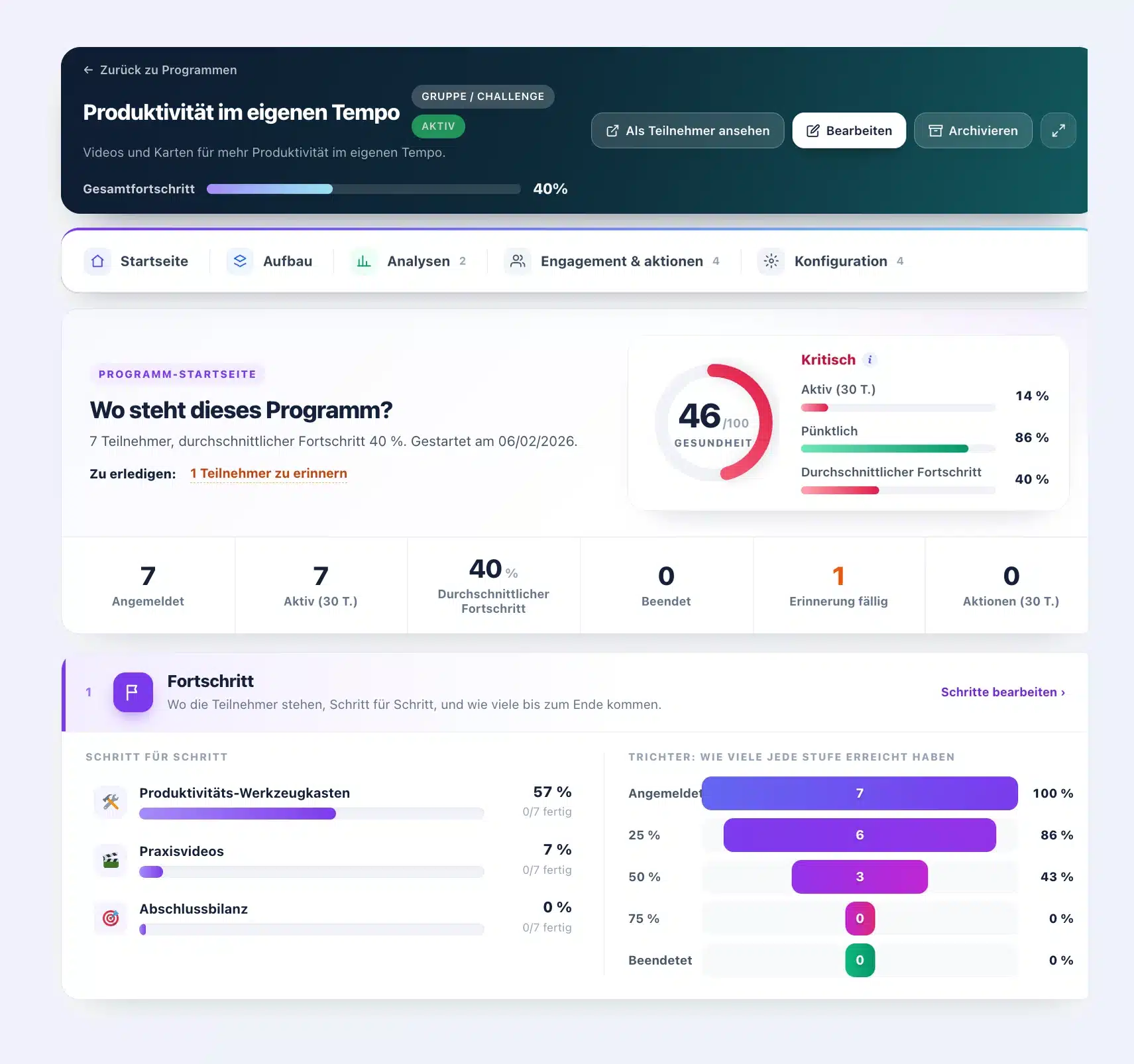
Ein individuelles Programm zeigt Ihnen, wo Ihr Kunde steht, Schritt für Schritt, mit erledigten und offenen Unterschritten. Eine Collection zeigt Ihnen ihre Inhalte, ihre Aufrufe und die meistgesehenen Inhalte.
Einfacher aufbauen und verwalten
- Die Liste „Meine Programme“ hat kompaktere Karten, mit dem Fortschritt direkt unter der Beschreibung und einer gut sichtbaren Anzeige. Wenn Sie ein Programm als Favorit markieren, erscheint eine klare Meldung.
- Der Kopfbereich zeigt „Zurück zu Programmen“ oben links, genau wie „Zurück zu den Kunden“.
- Das Menü passt in eine Zeile: Startseite, Aufbau, Analysen, Engagement & Aktionen, Konfiguration.
- Der Aufbau erscheint in zwei Spalten: Ihre Schritte links, der gewählte Schritt rechts. „Schritt hinzufügen“ wird zu einer großen Schaltfläche, „Aus einem LMS importieren“ zu einer kleinen daneben.
- Die Formulare für Wiederholungen, Ereignisse und Ankündigungen öffnen sich im Vordergrund, der Rest der Seite wird abgedunkelt.
- Die Filter sind überall einheitlich ausgerichtet, und die letzte Aktivität folgt demselben Aufbau wie die Teilnehmerverfolgung.
Sie sehen, wer den Anschluss verliert, bevor er aufgibt. Sie erinnern die richtige Person beim richtigen Schritt. Sie helfen allen, bis ans Ziel zu kommen.
Ankündigungen, die sich angenehmer schreiben
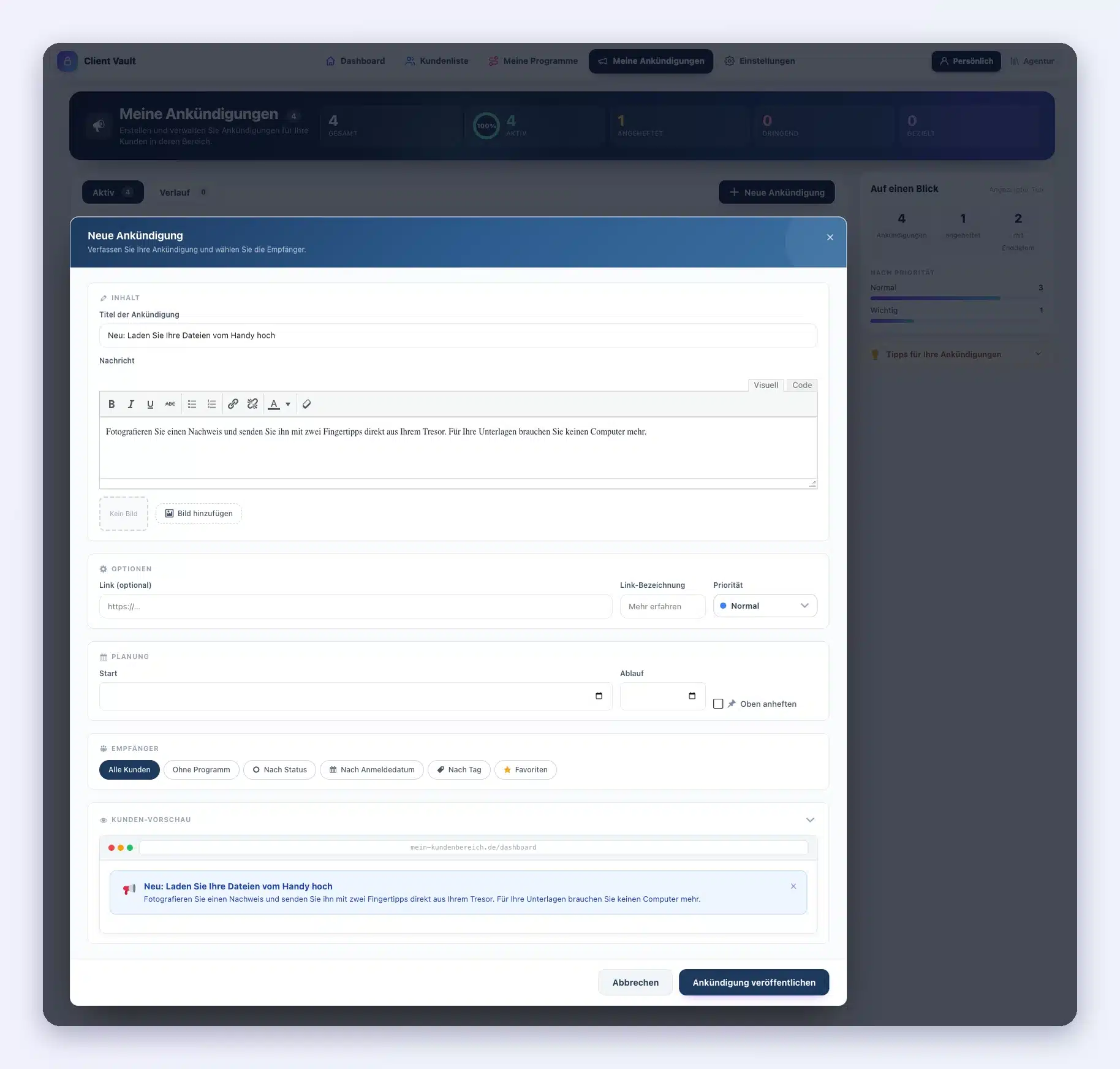
Die Ankündigungen übernehmen den Kopfbereich der Programme, mit ihren Zählern und dem Anteil aktiver Ankündigungen. Die Schaltfläche „Neue Ankündigung“ steht direkt neben den Tabs „Aktiv“ und „Verlauf“.
Ein Klick auf „Neue Ankündigung“, und das Formular rückt in den Vordergrund. Sie schreiben Ihre Nachricht, wählen Ihre Empfänger (alle Kunden, nach Status, nach Tag oder Ihre Favoriten), und die Vorschau zeigt Ihnen die Ankündigung so, wie Ihre Kunden sie sehen werden.
Während Sie schreiben, bleibt das Formular scharf und der Rest der Seite tritt in den Hintergrund. Sie bleiben konzentriert. Die Priorität ist klarer, das Kästchen „Oben anheften“ steht auf einer Linie mit den Datumsfeldern, und die Tipps erscheinen als gut lesbare Karten.
Auch der Agentur-Tresor ist neu gestaltet
Der Agentur-Tresor ist das Herz des Agenturmodus. Er bündelt alles, was Sie mit Ihrem Team teilen: Ordner, Dokumente, Karten, Links und Medien. Ein Klick auf „Agentur“ oben rechts, und alles wechselt in den Agenturmodus, mit eigenen Ankündigungen und eigenen Einstellungen.
- Eine eigene Farbe: ein Violett, das Sie auf einen Blick erkennen, auf allen Bildschirmen des Agenturmodus.
- Eine Startseite „Ihr Agentur-Tresor auf einen Blick“: die Aktivität der letzten 30 Tage, die Anzahl der geteilten Elemente und das, was Ihr Team noch nicht geöffnet hat.
- Der Inhalt des Tresors, Rubrik für Rubrik, mit den nicht angesehenen Elementen, dazu die letzten Aktionen des Teams.
- Die Fristen und die vorgeschlagenen Ordner zur Freigabe, an einem Ort.
- Dasselbe Menü wie in der Kundenkarte: Startseite, Ordner, Inhalts und Aktivitätsprotokoll. Sie wechseln zwischen beiden, ohne Ihre Gewohnheiten zu ändern.
- Die Ankündigungen und Einstellungen der Agentur haben ebenfalls eine neue Startseite.
Sie führen eine Agentur? Sehen Sie, wie Client Vault Webagenturen unterstützt.
Aufgeräumte Einstellungen, übersichtlichere Sicherheit
Die Einstellungen öffnen sich auf „Ihre Konfiguration“. Ein Ring zeigt Ihnen, ob alles in Ordnung ist, mit drei Anzeigen: Lizenz, Sicherheit und Sicherung. Direkt darunter listet „Das Wichtigste“ Ihre 14 zentralen Einstellungen mit ihrem Status auf. Ein Klick öffnet die Rubrik, klappt den richtigen Block auf und scrollt direkt dorthin.
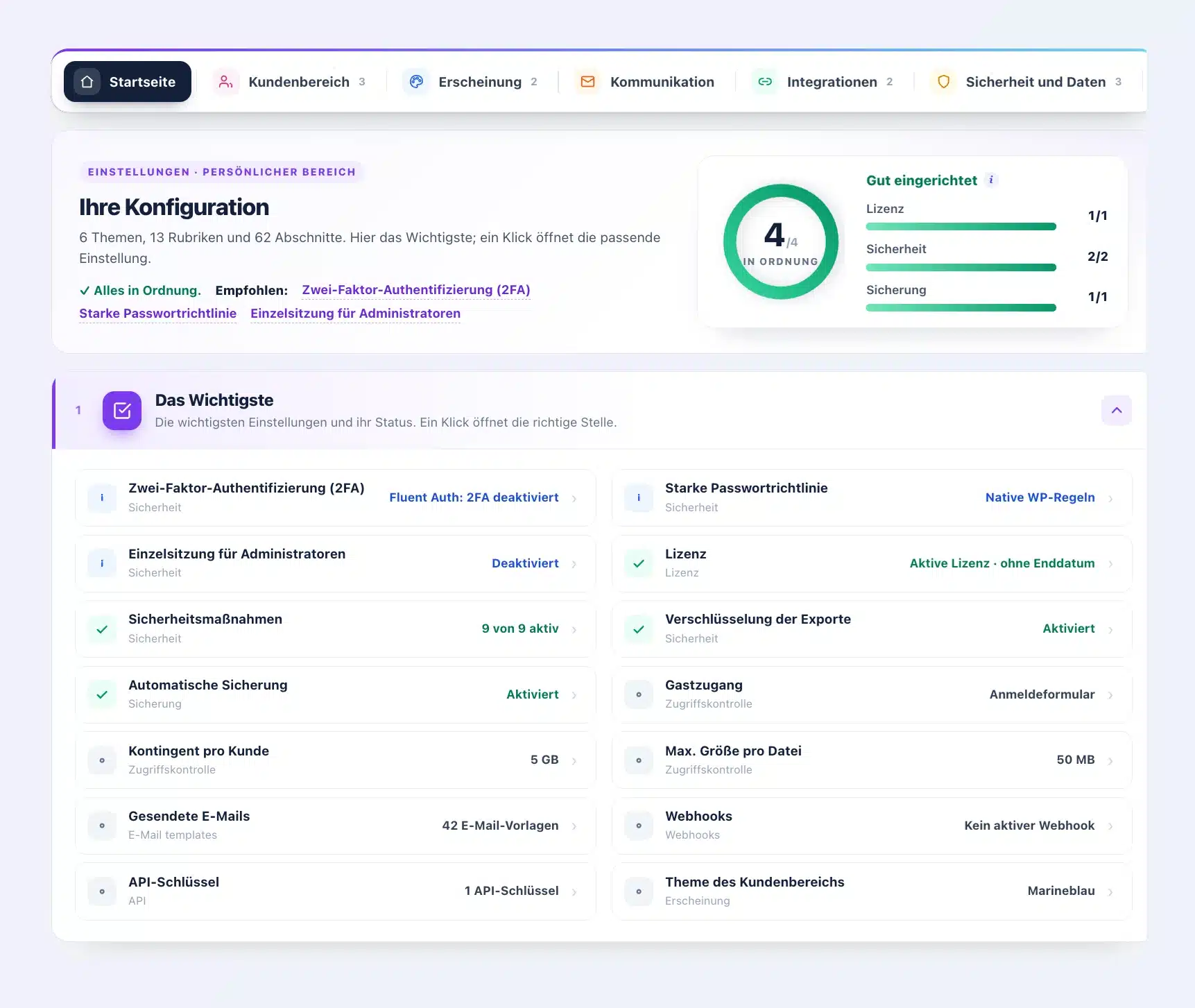
- Sechs Themen in einer Zeile: Kundenbereich, Erscheinung, Kommunikation, Integrationen, Sicherheit und Daten, Konto.
- Eine linke Spalte, die die Blöcke der geöffneten Rubrik auflistet. Jeder Link öffnet seinen Block und hebt ihn hervor.
- Einklappbare Blöcke, alle nach demselben Muster: ein Symbol, ein Titel, eine kurze Beschreibung und ihr Status. Die Schaltflächen „Alle ausklappen“ und „Alle einklappen“ gibt es überall.
- Nach dem Speichern bestätigt ein sanft grünes Banner die Sicherung und klappt sich dann von selbst ein.
- Verwaltungszugriff: Die Berechtigungen jeder Rolle erscheinen unter der angehakten Rolle.
- Erscheinung: zwei große Optionen, Themen & Farben oder Kopfzeile & Banner. Kommunikation: ein Link pro Gruppe von E-Mail-Vorlagen. Integrationen: Jeder Webhook lässt sich einklappen. Sicherung: Aus „Konfiguration“ wird „Planung“.
Die Sicherheit auf vier Seiten
Die Sicherheit stand bisher auf einer langen Seite. Jetzt ist sie auf vier Seiten verteilt: Übersicht, Schlüssel und Verschlüsselung, Zugriff und Sitzungen, Löschung. Nichts wurde entfernt.
- Jeder Teil ist ein einklappbarer Block, und die Diagnose erscheint in zwei gut lesbaren Spalten.
- Das Feld für den Schlüssel ist klar beschriftet: „Ihr WordPress-Passwort“.
- Die Erinnerung „Sichern Sie Ihren Verschlüsselungsschlüssel“ wird zu einer echten Warnung, mit einer Schaltfläche, und Sie können sie für 7 Tage ausblenden.
- Das Sicherheitsprotokoll zeigt die Aktion fett, mit dem Datum im Format Ihrer Sprache.
- Die Zwei-Faktor-Authentifizierung erkennt Fluent Auth: Code per E-Mail, App oder Passkey.
Ihre Marke, überall wo Sie und Ihre Kunden hinschauen
Mit Version 20.36 kamen Ihr Name und Ihr Logo in die Verwaltung. Mit 20.37 bekommen sie den ganzen Raum. Ihr Name ersetzt „Client Vault“ in allen Texten des Plugins, in allen Sprachen, ohne dass Sie etwas übersetzen müssen.
- In der Verwaltung: das WordPress-Menü, die obere Leiste von Client Vault mit Ihrem Logo, alle Bildschirme des Plugins, der Update-Bildschirm.
- In WordPress: die Seite „Plugins“ mit Ihrem Namen als Autor, die Seite der Aktualisierungen, das Banner für neue Versionen, die Lizenz und der Upload-Bildschirm.
- Bei Ihren Kunden: die E-Mails zu Dokumentanforderungen, ihr Kalender, der Export ihrer personenbezogenen Daten, die Seiten „IP blockiert“ und „Bereich nicht verfügbar“.
- In Ihren Tools: die Rolle Ihrer Kunden in der Benutzerverwaltung, der Block im Seiteneditor und der Tab im FluentCRM-Kontaktprofil.
- Ihr Logo behält im Menü die Größe eines Symbols, egal welches Bild Sie wählen, und neben dem Feld erscheint eine Vorschau.
- Ihre Fußzeile hat einen kleinen Editor: fett, kursiv und Links.
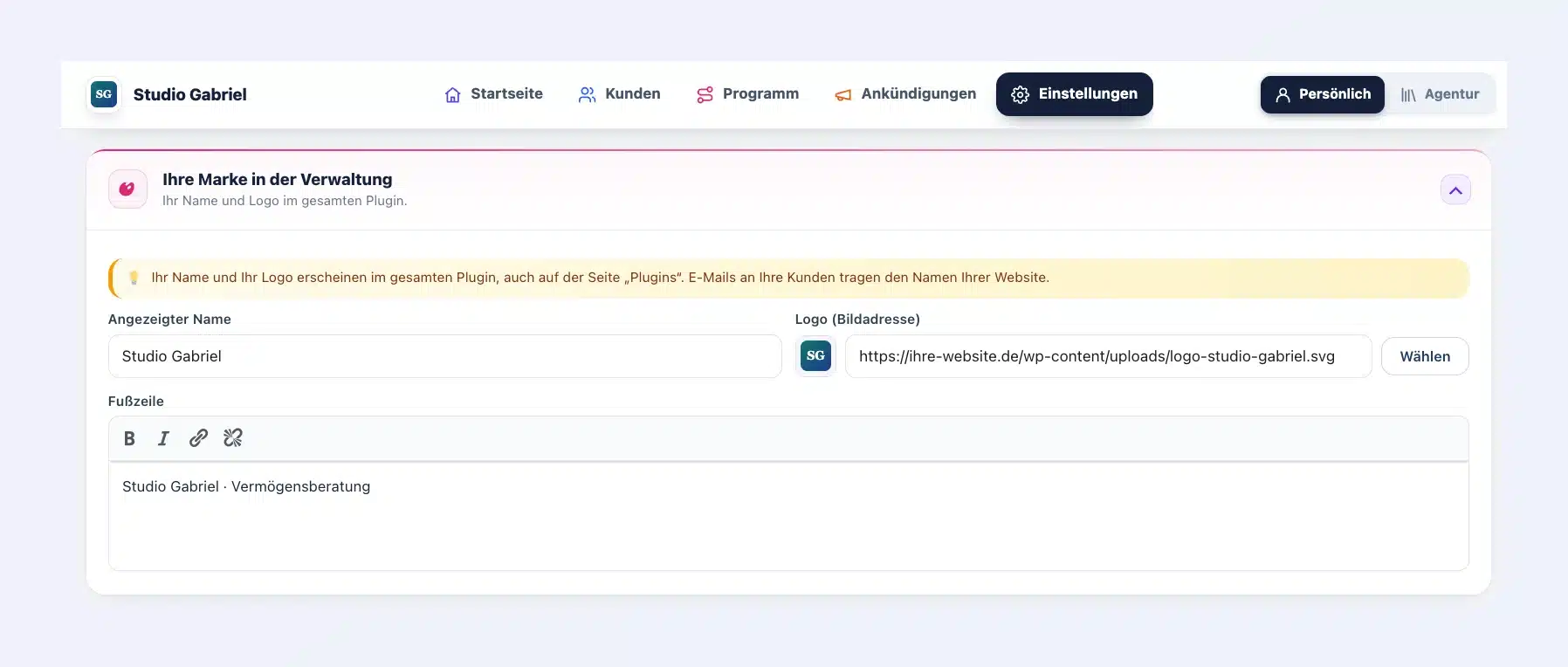
Ihr Name und Ihr Logo erscheinen direkt nach dem Speichern, und Ihre Marke bleibt erhalten, auch wenn die Lizenz ausläuft. Für Ihren Kunden ist es Ihr Tool, von der ersten Anmeldung bis zur letzten Benachrichtigung. Diese Anpassung ist in den Lizenzen für mehrere Websites enthalten. Alle Angebote finden Sie auf der Seite Preise.
Die Termine Ihrer Kunden, direkt auf ihrem Smartphone
In ihrem Tresor haben Ihre Kunden einen Kalender: ihre Termine und die Fristen ihrer Ordner.
Mit einem Klick fügen sie ihn dem Kalender auf ihrem Smartphone oder Computer hinzu: Google Kalender, Apple oder Outlook. Danach erscheint jedes neue Datum dort ganz von selbst.
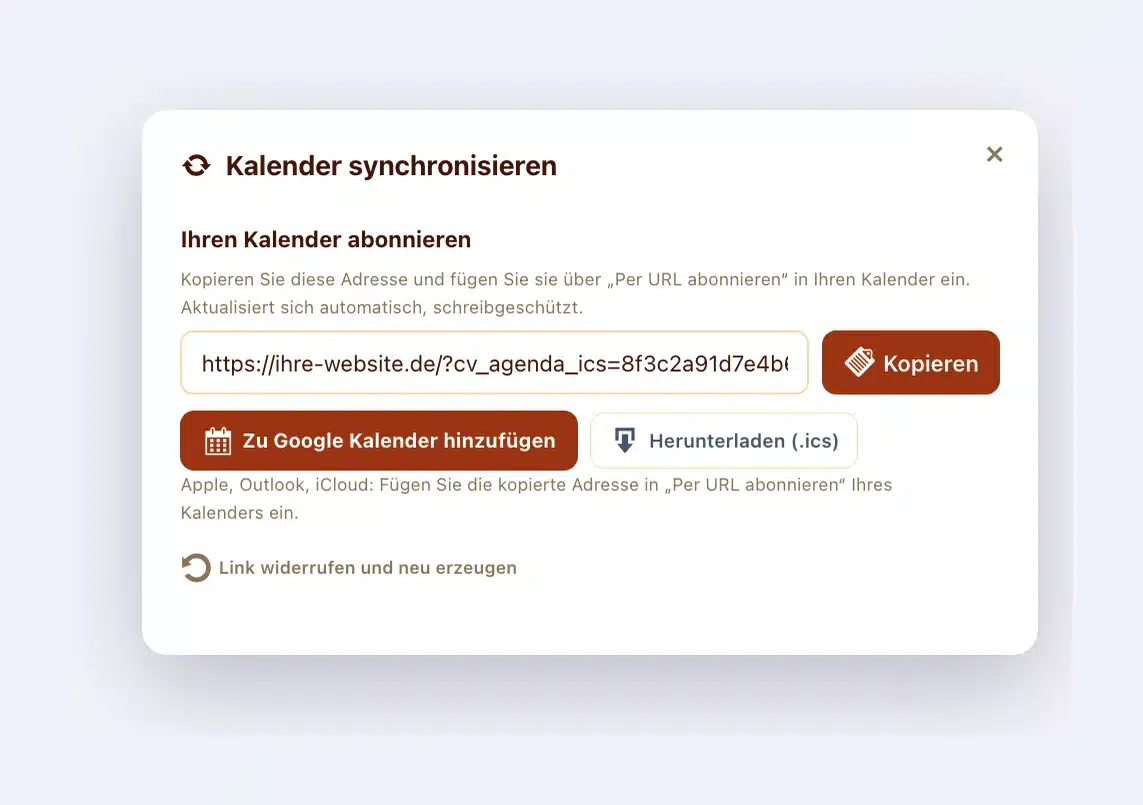
Mit 20.37 wird es noch einfacher:
- Der Kalender trägt auf ihrem Smartphone Ihren Namen, zum Beispiel „Studio Gabriel-Kalender“.
- Das Hinzufügen funktioniert auch auf stark geschützten Websites. Client Vault passt sich von selbst an.
- Die Schaltfläche „Herunterladen (.ics)“ funktioniert wieder.
Was Ihre Kunden davon haben
- Schnellere Antworten: Nachrichten, Kommentare und Uploads Ihrer Kunden sind nur einen Klick von Ihnen entfernt.
- Nichts wird vergessen: Jede Dokumentanforderung wird verfolgt, und Verzögerungen fallen sofort auf.
- Begleitung im richtigen Moment: Sie sehen, wer in einem Programm den Anschluss verliert, und erinnern ihn beim richtigen Schritt.
- Ein Tool unter Ihrem Namen: ihr Tresor, ihre E-Mails, ihr Kalender und ihre Exporte tragen Ihre Marke.
- Einwandfreie Texte: Apostrophe und Anführungszeichen werden überall sauber angezeigt.
Und all die kleinen Details, die zählen
- Apostrophe und Anführungszeichen werden ohne Schrägstrich gespeichert: Titel und Beschreibungen von Programmen, Schritte, Ereignisse, Wiederholungen, Ordner, Etiketten, Kommentare, Notizen, Nachrichten und Ankündigungen.
- Die Vorschau von Nachrichten und Diskussionen zeigt Apostrophe und Zeilenumbrüche korrekt an.
- Die Zähler bei „Zu erledigen“ zeigen schon beim Öffnen die richtige Zahl.
- Die Pluralformen stimmen, zum Beispiel „2 Teilnehmer“.
- Die neue Oberfläche erscheint sofort beim Öffnen jeder Seite.
Jeder Bildschirm wurde auf einer echten Website geprüft, Seite für Seite, bevor er bei Ihnen ankommt.
Unser Kurs bleibt derselbe
Diese Neugestaltung verändert die Art zu arbeiten, nicht den Ort, an dem Ihre Daten liegen. Ihre Kunden, Ihre Dokumente und Ihre Einstellungen bleiben auf Ihrem Server, im Land Ihrer Wahl. Ihre Marke ebenfalls: Sie ist auf Ihrer Website gespeichert. Ihre Daten laufen nie über unsere Server, sie bleiben bei Ihnen. Wo Sie Ihre Tresore am besten hosten, erfahren Sie auf der Seite Hosting.
Bei einer neuen Oberfläche braucht man ein paar Minuten, um sich zurechtzufinden. Einige Funktionen haben ihren Platz gewechselt. Öffnen Sie jeden Tab einmal: Die Startseiten sind dafür gemacht, Sie zu führen. Und wenn Ihnen etwas fehlt, sagen Sie es mir in der Community. Dank Ihres Feedbacks gibt es diese Version.
Nächster Schritt
Sie nutzen Client Vault bereits? Das Update wartet in Ihrem WordPress-Dashboard, und Ihre Daten bleiben erhalten. Laden Sie danach Ihren Verschlüsselungsschlüssel herunter, unter Einstellungen, Sicherheit, und bewahren Sie ihn an einem sicheren Ort auf. Alle Details zu den Versionen finden Sie im Changelog, und was als Nächstes kommt, entsteht auf der Roadmap.
Client Vault 20.37
Eine klare Verwaltung für Sie, ein Tresor unter Ihrem Namen für Ihre Kunden
Erleben Sie Client Vault in der Demo, ganz ohne Installation.
- Das neue Dashboard
- Ihre Programme, auf einen Blick gesteuert
- Ihre Marke überall
- Ihre Daten bei Ihnen
Häufige Fragen
Entfernt die Neugestaltung Funktionen?
Nein. Alle Funktionen, alle Einstellungen und alle Optionen sind weiterhin da. Sie sind übersichtlich über die Navigationsleiste oben auf dem Bildschirm erreichbar: Startseite, Kunden, Programm, Ankündigungen und Einstellungen.
Finde ich meine Einstellungen nach dem Update wieder?
Ja. Das Update ändert keine Ihrer Einstellungen, Kunden, Dokumente oder Programme. Nur die Darstellung ändert sich.
Wo finde ich den Agenturmodus?
Der Umschalter Persönlich / Agentur befindet sich oben rechts auf jedem Bildschirm. Im Agenturmodus wird die Oberfläche violett, und der Agentur-Tresor, seine Ankündigungen und seine Einstellungen haben eine eigene Startseite.
In welche Sprachen ist die neue Oberfläche übersetzt?
In alle 17 Sprachen von Client Vault: Französisch, Englisch, Spanisch, Deutsch, Italienisch, Portugiesisch, Rumänisch, Türkisch, Arabisch, Hebräisch, Hindi, Indonesisch, Vietnamesisch, Japanisch, Koreanisch, vereinfachtes Chinesisch und traditionelles Chinesisch.
Wie zeige ich meine Marke anstelle von Client Vault an?
Füllen Sie in den Einstellungen, Tab „Erscheinung“, die Karte „Ihre Marke in der Verwaltung“ aus: Name, Logo und Fußzeile. Sie erscheinen im gesamten Plugin, einschließlich der Seite „Plugins“. Diese Option ist in den Lizenzen für mehrere Websites enthalten.
Können meine Kunden ihren Kalender zu ihrem Smartphone hinzufügen?
Ja, mit einem Klick aus ihrem Tresor. Termine und Fristen erscheinen danach ganz von selbst, unter Ihrem Namen. Das funktioniert auch auf stark geschützten Websites.
Wie aktualisiere ich Client Vault?
Klicken Sie auf der Seite „Plugins“ in WordPress auf „Jetzt aktualisieren“ in der Zeile von Client Vault, oder in der Zeile Ihrer Marke, wenn Sie sie angepasst haben. Ihre Daten und Ihre Einstellungen bleiben erhalten.