Client Vault 20.37 è una revisione completa dell’amministrazione, costruita a partire dai vostri riscontri. Una barra di navigazione, una home chiara su ogni pagina, meno clic per ogni attività, e il vostro marchio ovunque guardiate voi e i vostri clienti.
Da mesi i vostri riscontri nella community e al supporto vanno nella stessa direzione. Client Vault è completo. A volte anche troppo. L’interfaccia era ricca, ma non sempre semplice da usare.
Vi ho ascoltati. La versione 20.37 non è un aggiornamento come gli altri: è la revisione di tutta l’amministrazione. Ho ripreso ogni schermata, una per una, con una sola domanda: come farvi risparmiare tempo, a voi e ai vostri clienti?
E non ho tolto nulla. Tutte le funzioni, tutte le impostazioni, tutte le opzioni sono ancora lì. Finalmente sono al loro posto.
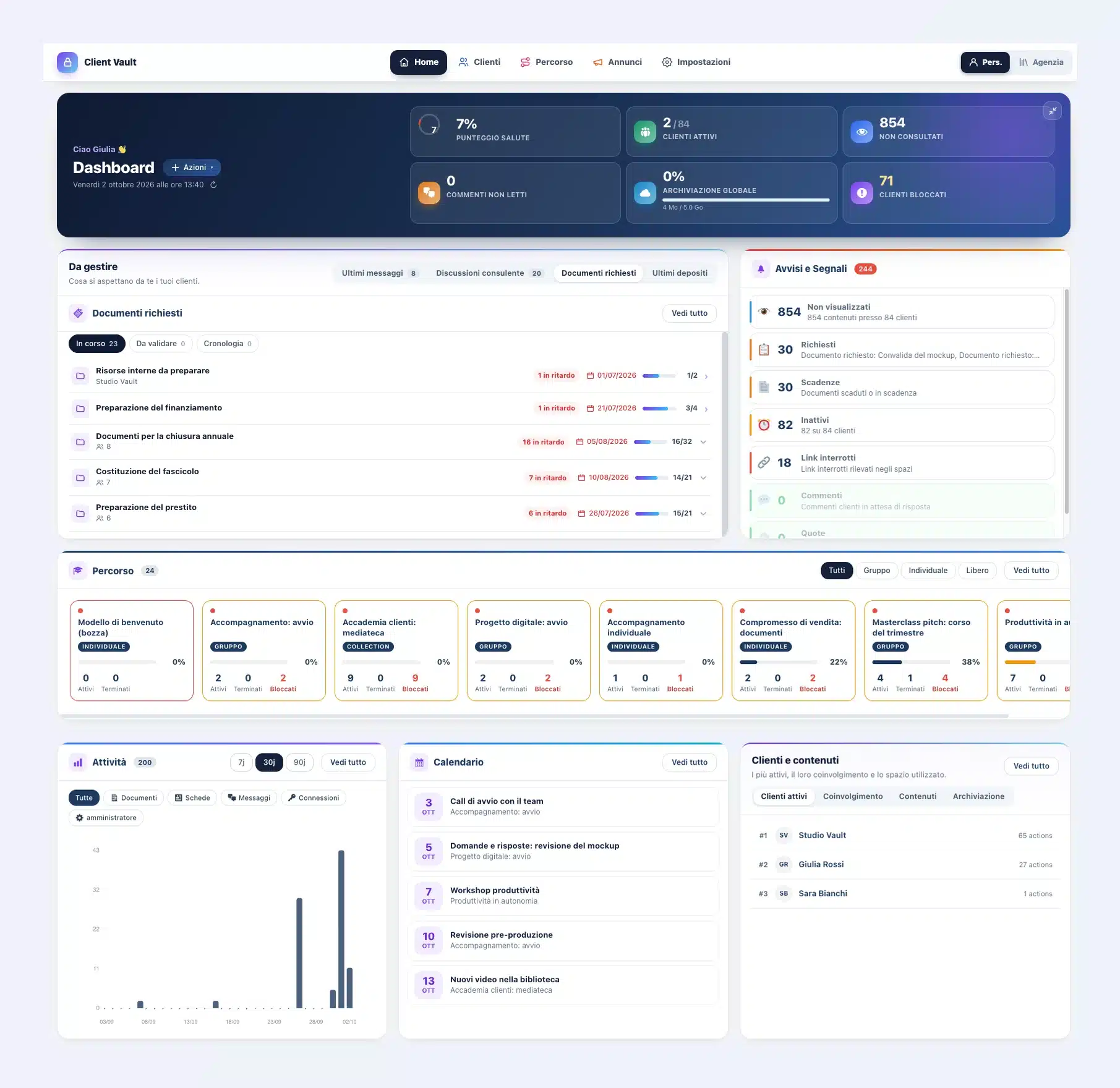
Client Vault 20.37 a colpo d’occhio
- Una revisione completa: una barra di navigazione in cima a ogni schermata e una home chiara su ogni pagina, in tutte le 17 lingue.
- Lo stile di FunnelCart e Booking Leads: la stessa organizzazione, lo stesso calore, gli stessi gesti da uno strumento all’altro.
- Meno clic: un clic vi porta al messaggio giusto, al documento giusto o all’appuntamento giusto, nella scheda del cliente giusto.
- Una dashboard che vi fa agire: ogni numero si apre, le richieste di documenti si seguono una per una, e il menu Azioni crea in un clic.
- Schede cliente che riassumono tutto: a che punto è il vostro cliente, cosa non ha ancora visto, cosa è in ritardo.
- Percorsi sotto controllo con un solo sguardo: un punteggio di salute, i partecipanti da sollecitare e l’avanzamento di ogni tappa.
- Impostazioni e sicurezza ben ordinate: una home che verifica l’essenziale, blocchi richiudibili, la Sicurezza in quattro pagine.
- Una cassaforte dell’agenzia ridisegnata: la stessa home chiara, con i colori della modalità Agenzia.
- Il vostro marchio ovunque: fin nella pagina Plugin, negli aggiornamenti, nella licenza, nelle e-mail e nell’agenda dei vostri clienti.
Una revisione completa, con lo stile di FunnelCart e Booking Leads
Se usate già FunnelCart o Booking Leads, vi sentirete a casa. Client Vault adotta la stessa organizzazione: una barra in alto, home che vi dicono cosa fare, finestre chiare. Un’interfaccia più calorosa e, soprattutto, più semplice.
Una barra di navigazione, sempre a portata di mano
Una barra resta in cima a ogni schermata: Home, Clienti, Percorso, Annunci e Impostazioni. A destra, il selettore Pers. / Agenzia. Cambiate pagina in un clic, ovunque siate.
La modalità Agenzia ha un colore tutto suo, un viola che riconoscete subito. Anche la cassaforte dell’agenzia, i suoi annunci e le sue impostazioni hanno la loro home.
La nuova interfaccia segue la lingua della vostra amministrazione, nelle 17 lingue di Client Vault. Anche le date delle schermate di sicurezza seguono il formato della vostra lingua.
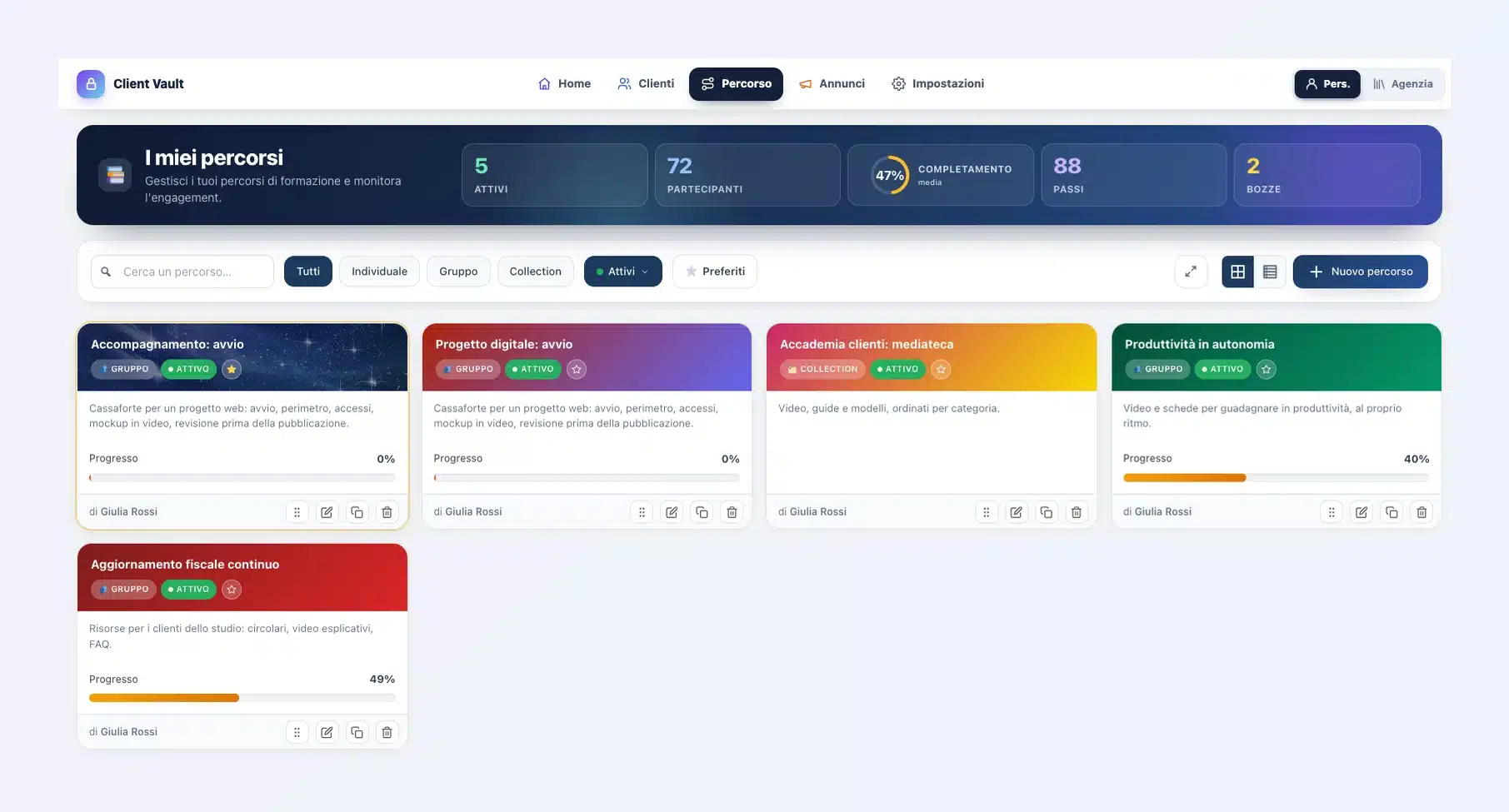
Una home su ogni pagina, prima l’essenziale
Le intestazioni si aprono in vista semplice: solo ciò che conta. Un pulsante, sempre nello stesso punto, apre la «Vista completa». La dashboard, i clienti, i percorsi, gli annunci e le impostazioni condividono lo stesso modello di intestazione. Sapete dove guardare, su ogni pagina.
Finestre chiare, niente più popup del browser
Tutte le richieste di conferma passano da una finestra di Client Vault ridisegnata. Il suo bollino prende il colore dell’azione: rosso con un cestino per un’eliminazione, verde con una spunta per una convalida. La domanda è scritta come titolo, i pulsanti sono ampi e il tasto Esc annulla.
Il registro attività, invece, descrive ogni azione con una frase chiara. Niente più codici incomprensibili.
Meno clic, per ogni attività
È il cuore di questa versione. Ogni scorciatoia vi evita di cercare il menu giusto, il cliente giusto e poi la sezione giusta.
- Un messaggio di un cliente: un clic dalla dashboard apre la scheda del cliente sui suoi messaggi, con il messaggio già aperto.
- Una discussione: la scheda si apre sui commenti, con la discussione evidenziata in arancione e il suo pulsante Rispondi.
- Un documento caricato: arrivate sui documenti del cliente, con il file in evidenza.
- Una richiesta di documenti: per un solo cliente, si apre direttamente la sua scheda. Per più clienti, compare l’elenco di quei clienti, con i loro ritardi e il loro avanzamento.
- Un appuntamento del calendario: un clic apre il suo percorso nella sezione Calendario, con l’evento centrato ed evidenziato.
- Un numero della dashboard: ogni bolla apre l’elenco corrispondente, per esempio i vostri clienti bloccati.
- Creare: il menu Azioni apre direttamente il modulo di un nuovo cliente, di un nuovo percorso o di un nuovo annuncio.
- Salvare le impostazioni: restate nella stessa sezione, con gli stessi blocchi aperti. Ritrovate subito il punto in cui eravate.
- La vostra chiave di cifratura: il link «Scarica la chiave» apre direttamente la pagina giusta della Sicurezza.
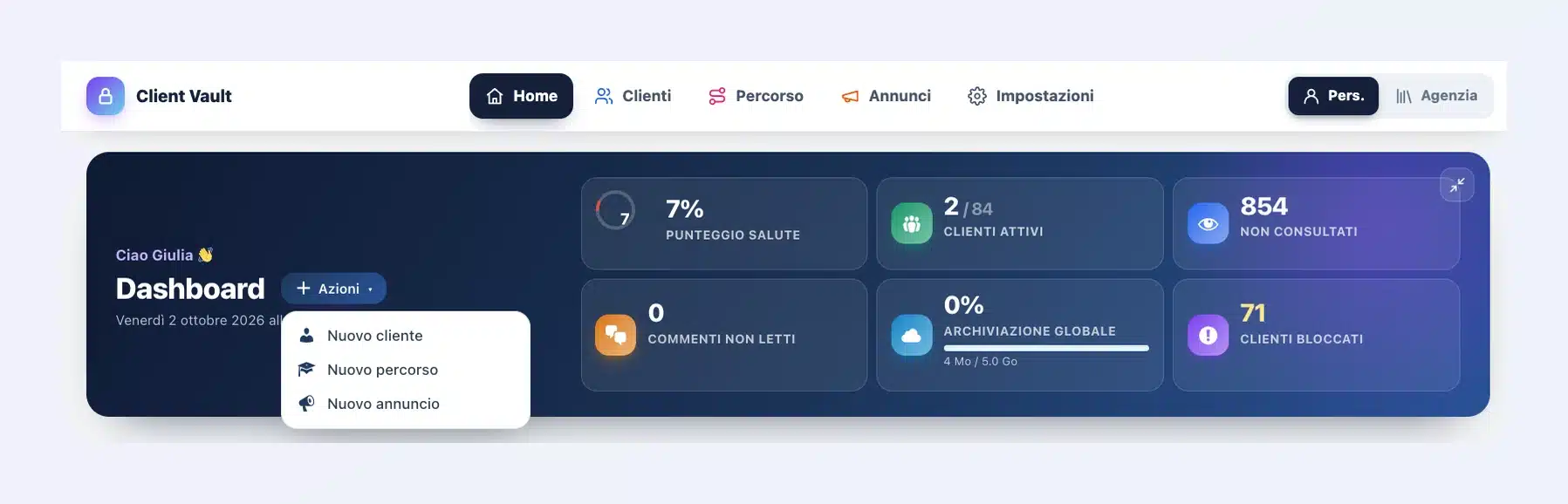
La dashboard: tutto ciò che vi aspetta, in un unico posto
In vista semplice, tutto sta su una riga: il titolo, il pulsante Azioni e sei bolle di numeri, tutte cliccabili. In vista completa, Client Vault vi accoglie con il vostro nome, davanti ai vostri indicatori.
Sotto, tre righe ben ordinate: «Da gestire» e gli avvisi, poi i vostri percorsi su tutta la larghezza, poi l’attività, il calendario e «Clienti e contenuti» uno accanto all’altro.
- Da gestire riunisce quattro sezioni: Ultimi messaggi, Discussioni consulente, Documenti richiesti e Ultimi depositi. Ogni riga si evidenzia al passaggio del mouse e apre il punto esatto nella scheda del cliente.
- Documenti richiesti: ogni richiesta si segue come una pratica. Il suo nome, il numero di clienti, i ritardi, la scadenza e una barra di avanzamento, per esempio 16 documenti ricevuti su 32.
- Ultimi messaggi: i messaggi identici stanno su una sola riga, con il loro numero. Gli ultimi depositi sono ordinati dal più recente al più vecchio.
- Calendario: ogni evento è cliccabile, sia dal blocco sia da «Vedi tutto».
- Clienti e contenuti: quattro sezioni, Clienti attivi, Coinvolgimento, Contenuti e Archiviazione. La nuova sezione Coinvolgimento mostra gli accessi, le azioni, i commenti e i caricamenti dei vostri clienti negli ultimi 30 giorni.
- Avvisi e Segnali: i contenuti non consultati, i documenti richiesti, le scadenze, i clienti inattivi, i link non funzionanti, i commenti e le quote, in un solo blocco.
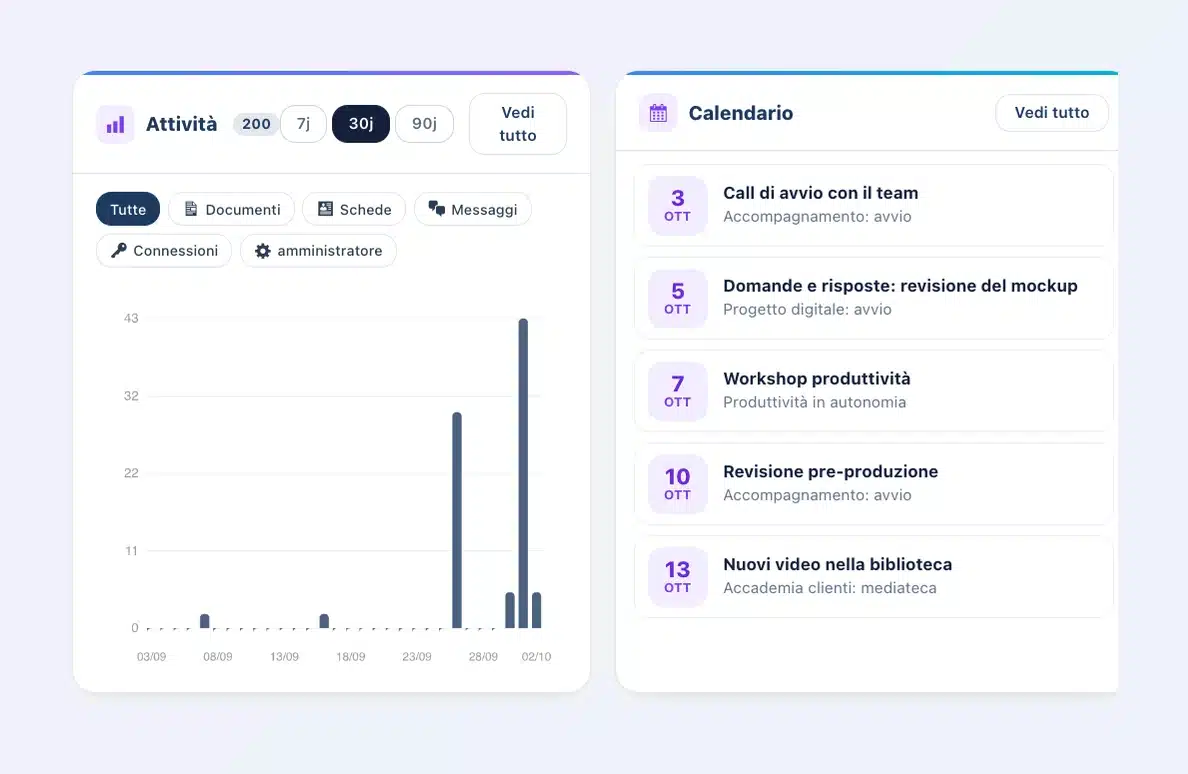
Per i vostri clienti, la differenza si sente subito. Ogni documento caricato riceve una risposta, una richiesta in ritardo si vede immediatamente, e voi sollecitate al momento giusto.
I vostri clienti: un elenco più rapido, una scheda che riassume tutto
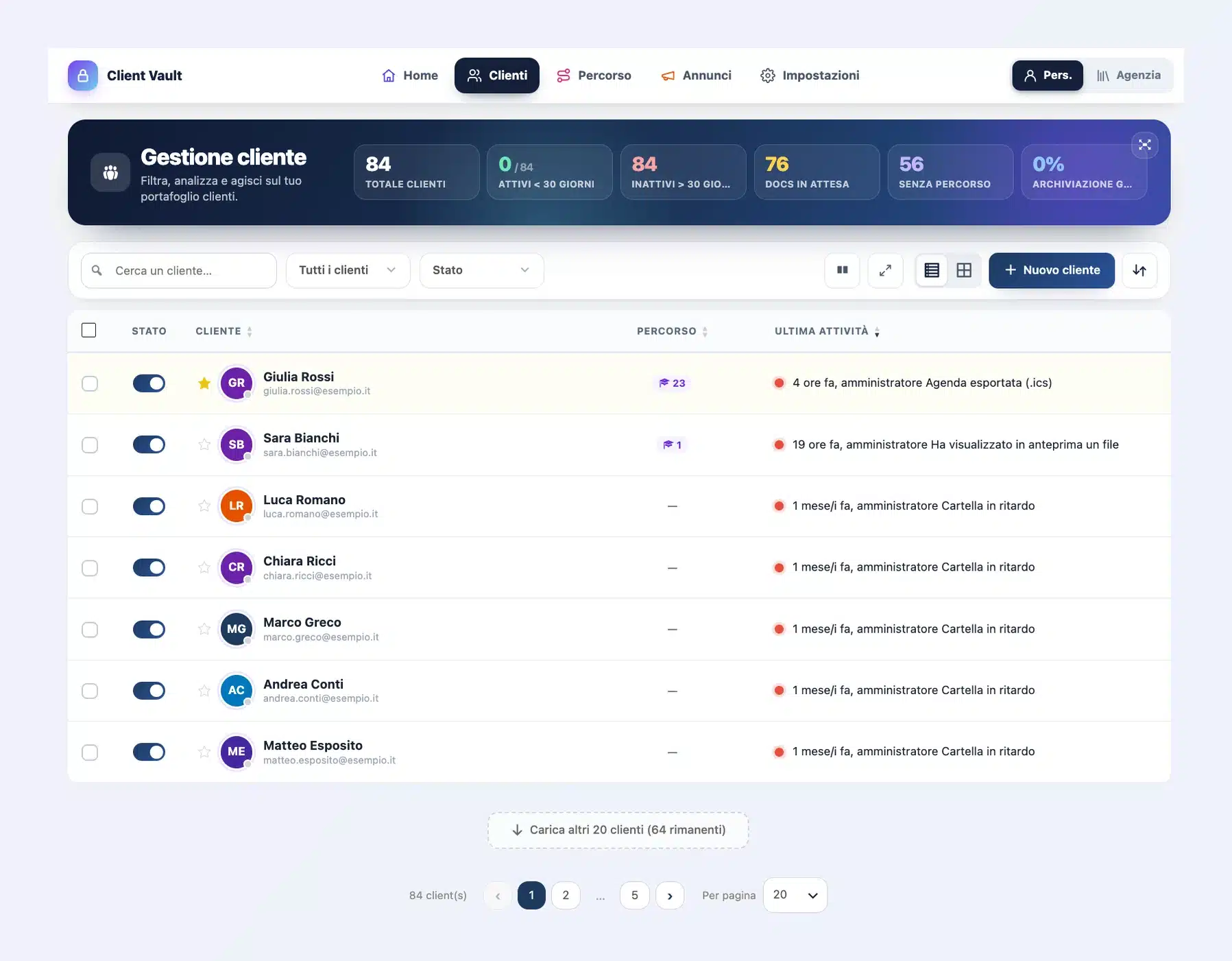
L’elenco dei clienti si apre con un’intestazione ridotta e sei contatori colorati: totale, attivi, inattivi, documenti in attesa, clienti senza percorso, archiviazione. Ognuno funziona anche da filtro. Un pulsante passa alla vista dettagliata, e Client Vault ricorda la vostra scelta.
Scegliete di mostrare 10, 20, 25, 50 o 100 clienti per pagina. Il pulsante «Carica altro» aggiunge i successivi sotto l’elenco, senza cambiare pagina. Il filtro si chiama semplicemente «Stato», e Importa / Esporta diventa un pulsante discreto accanto a «Nuovo cliente».
La scheda cliente, finalmente leggibile
Ogni scheda è organizzata in sei sezioni che restano visibili mentre scorrete: Home, Percorso, Cartelle, Contenuti, Scambi e Registro attività. La ricerca e il pulsante Aggiungi sono sulla stessa riga. E la scheda si apre sulla sua home.
- A che punto è il vostro cliente? Da quando è cliente, quanti elementi avete condiviso e la sua attività degli ultimi 30 giorni o delle ultime 12 settimane.
- Da consultare: un riquadro per tipo, con un numero grande. I documenti, le schede e i link che non ha ancora aperto. Un clic apre la sezione giusta.
- Contenuto della cassaforte: una riga per sezione, con il numero di elementi non consultati.
- Ultime azioni: ciò che ha fatto di recente, con un link al registro completo.
- I suoi percorsi: ognuno con il suo avanzamento, e un link per gestirli.
- Scadenze e convalide: le cartelle in ritardo in rosso, le scadenze vicine e ciò che attende la vostra convalida.
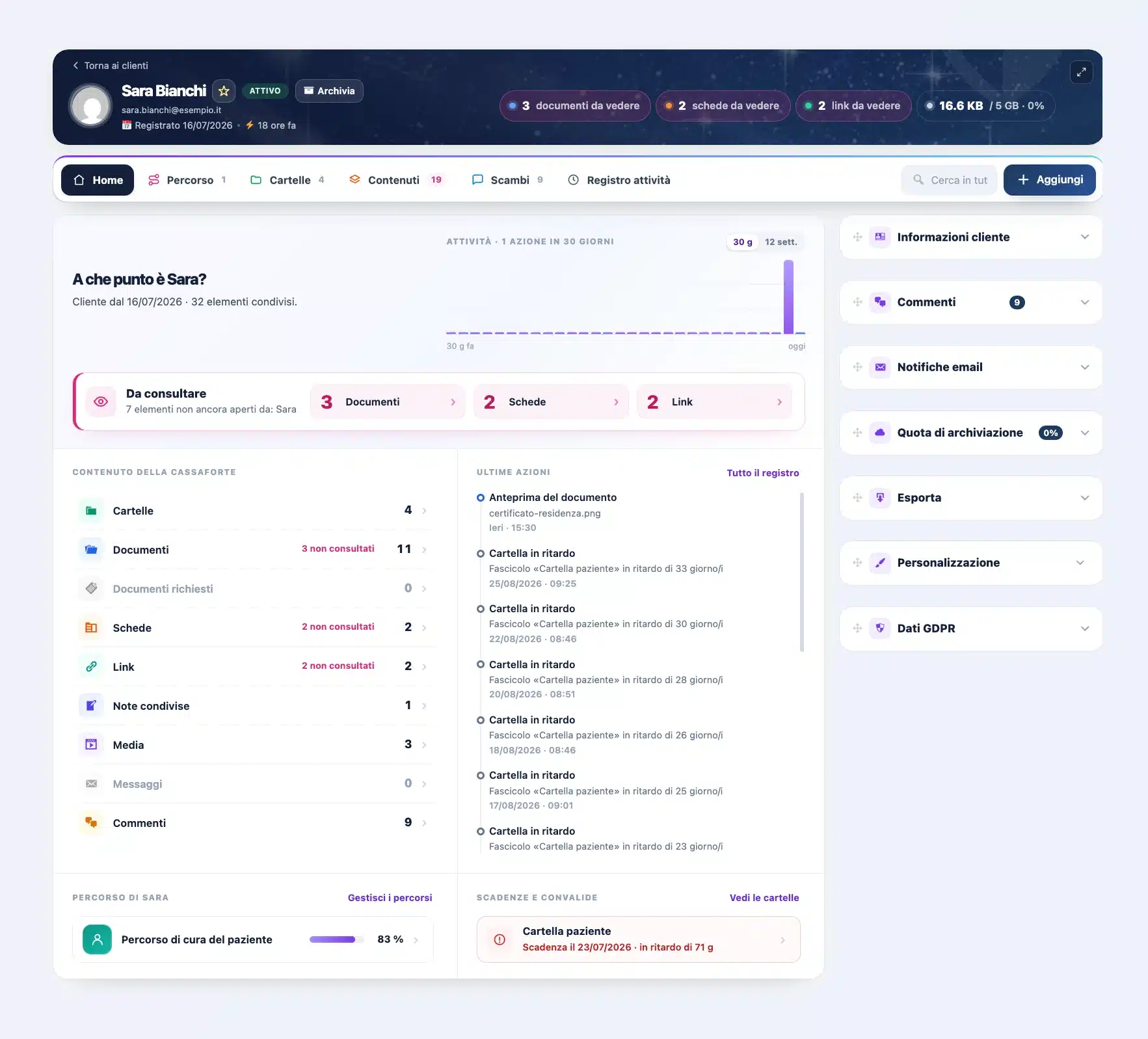
Prima di una chiamata, basta uno sguardo. Sapete cosa ha visto il vostro cliente, cosa gli manca e cosa lo aspetta. Si sente seguito, e lo è davvero.
I vostri percorsi, sotto controllo con un solo sguardo
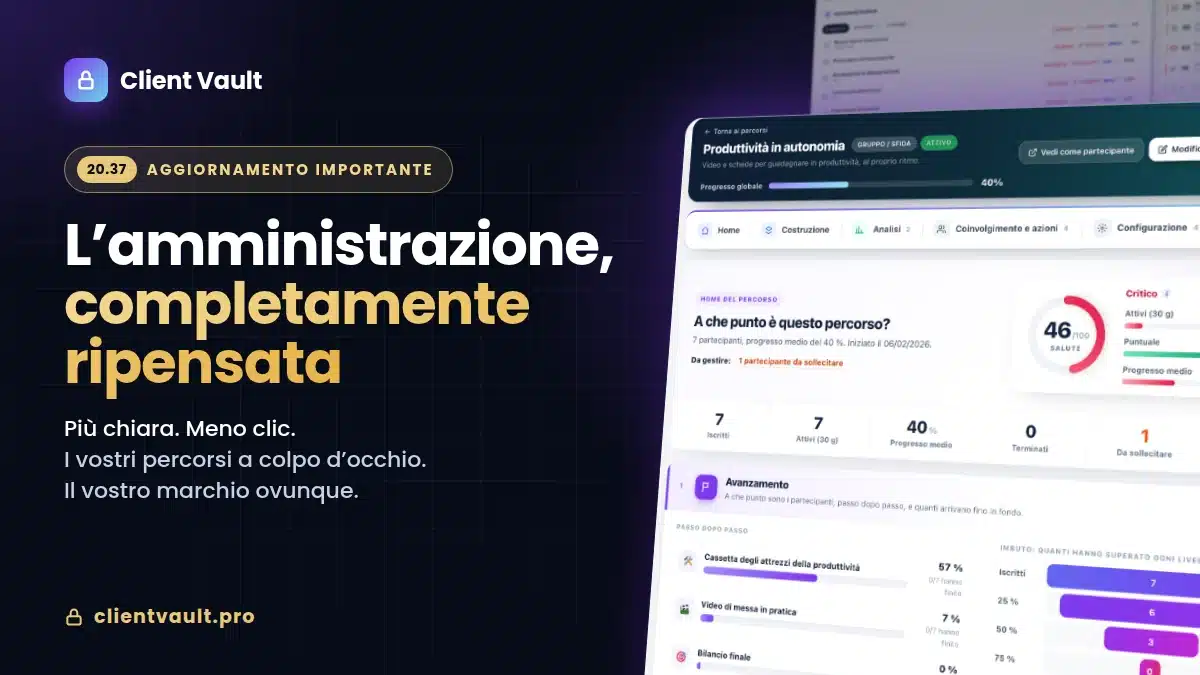
Ogni percorso ora si apre sulla sua home. Tutto ciò che serve sapere sta in una schermata.
- Un punteggio di salute su 100, in un anello che cambia colore. Riassume tre misure: i partecipanti attivi negli ultimi 30 giorni, quelli in linea con i tempi e l’avanzamento medio.
- Da gestire: il numero di partecipanti da sollecitare e le convalide in attesa, proprio sotto il titolo.
- Sei numeri chiave: iscritti, attivi, avanzamento medio, completati, da sollecitare e azioni degli ultimi 30 giorni.
- Avanzamento: una barra per tappa, con il numero di partecipanti che l’hanno completata, e un imbuto che mostra quanti superano il 25, il 50, il 75 e il 100%.
- Coinvolgimento: la curva degli ultimi 30 giorni e le ultime azioni.
- Partecipanti: quelli da sollecitare per primi, fermi da più di 7 giorni con la tappa in cui si sono fermati, e i più avanti.
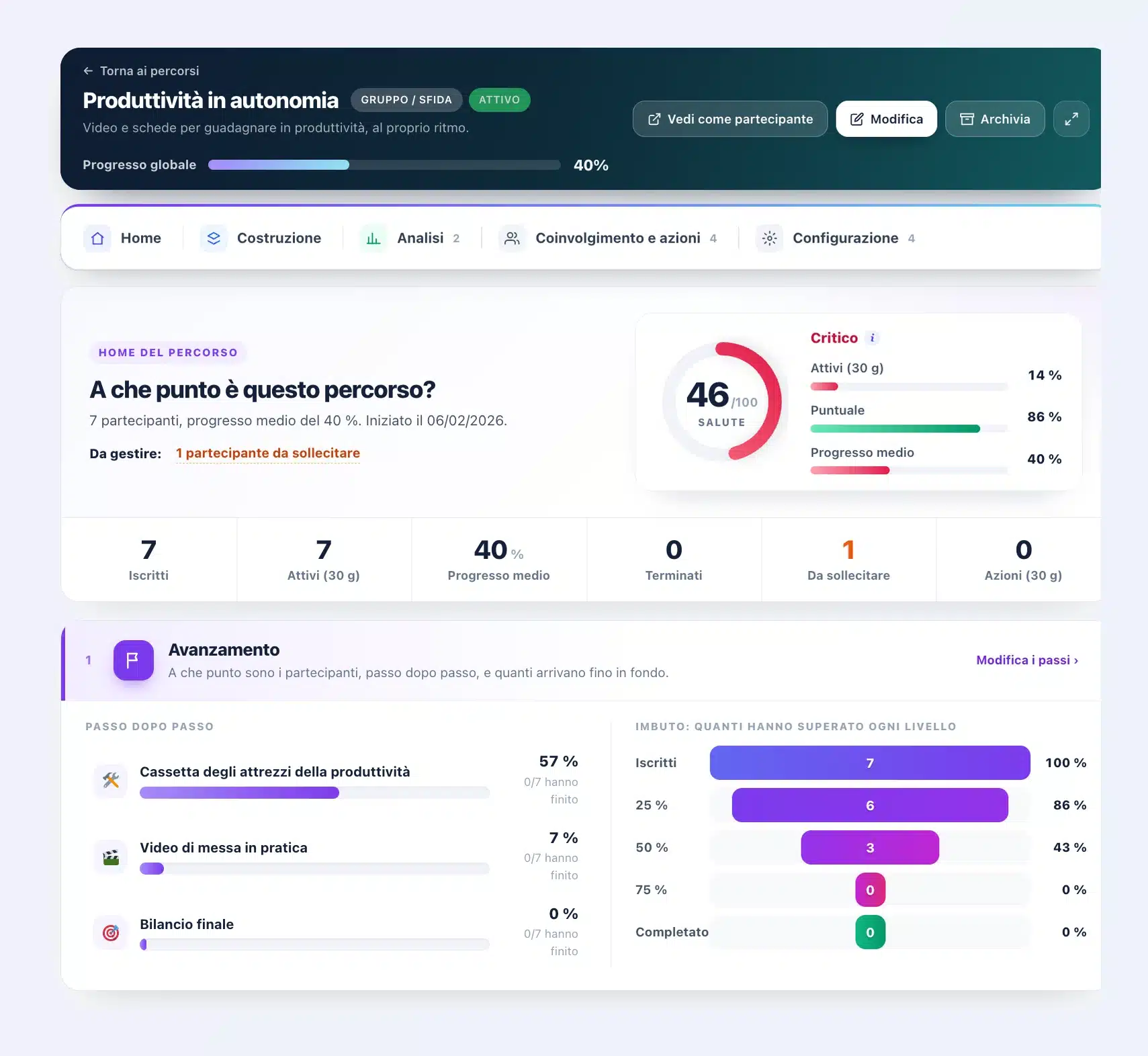
Un percorso individuale vi mostra «A che punto è» il vostro cliente, tappa per tappa, con le sotto-tappe completate e quelle da fare. Una collection vi mostra i suoi contenuti, le sue visualizzazioni e i contenuti più visti.
Costruire e gestire, più semplicemente
- L’elenco «I miei percorsi» ha riquadri più compatti, con l’avanzamento proprio sotto la descrizione e un indicatore più visibile. Aggiungere un percorso ai preferiti mostra un messaggio chiaro.
- L’intestazione mette «Torna ai percorsi» in alto a sinistra, come «Torna ai clienti».
- Il menu sta su una riga: Home, Costruzione, Analisi, Coinvolgimento e azioni, Configurazione.
- La costruzione si presenta su due colonne: le vostre tappe a sinistra, la tappa scelta a destra. «Aggiungi un passo» diventa un pulsante grande, «Importa da un LMS» un pulsante piccolo accanto.
- I moduli dei replay, degli eventi e degli annunci si aprono in primo piano, con il resto della pagina oscurato.
- I filtri sono allineati ovunque, e l’attività recente si allinea al monitoraggio dei partecipanti.
Vedete chi rallenta prima che abbandoni. Sollecitate la persona giusta, sulla tappa giusta. Li aiutate ad arrivare fino in fondo.
Annunci più piacevoli da scrivere
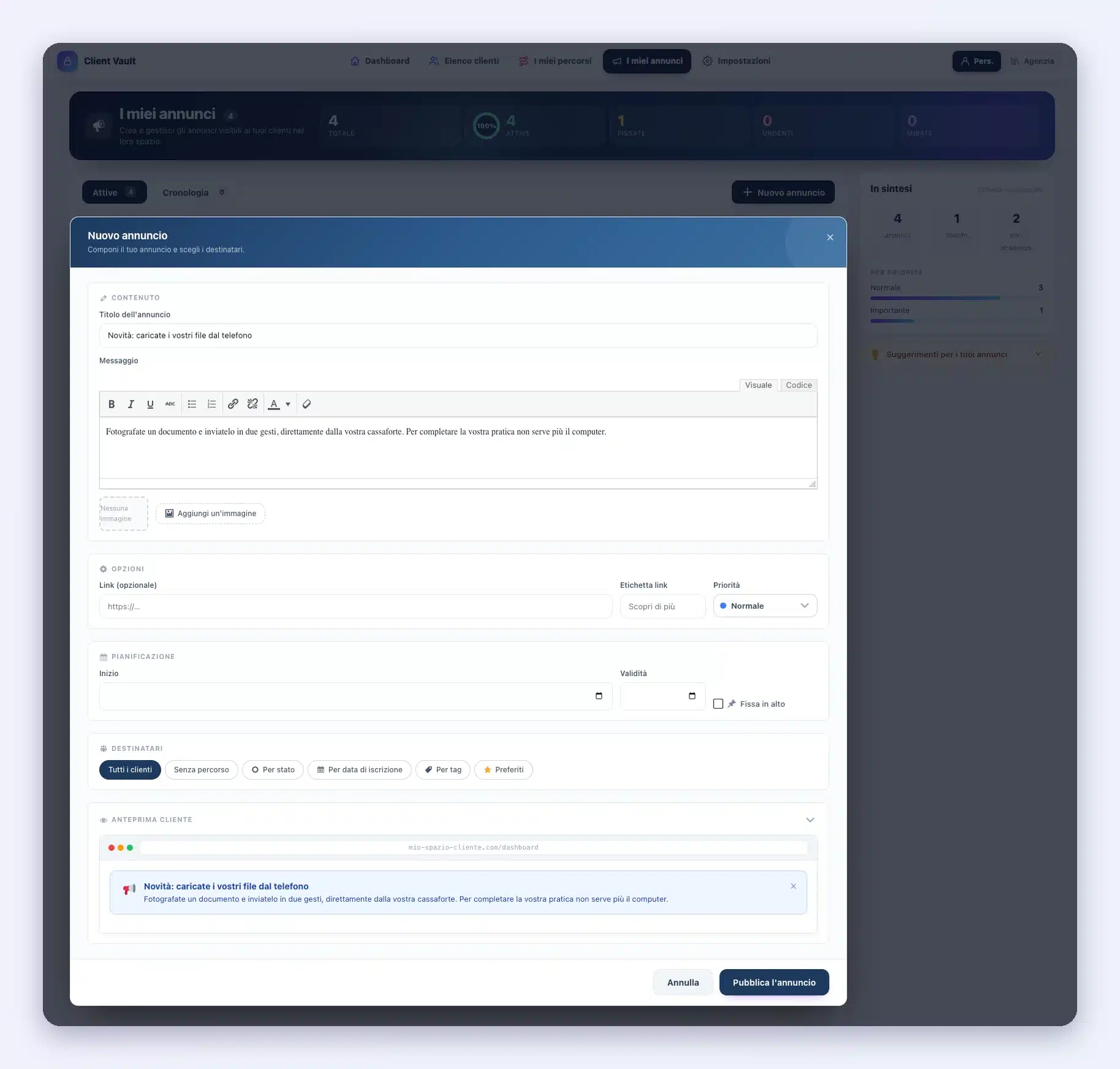
Gli annunci adottano l’intestazione dei percorsi, con i loro contatori e la quota di annunci attivi. Il pulsante «Nuovo annuncio» è proprio accanto alle sezioni Attive e Cronologia.
Un clic su «Nuovo annuncio» e il modulo passa in primo piano. Scrivete il vostro messaggio, scegliete i destinatari (tutti i clienti, per stato, per tag o i vostri preferiti), e l’anteprima vi mostra l’annuncio così come lo vedranno i vostri clienti.
Mentre scrivete, il modulo resta nitido e il resto della pagina passa in ombra. Restate concentrati. La priorità è più chiara, la casella «Fissa in alto» è allineata alle date e i consigli compaiono in riquadri leggibili.
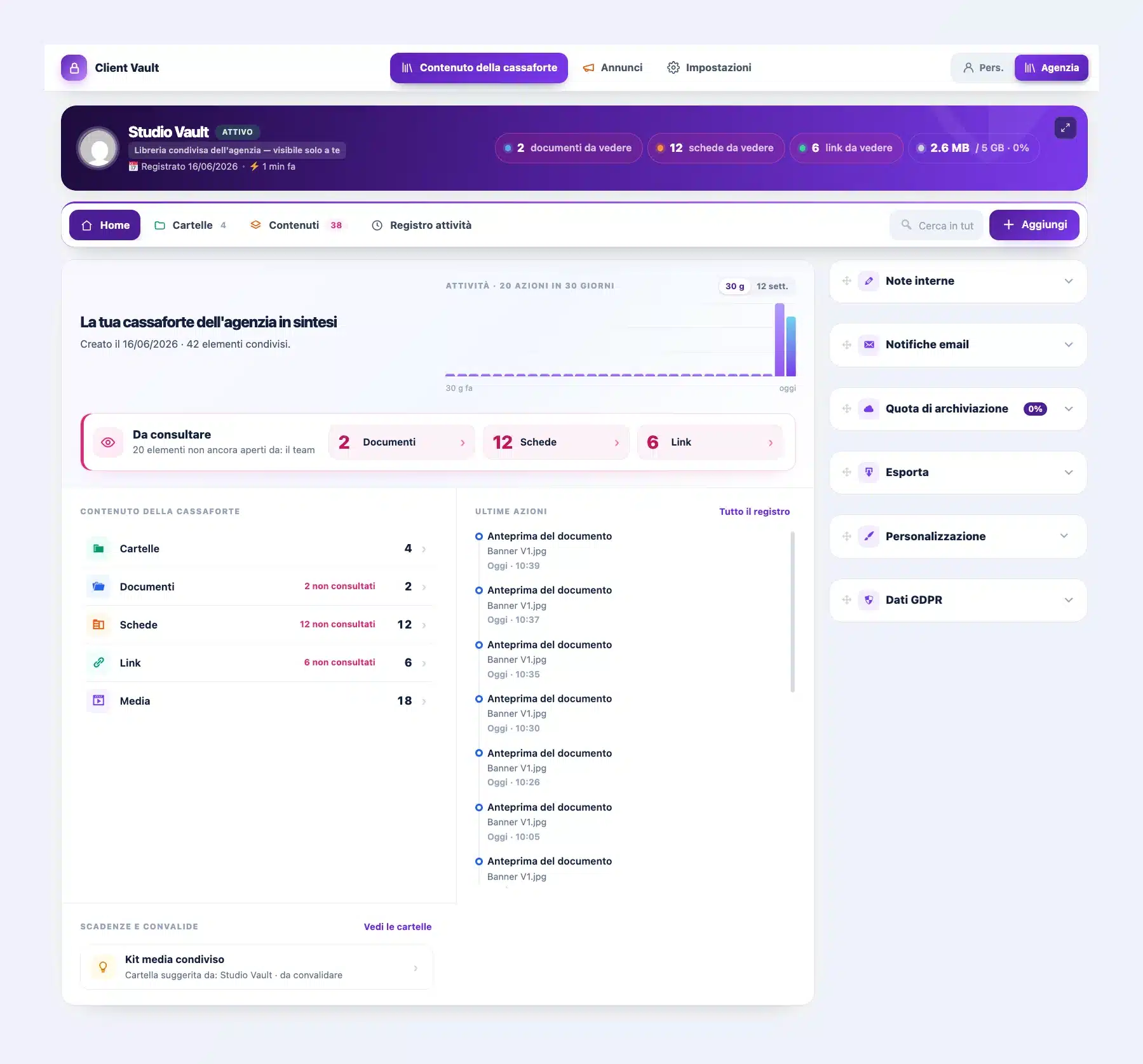
Anche la cassaforte dell’agenzia è stata ridisegnata
La cassaforte dell’agenzia è il cuore della modalità Agenzia. Raccoglie ciò che condividete con il vostro team: cartelle, documenti, schede, link e media. Un clic su «Agenzia», in alto a destra, e tutto passa in modalità Agenzia, con i suoi annunci e le sue impostazioni.
- Un colore tutto suo: un viola che riconoscete a colpo d’occhio, su tutte le schermate della modalità Agenzia.
- Una home «La tua cassaforte dell’agenzia in sintesi»: l’attività degli ultimi 30 giorni, il numero di elementi condivisi e ciò che il vostro team non ha ancora aperto.
- Il contenuto della cassaforte, sezione per sezione, con gli elementi non consultati, e le ultime azioni del team.
- Le scadenze e le cartelle suggerite da convalidare, nello stesso posto.
- Lo stesso menu della scheda cliente: Home, Cartelle, Contenuti e Registro attività. Passate dall’una all’altra senza cambiare abitudini.
- Gli annunci e le impostazioni dell’agenzia hanno anch’essi la loro nuova home.
Gestite un’agenzia? Scoprite come Client Vault accompagna le web agency.
Impostazioni in ordine, una sicurezza più leggibile
Le impostazioni si aprono su «La tua configurazione». Un anello vi dice se è tutto in ordine, con tre indicatori: Licenza, Sicurezza e Backup. Subito sotto, «L’essenziale» elenca le vostre 14 impostazioni chiave con il loro stato. Un clic apre la sezione, espande il blocco giusto e vi porta direttamente lì.
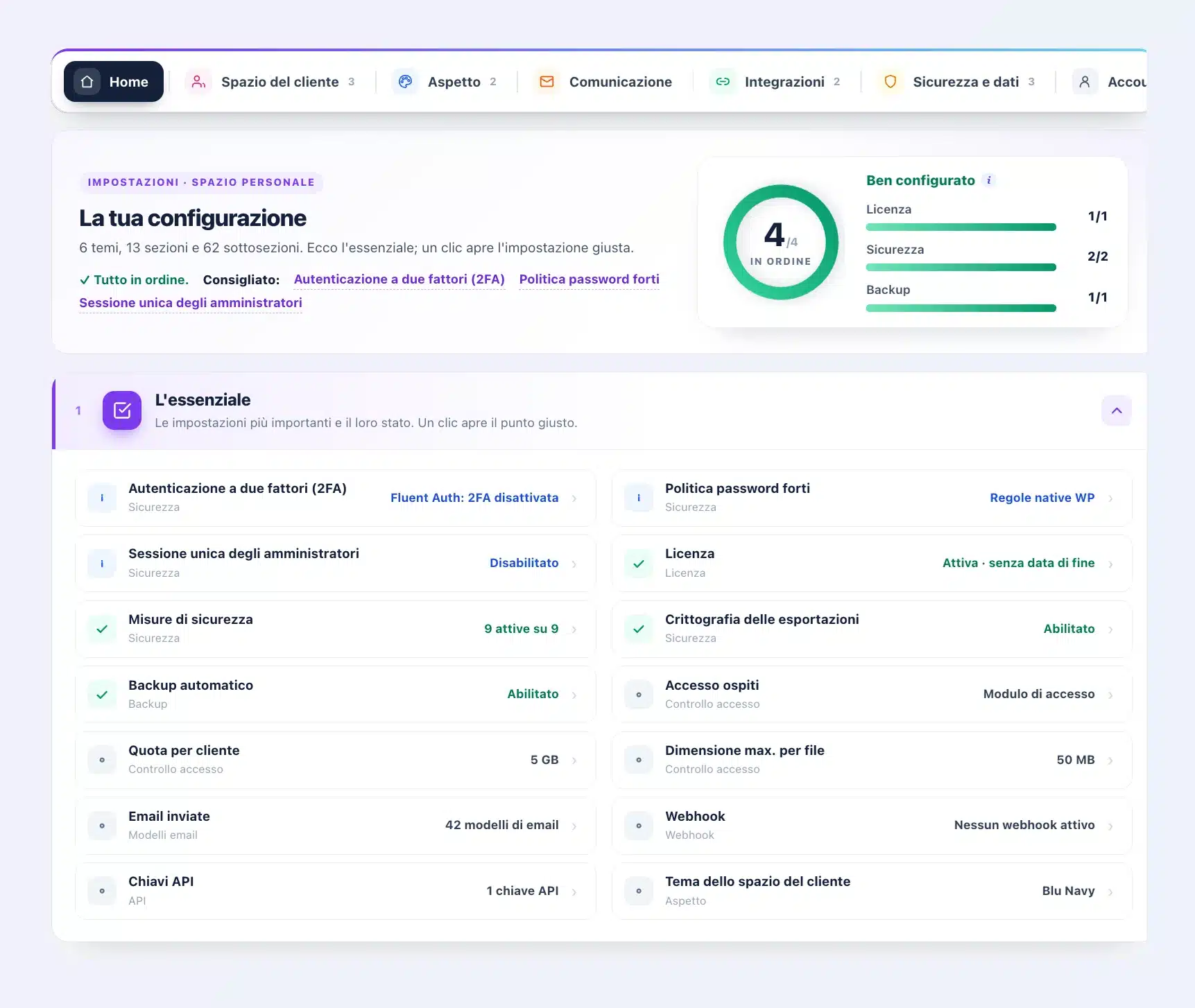
- Sei temi su una riga: Spazio del cliente, Aspetto, Comunicazione, Integrazioni, Sicurezza e dati, Account.
- Una colonna a sinistra che elenca i blocchi della sezione aperta. Ogni link apre il suo blocco e lo mette in evidenza.
- Blocchi richiudibili, tutti sullo stesso modello: un’icona, un titolo, una breve descrizione e il loro stato. I pulsanti «Espandi tutto» e «Comprimi tutto» sono ovunque.
- Dopo il salvataggio, un banner verde tenue lo conferma, poi si richiude da solo.
- Accesso amministratore: i permessi di ogni ruolo compaiono sotto il ruolo selezionato.
- Aspetto: due grandi scelte, Temi e colori o Intestazione e banner. Comunicazione: un link per ogni gruppo di modelli di e-mail. Integrazioni: ogni webhook si richiude. Backup: «Configurazione» diventa «Pianificazione».
La Sicurezza in quattro pagine
La Sicurezza stava su una lunga pagina. Ora è organizzata in quattro: Panoramica, Chiave e crittografia, Accesso e sessioni, Cancellazione. Tutto è ancora lì.
- Ogni parte è un blocco richiudibile, e la diagnostica compare su due colonne leggibili.
- Il campo della chiave chiede chiaramente «La tua password di WordPress».
- Il promemoria «Salva la tua chiave di cifratura» diventa un vero avviso, con un pulsante, e potete nasconderlo per 7 giorni.
- Il registro di sicurezza mette l’azione in grassetto, con la data nel formato della vostra lingua.
- L’autenticazione a due fattori riconosce Fluent Auth: codice via e-mail, app o passkey.
Il vostro marchio, ovunque guardiate voi e i vostri clienti
Con la versione 20.36, il vostro nome e il vostro logo sono arrivati nell’amministrazione. Con la 20.37, prendono tutto lo spazio. Il vostro nome sostituisce «Client Vault» in tutti i testi del plugin, in tutte le lingue, senza dover tradurre nulla.
- Nell’amministrazione: il menu di WordPress, la barra in alto di Client Vault con il vostro logo, tutte le schermate del plugin, la schermata di aggiornamento.
- In WordPress: la pagina Plugin, con il vostro nome come autore, la pagina degli aggiornamenti, il banner della nuova versione, la licenza e la schermata di caricamento.
- Per i vostri clienti: le e-mail delle richieste di documenti, la loro agenda, l’esportazione dei loro dati personali, le pagine «IP bloccato» e «Sezione non disponibile».
- Nei vostri strumenti: il ruolo dei vostri clienti tra gli utenti, il blocco dell’editor di pagine e la sezione nella scheda contatto di FluentCRM.
- Il vostro logo mantiene le dimensioni di un’icona nel menu, qualunque sia l’immagine, e un’anteprima compare accanto al campo.
- Il vostro piè di pagina ha il suo piccolo editor: grassetto, corsivo e link.
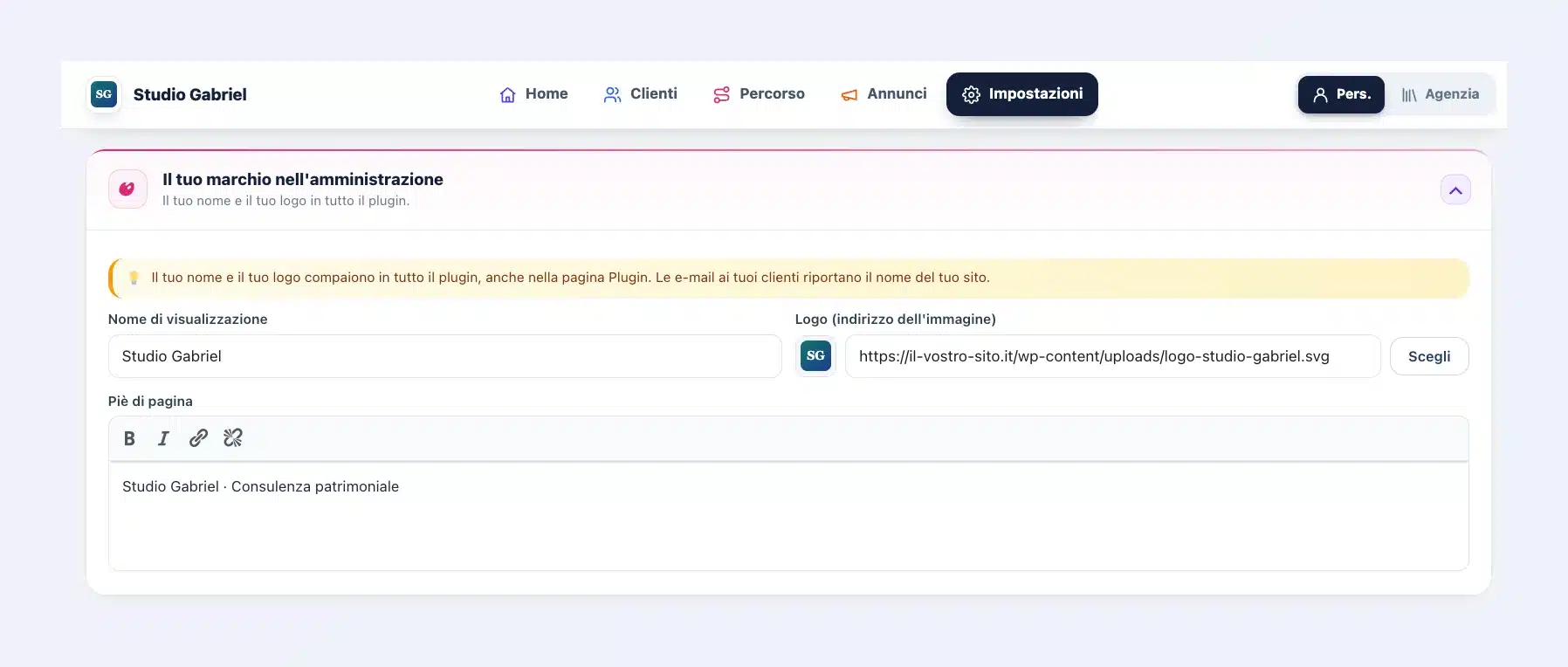
Il vostro nome e il vostro logo compaiono subito dopo il salvataggio, e il vostro marchio resta al suo posto anche alla scadenza della licenza. Per il vostro cliente è il vostro strumento, dal primo accesso all’ultima notifica. Questa personalizzazione è inclusa nelle licenze per più siti. Tutte le offerte sono nella pagina prezzi.
Gli appuntamenti dei vostri clienti, direttamente sul loro telefono
Nella loro cassaforte, i vostri clienti hanno un’agenda: i loro appuntamenti e le scadenze delle loro pratiche.
Con un clic, la aggiungono al calendario del telefono o del computer: Google Calendar, Apple o Outlook. Da lì in poi, ogni nuova data compare da sola.
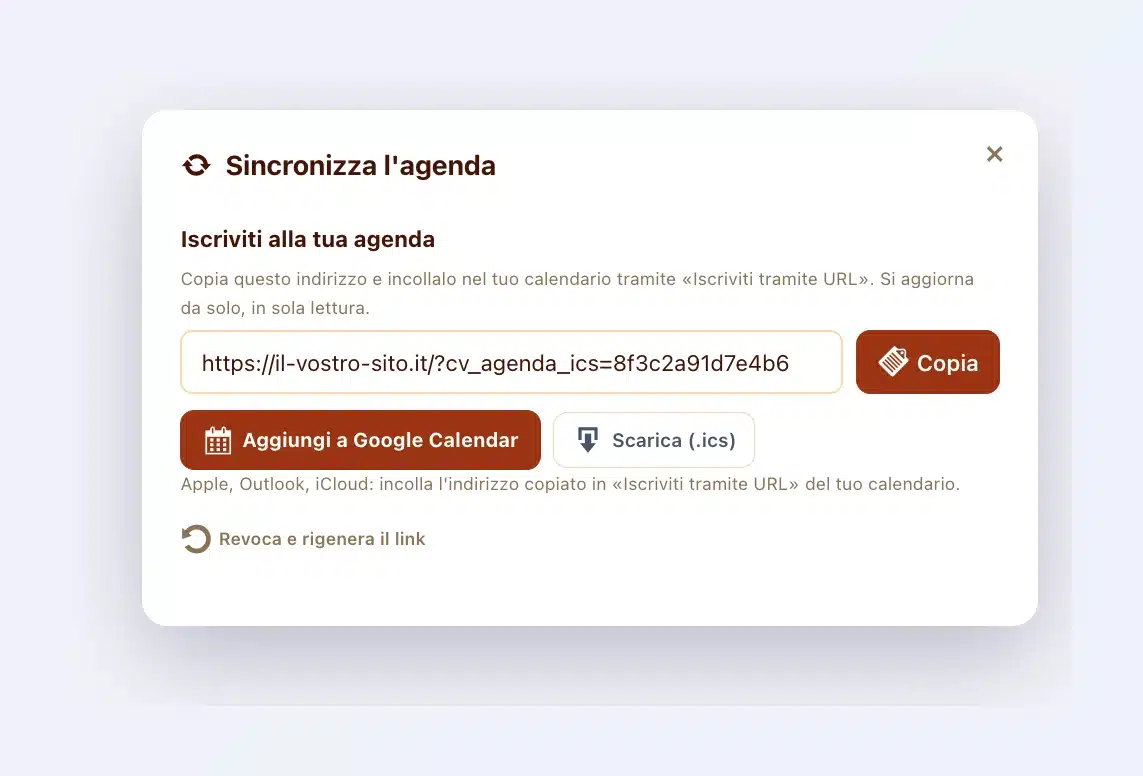
Con la 20.37, è ancora più semplice:
- Sul loro telefono, l’agenda porta il vostro nome, per esempio «Agenda Studio Gabriel».
- L’aggiunta funziona anche sui siti molto protetti. Client Vault si adatta da solo.
- Il pulsante «Scarica (.ics)» funziona di nuovo.
Cosa ci guadagnano i vostri clienti
- Risposte più rapide: i loro messaggi, commenti e caricamenti sono a un clic da voi.
- Tutto sotto controllo: ogni richiesta di documenti viene seguita, e i ritardi si vedono subito.
- Un accompagnamento al momento giusto: vedete chi rallenta in un percorso, e lo sollecitate sulla tappa giusta.
- Uno strumento con il vostro nome: la loro cassaforte, le loro e-mail, la loro agenda e le loro esportazioni portano il vostro marchio.
- Testi impeccabili: apostrofi e virgolette si visualizzano correttamente ovunque.
E tutti i piccoli dettagli che contano
- Apostrofi e virgolette si salvano senza barra obliqua: titoli e descrizioni dei percorsi, tappe, eventi, replay, cartelle, etichette, commenti, note, messaggi e annunci.
- L’anteprima dei messaggi e delle discussioni mostra correttamente gli apostrofi e gli a capo.
- I bollini di «Da gestire» mostrano il numero giusto fin dall’apertura.
- I plurali sono corretti, per esempio «2 partecipanti».
- La nuova interfaccia compare subito all’apertura di ogni pagina.
Ogni schermata è stata verificata su un sito reale, pagina per pagina, prima di arrivare da voi.
La nostra rotta resta la stessa
Questa revisione cambia il modo di lavorare, non il luogo in cui vivono i vostri dati. I vostri clienti, i vostri documenti e le vostre impostazioni restano sul vostro server, nel paese che scegliete. Anche il vostro marchio: è salvato sul vostro sito. I vostri dati restano da voi e non passano mai dai nostri server. Per scegliere dove ospitare le vostre casseforti, consultate la pagina hosting.
Per prendere confidenza con una nuova interfaccia bastano pochi minuti. Alcune funzioni hanno cambiato posto. Aprite ogni sezione una volta: le home sono fatte per guidarvi. E se vi manca qualcosa, ditemelo nella community. Questa versione esiste grazie ai vostri riscontri.
Prossimo passo
Usate già Client Vault? L’aggiornamento vi aspetta nella bacheca di WordPress, e i vostri dati sono conservati. Ricordatevi poi di scaricare la vostra chiave di cifratura, in Impostazioni, Sicurezza, e di conservarla in un luogo sicuro. Tutti i dettagli delle versioni sono nel changelog, e le prossime novità prendono forma nella roadmap.
Client Vault 20.37
Un’amministrazione chiara per voi, una cassaforte con il vostro nome per i vostri clienti
Guardate Client Vault in azione nella demo, senza installare nulla.
- La nuova dashboard
- I vostri percorsi, sotto controllo con un solo sguardo
- Il vostro marchio ovunque
- I vostri dati restano da voi
Domande frequenti
La revisione elimina delle funzioni?
No. Tutte le funzioni, tutte le impostazioni e tutte le opzioni sono ancora lì. Sono organizzate dietro la barra di navigazione in cima alla schermata: Home, Clienti, Percorso, Annunci e Impostazioni.
Ritrovo le mie impostazioni dopo l’aggiornamento?
Sì. L’aggiornamento conserva così come sono le vostre impostazioni, i vostri clienti, documenti e percorsi. Cambia solo il modo in cui vengono mostrati.
Dove si trova la modalità Agenzia?
Il selettore Pers. / Agenzia è in alto a destra in ogni schermata. In modalità Agenzia l’interfaccia diventa viola, e la cassaforte dell’agenzia, i suoi annunci e le sue impostazioni hanno la loro home.
In quali lingue è tradotta la nuova interfaccia?
Nelle 17 lingue di Client Vault: francese, inglese, spagnolo, tedesco, italiano, portoghese, rumeno, turco, arabo, ebraico, hindi, indonesiano, vietnamita, giapponese, coreano, cinese semplificato e cinese tradizionale.
Come mostro il mio marchio al posto di Client Vault?
Nelle impostazioni, sezione Aspetto, compilate «Il tuo marchio nell’amministrazione»: nome, logo e piè di pagina. Compaiono in tutto il plugin, pagina Plugin compresa. Questa opzione è inclusa nelle licenze per più siti.
I miei clienti possono aggiungere la loro agenda al telefono?
Sì, con un clic dalla loro cassaforte. I loro appuntamenti e le loro scadenze compaiono poi da soli, con il vostro nome. Funziona anche sui siti molto protetti.
Come si aggiorna Client Vault?
Dalla pagina Plugin di WordPress, cliccate su «Aggiorna ora» nella riga di Client Vault, o del vostro marchio se l’avete personalizzato. I vostri dati e le vostre impostazioni sono conservati.