Con Client Vault 20.36, la vostra cassaforte digitale sicura porta il vostro marchio, i vostri documenti vi seguono ovunque, anche presso un nuovo hosting, e l’installazione vi guida passo dopo passo.
Ci sono domande che finisco per conoscere a memoria. «Client Vault può mostrare il mio nome?» «Se cambio hosting, ritrovo i miei documenti?» E, appena installato il plugin: «Da dove comincio?»
Ho costruito questa versione per rispondere una volta per tutte. Vi mostro tutto, schermata per schermata.
Client Vault 20.36 in breve
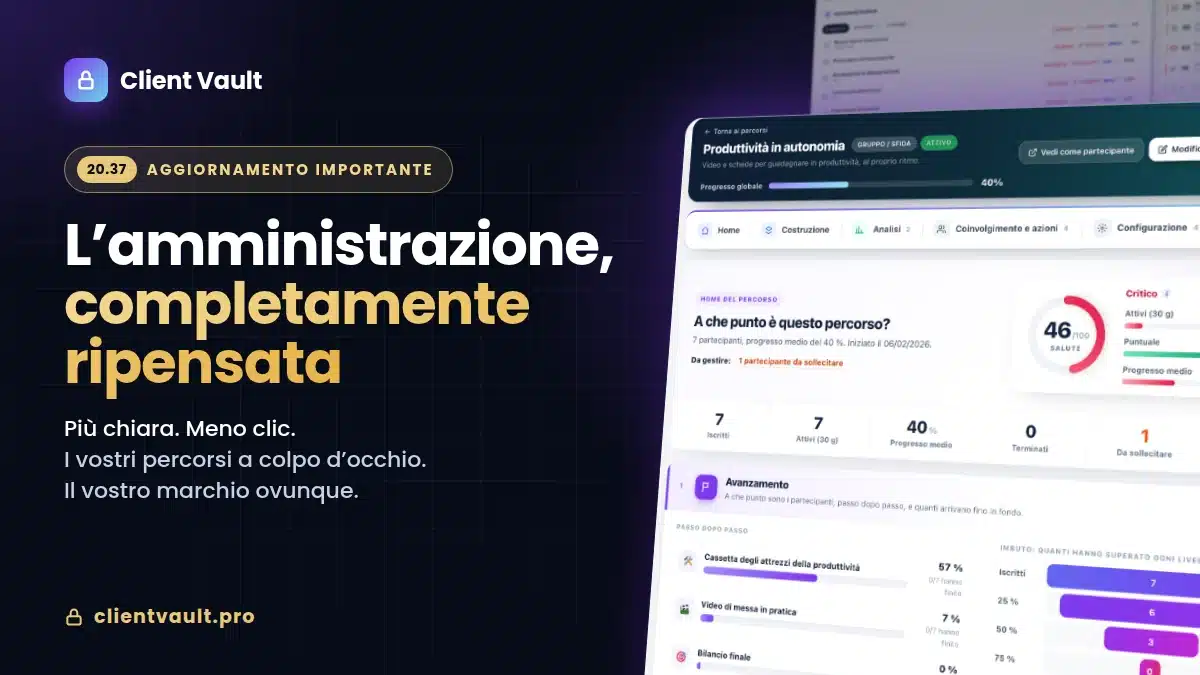
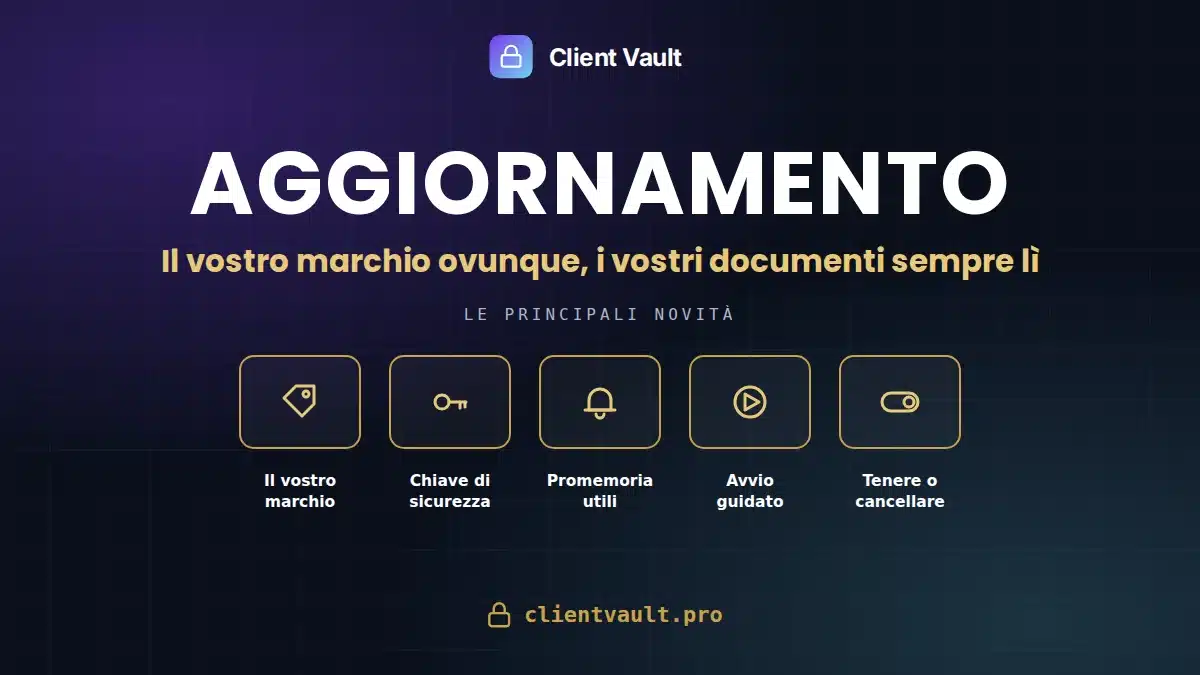
- Il vostro marchio ovunque: il vostro nome e il vostro logo compaiono nell’amministrazione, e le vostre e-mail partono a nome del vostro sito.
- I vostri documenti sempre accessibili: conservate una copia della vostra chiave di sicurezza e la rimettete al suo posto con un clic.
- Un avvio guidato: appena installato, Client Vault vi accoglie e si apre la configurazione guidata.
- Mantenete il controllo: quando eliminate il plugin, scegliete se conservare tutto o cancellare tutto.
Aggiornamento del 1° ottobre: Client Vault 20.36.10
Grazie a Teddy per il suo riscontro. Quello che ha visto dipendeva da una configurazione particolare del server. Ne abbiamo approfittato per rivedere tutto il plugin.
- Agenda della cassaforte: i vostri clienti vedono tutte le loro scadenze, da quelle dei passi dei percorsi a quelle dei documenti richiesti.
- Percorsi: duplicate un percorso, un passo o un sotto-passo con un clic.
- Affidabilità: la vostra cassaforte e la vostra amministrazione restano pulite, su qualsiasi hosting.
- Nuovo banner: l’amministrazione vi segnala quando la visualizzazione degli errori di WordPress è attiva, con l’impostazione da cambiare.
- Dati personali: l’eliminazione dei dati di un cliente comprende tutti i dati dei suoi percorsi.
Aggiornamento consigliato, con un clic dalla vostra bacheca di WordPress.
Una domanda o un dubbio sulla compatibilità con il vostro server? Scrivete nella community o al supporto: rispondo rapidamente. Grazie ancora a Teddy!
Il vostro marchio ovunque in Client Vault
Molti di voi installano Client Vault per i propri clienti. Un’agenzia WordPress, uno studio che segue più realtà, un consulente che attrezza i suoi clienti. Me l’avete detto: volete che il vostro cliente veda il vostro marchio, non il mio.
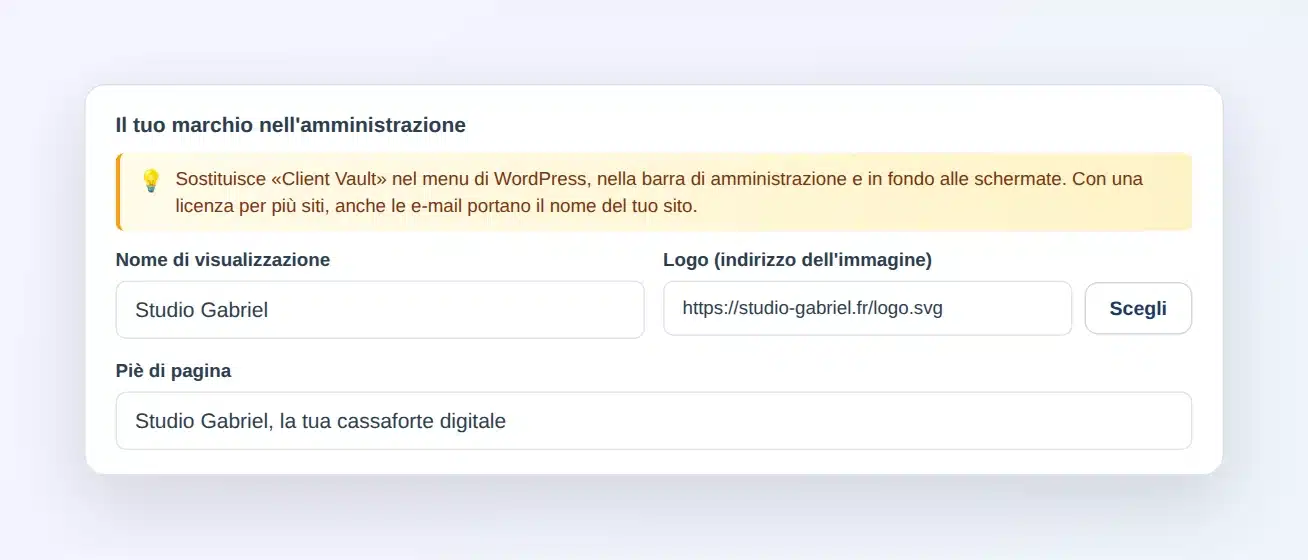
Fatto. Nelle impostazioni, scheda Aspetto, indicate un nome, un logo e un testo per il piè di pagina. Sostituiscono «Client Vault» nel menu di WordPress, nella barra di amministrazione e in fondo a ogni schermata.
Le e-mail seguono la stessa strada. I vostri clienti ricevono le notifiche a nome del vostro sito. Ai loro occhi, la vostra cassaforte digitale sicura diventa il vostro strumento.
Questa personalizzazione è inclusa nelle licenze per più siti. Con una licenza per un sito, l’amministrazione e le e-mail restano a nome di Client Vault, e la scheda Licenza vi indica cosa comprende la vostra offerta. Tutte le offerte sono nella pagina dei prezzi.
I vostri documenti sempre accessibili, anche dopo un trasloco
Ogni documento delle vostre casseforti è cifrato in AES-256. È ciò che protegge i vostri clienti. E questa cifratura si basa su una chiave propria del vostro sito.
Questa chiave è volutamente conservata lontano dal sito, in un file nascosto. Per questo un normale backup non sempre la porta con sé. Il giorno in cui cambiate hosting, o ripristinate un backup, volete averla a portata di mano.
Nelle impostazioni, scheda Sicurezza, un nuovo riquadro «Chiave di cifratura» vi mostra dove si trova la vostra chiave e quando l’avete salvata l’ultima volta. Un clic su «Scarica la chiave», la vostra password, e ricevete un piccolo file da conservare al sicuro.
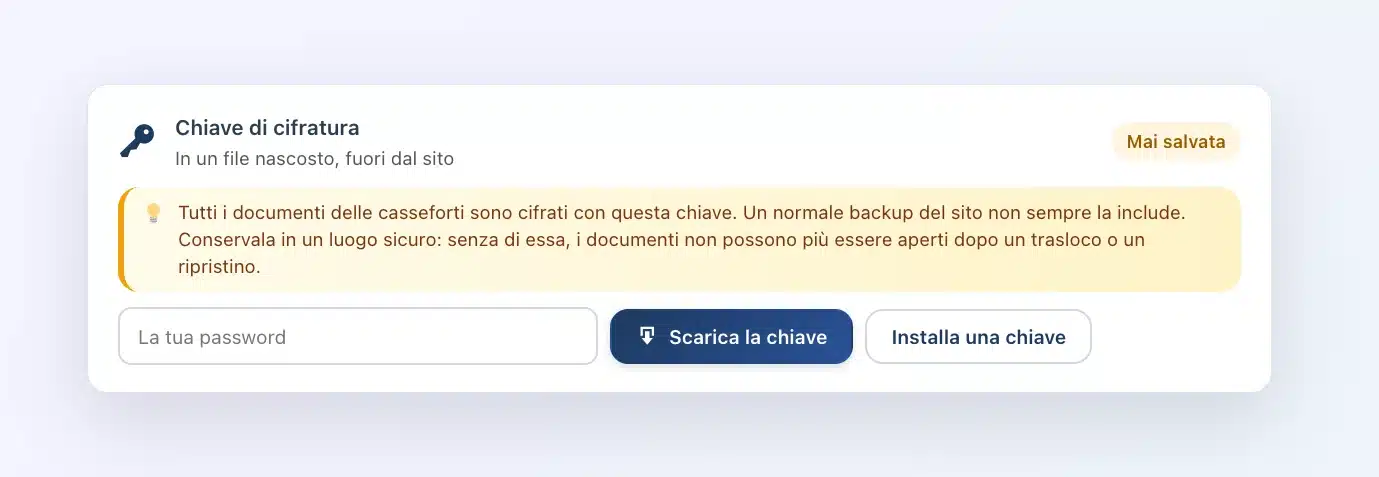
Dopo un trasloco, incollate questa chiave in «Installa una chiave». Client Vault la prova prima sui vostri documenti più recenti. La installa solo se li apre, e vi conferma quanti documenti sono leggibili.
Due promemoria vi accompagnano. Finché non avete mai scaricato la vostra chiave, un messaggio discreto vi invita a farlo. E se un documento non si apre perché la chiave non corrisponde, siete avvisati subito, con un pulsante per rimettere la chiave giusta.

Un avvio guidato fin dall’installazione
I primi minuti con un nuovo plugin contano. Finora, dopo l’attivazione, tornavate all’elenco dei plugin e dovevate cercare Client Vault nel menu.
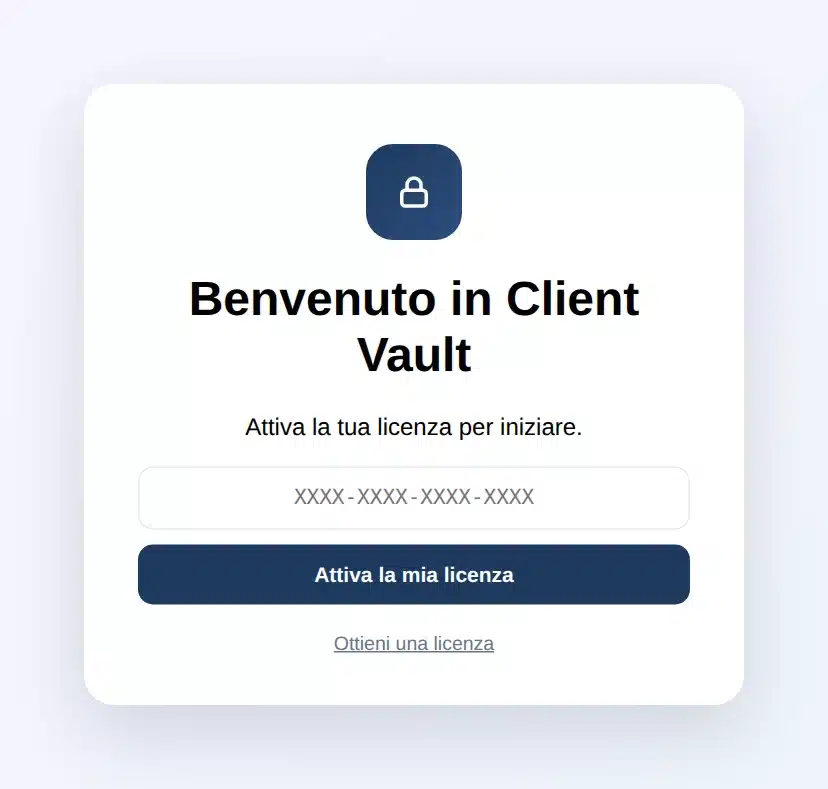
Adesso Client Vault si apre da solo. Una schermata di benvenuto vi accoglie e vi chiede la chiave di licenza. Appena attivata, la configurazione guidata prende il testimone: la pagina della cassaforte, i ruoli di accesso, l’aspetto, il vostro primo cliente. Siete pronti in pochi minuti.
Mantenete il controllo, fino alla disinstallazione
Capita di eliminare un plugin per reinstallarlo, il tempo di risolvere un problema. In quel caso, volete ritrovare tutto. E a volte volete davvero ripartire da zero.
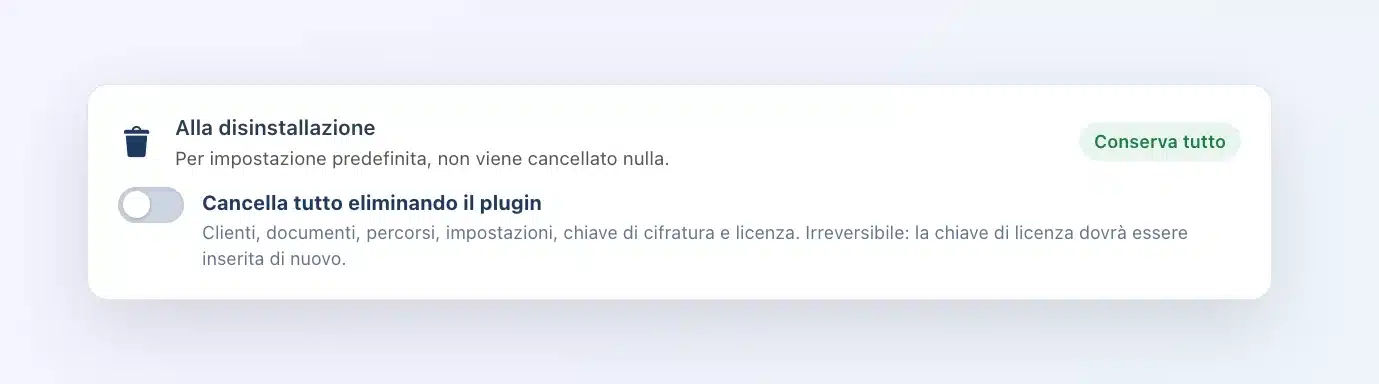
Una nuova impostazione «Alla disinstallazione», nella scheda Sicurezza, vi lascia scegliere. Per impostazione predefinita si conserva tutto: i vostri clienti, i vostri documenti, i vostri percorsi, le vostre impostazioni e la vostra licenza. Se la attivate, eliminare il plugin cancella tutto, licenza compresa, e alla prossima installazione inserirete di nuovo la chiave di licenza.
Tutti i miei plugin funzionano allo stesso modo. Ritrovate i vostri punti di riferimento da uno strumento all’altro.
La nostra rotta non cambia
Tutto ciò che avete appena letto avviene da voi. Il vostro marchio, la vostra chiave e i vostri documenti restano sul vostro server, nel paese che scegliete. Il file della chiave che scaricate finisce sul vostro computer, da nessun’altra parte. Non vedo nulla di ciò che conservate, ed è voluto. Per scegliere dove ospitare le vostre casseforti, consultate la pagina hosting.
Una cosa da tenere a mente: questa chiave è l’unica che apre i vostri documenti. Se va persa, nessuno può ricrearla, nemmeno io. È proprio questo che garantisce che i vostri documenti restino vostri. Conservate quindi il suo file con cura, per esempio nel vostro gestore di password.
Prossimo passo
Usate già Client Vault? L’aggiornamento vi aspetta nella bacheca di WordPress. Ricordatevi di scaricare la chiave subito dopo: è questione di un minuto. Tutti i dettagli delle versioni sono nel changelog.
Client Vault 20.36
Offrite a ogni cliente una cassaforte con il vostro marchio
Aprite la demo e vedete Client Vault in azione, in pochi secondi.
- La cassaforte del vostro cliente
- I percorsi, passo dopo passo
- Il vostro marchio nell’amministrazione
- I vostri dati da voi
Domande frequenti
Come mostro il mio marchio al posto di Client Vault?
Nelle impostazioni di Client Vault, scheda Aspetto, compilate «Il tuo marchio nell’amministrazione»: nome, logo e piè di pagina. Questa opzione è inclusa nelle licenze per più siti.
I miei clienti ricevono le e-mail a mio nome?
Sì, con una licenza per più siti: le e-mail portano il nome del vostro sito. Con una licenza per un sito, restano a nome di Client Vault.
Dove scarico la mia chiave di cifratura?
Nelle impostazioni, scheda Sicurezza, riquadro «Chiave di cifratura». Cliccate su «Scarica la chiave» e confermate con la vostra password di WordPress.
Cosa fare dopo un cambio di hosting?
Aprite il riquadro «Chiave di cifratura», cliccate su «Installa una chiave» e incollate la chiave salvata. Client Vault verifica che apra i vostri documenti prima di installarla.
Eliminare Client Vault cancella i miei dati?
No, per impostazione predefinita si conserva tutto, licenza compresa. I vostri dati vengono cancellati solo se attivate l’impostazione «Alla disinstallazione» nella scheda Sicurezza.
Come aggiorno Client Vault?
Dalla pagina Plugin di WordPress, cliccate su «Aggiorna ora» nella riga di Client Vault. I vostri dati e le vostre impostazioni vengono conservati.