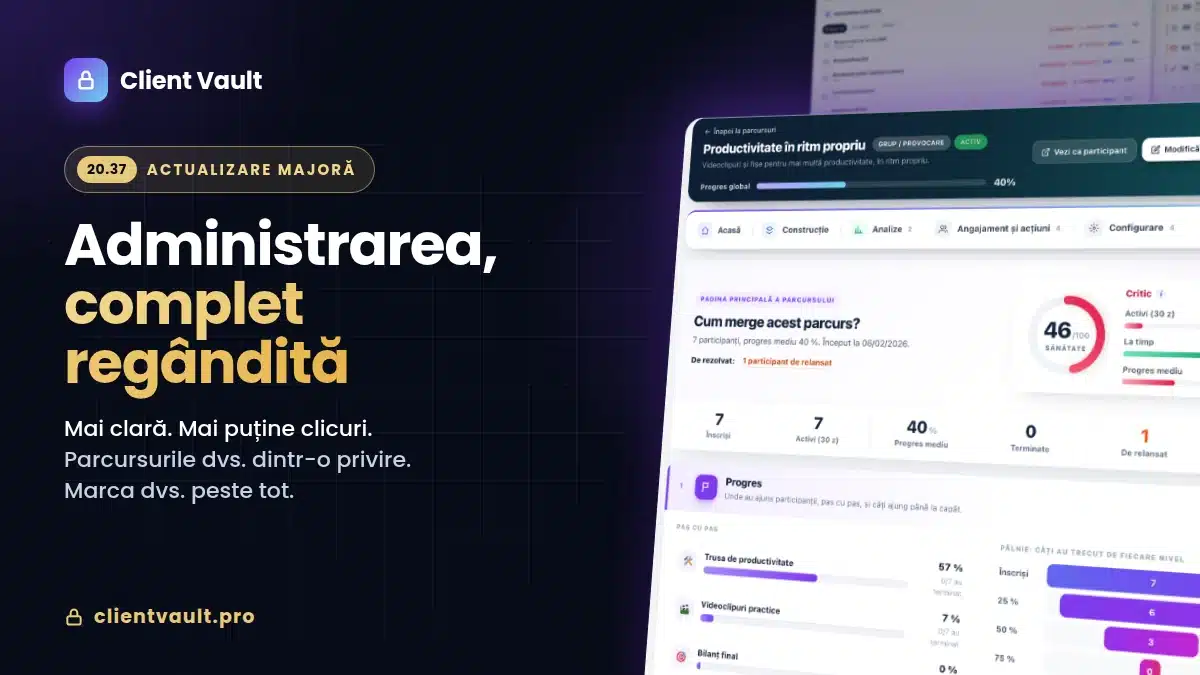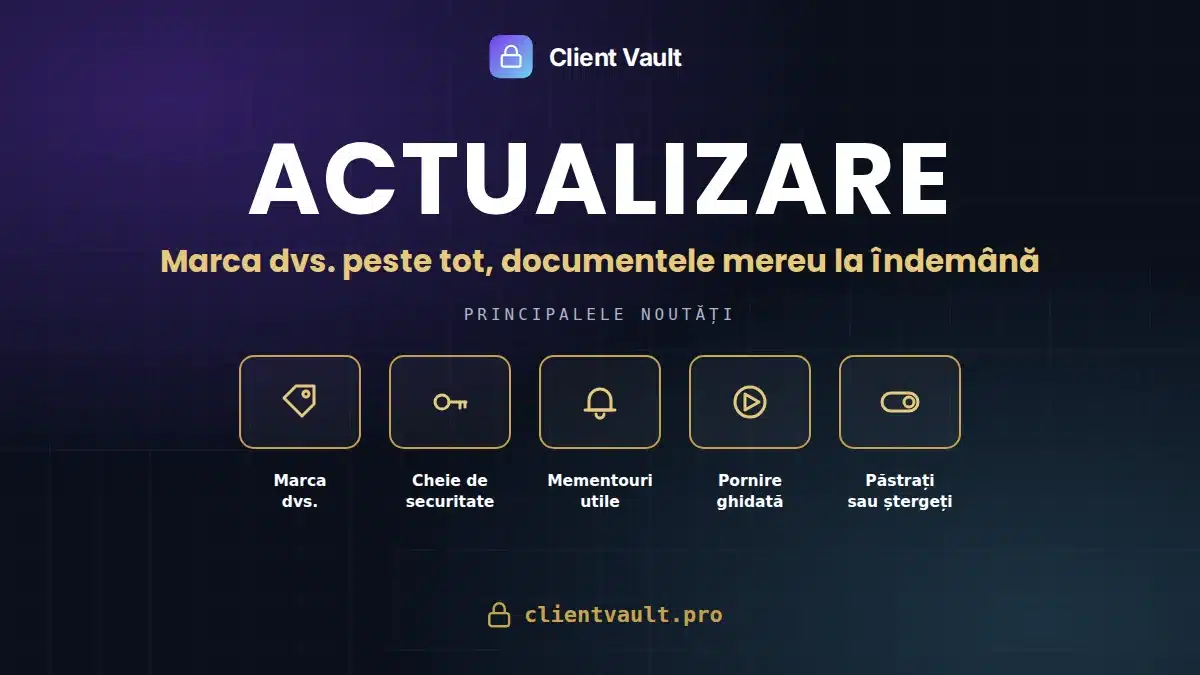
Cu Client Vault 20.36, seiful dvs. digital securizat poartă marca dvs., documentele vă urmează peste tot, chiar și la un nou furnizor de găzduire, iar instalarea vă ghidează pas cu pas.
Sunt întrebări pe care ajung să le știu pe de rost. „Poate Client Vault să apară cu numele meu?” „Dacă schimb găzduirea, îmi regăsesc documentele?” Și, imediat după instalarea extensiei: „De unde încep?”
Această versiune am construit-o ca să le răspund o dată pentru totdeauna. Vă arăt totul, ecran cu ecran.
Client Vault 20.36 pe scurt
- Marca dvs. peste tot: numele și logoul dvs. apar în administrare, iar e-mailurile pleacă în numele site-ului dvs.
- Documentele mereu accesibile: păstrați o copie a cheii de securitate și o repuneți la loc cu un clic.
- O pornire ghidată: imediat după instalare, Client Vault vă întâmpină și se deschide asistentul de configurare.
- Păstrați controlul: când ștergeți extensia, alegeți să păstrați totul sau să ștergeți totul.
Actualizarea din 1 octombrie: Client Vault 20.36.10
Mulțumim lui Teddy pentru feedback. Ce a văzut venea de la o configurație de server anume. Am profitat de ocazie pentru a verifica tot pluginul.
- Agenda seifului: clienții dumneavoastră văd toate termenele, de la pașii parcursurilor la documentele solicitate.
- Parcursuri: duplicați un parcurs, un pas sau un subpas cu un singur clic.
- Fiabilitate: seiful și administrarea dumneavoastră rămân curate, la orice găzduire.
- Banner nou: administrarea vă semnalează când afișarea erorilor WordPress este activă, cu setarea de schimbat.
- Date personale: ștergerea datelor unui client acoperă toate datele parcursurilor sale.
Actualizare recomandată, cu un singur clic din panoul de control WordPress.
Aveți o întrebare sau o nelămurire legată de compatibilitatea cu serverul dumneavoastră? Scrieți în comunitate sau la suport: răspund rapid. Mulțumim încă o dată lui Teddy!
Marca dvs. peste tot în Client Vault
Mulți dintre dvs. instalează Client Vault la clienții lor. O agenție WordPress, un birou care se ocupă de mai multe firme, un consultant care își echipează clienții. Mi-ați spus-o: vreți ca clientul să vadă marca dvs., nu pe a mea.
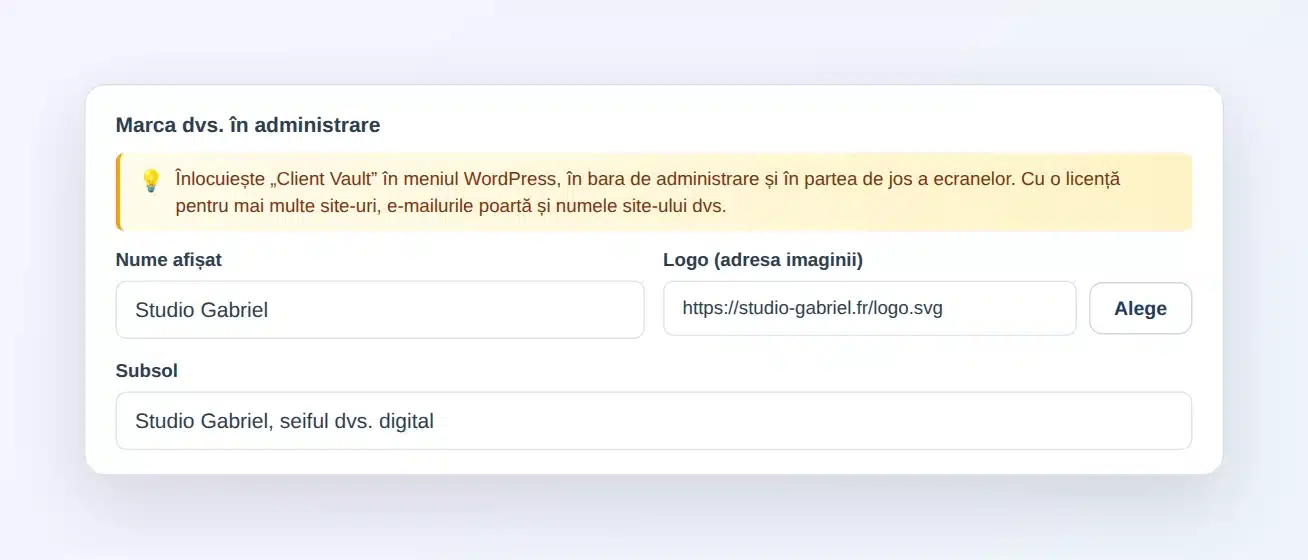
Gata. În setări, fila Aspect, introduceți un nume, un logo și un text de subsol. Acestea înlocuiesc „Client Vault” în meniul WordPress, în bara de administrare și în partea de jos a fiecărui ecran.
E-mailurile urmează același drum. Clienții dvs. primesc notificările în numele site-ului dvs. În ochii lor, seiful dvs. digital securizat devine instrumentul dvs.
Această personalizare este inclusă în licențele pentru mai multe site-uri. Cu o licență pentru un site, administrarea și e-mailurile rămân în numele Client Vault, iar fila Licență vă arată ce include oferta dvs. Toate ofertele sunt pe pagina de prețuri.
Documentele mereu accesibile, chiar și după o mutare
Fiecare document din seifurile dvs. este criptat cu AES-256. Asta îi protejează pe clienții dvs. Iar această criptare se bazează pe o cheie proprie site-ului dvs.
Cheia este păstrată intenționat departe de site, într-un fișier ascuns. De aceea, o copie de rezervă obișnuită nu o ia întotdeauna cu ea. În ziua în care schimbați găzduirea sau restaurați o copie de rezervă, vreți să o aveți la îndemână.
În setări, fila Securitate, un nou card „Cheie de criptare” vă arată unde se află cheia și când ați salvat-o ultima dată. Un clic pe „Descărcați cheia”, parola dvs., și primiți un mic fișier de păstrat într-un loc sigur.
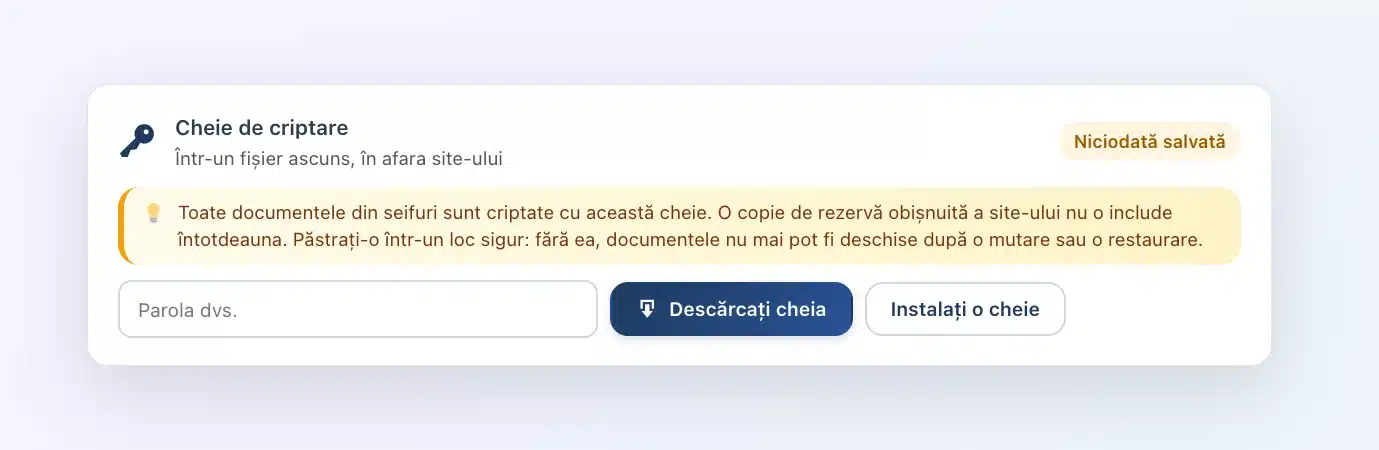
După o mutare, lipiți această cheie în „Instalați o cheie”. Client Vault o încearcă mai întâi pe cele mai recente documente. O instalează doar dacă le deschide și vă confirmă câte documente pot fi citite.
Două mementouri vă însoțesc. Cât timp nu v-ați descărcat niciodată cheia, un mesaj discret vă invită să o faceți. Iar dacă un document nu se deschide pentru că cheia nu se potrivește, sunteți anunțat imediat, cu un buton pentru a repune cheia corectă.

O pornire ghidată încă de la instalare
Primele minute cu o extensie nouă contează. Până acum, după activare, reveneați la lista de extensii și trebuia să căutați Client Vault în meniu.
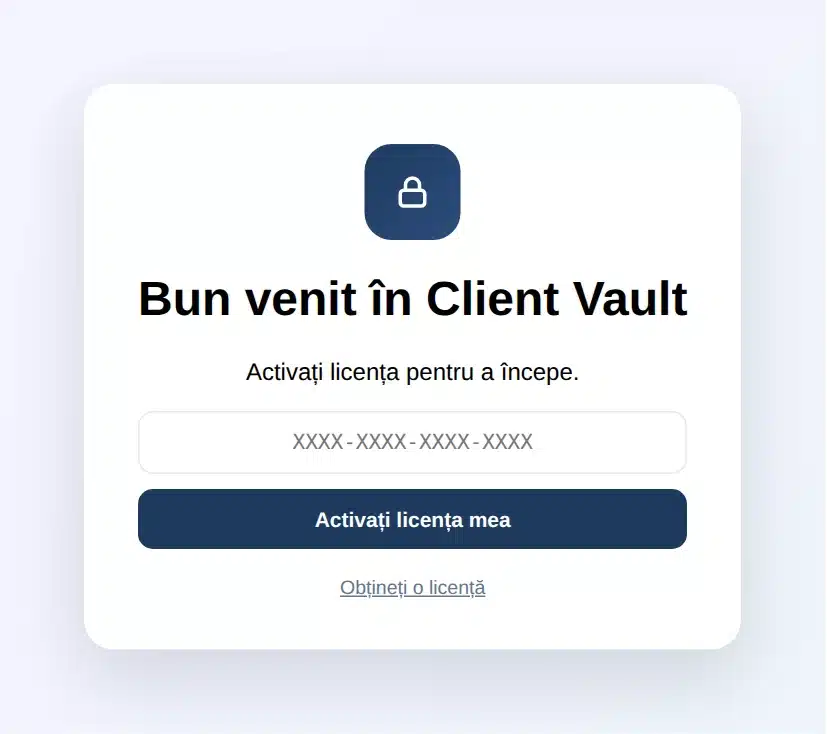
Acum Client Vault se deschide singur. Un ecran de bun venit vă întâmpină și vă cere cheia de licență. De îndată ce este activată, asistentul de configurare preia ștafeta: pagina seifului, rolurile de acces, aspectul, primul dvs. client. Sunteți gata în câteva minute.
Păstrați controlul, până la dezinstalare
Se întâmplă să ștergeți o extensie ca să o reinstalați, cât rezolvați o problemă. În acest caz, vreți să regăsiți totul. Iar uneori vreți cu adevărat să o luați de la zero.
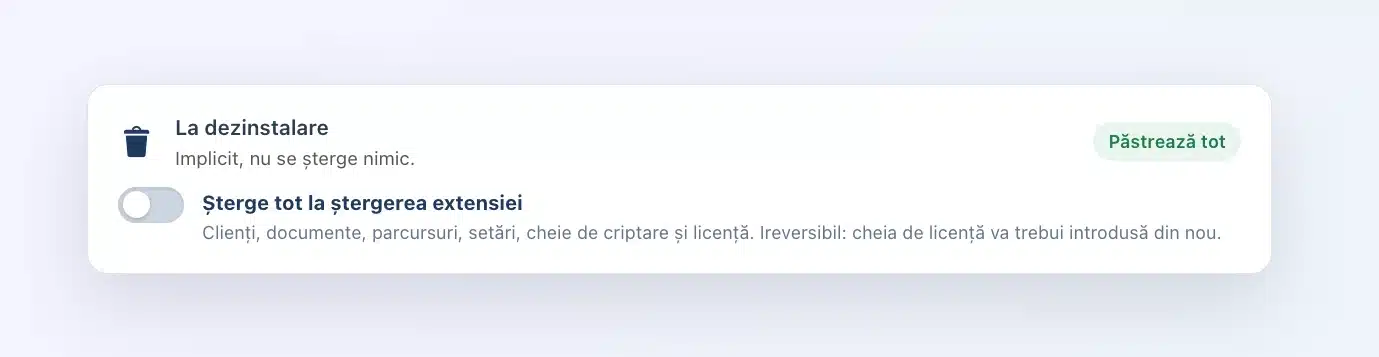
O nouă setare „La dezinstalare”, în fila Securitate, vă lasă să alegeți. Implicit, totul se păstrează: clienții, documentele, parcursurile, setările și licența dvs. Dacă o activați, ștergerea extensiei șterge totul, inclusiv licența, iar la următoarea instalare veți introduce din nou cheia de licență.
Toate extensiile mele funcționează la fel. Vă păstrați reperele de la un instrument la altul.
Direcția noastră nu se schimbă
Tot ce ați citit mai sus se petrece la dvs. Marca, cheia și documentele dvs. rămân pe serverul dvs., în țara pe care o alegeți. Fișierul cheii pe care îl descărcați ajunge pe computerul dvs., nicăieri altundeva. Nu văd nimic din ce stocați, și asta este intenționat. Pentru a alege unde să vă găzduiți seifurile, consultați pagina de găzduire.
Un lucru de reținut: această cheie este singura care vă deschide documentele. Dacă se pierde, nimeni nu o poate recrea, nici măcar eu. Tocmai asta garantează că documentele rămân ale dvs. Păstrați deci fișierul cu grijă, de exemplu în managerul dvs. de parole.
Pasul următor
Folosiți deja Client Vault? Actualizarea vă așteaptă în panoul de control WordPress. Nu uitați să descărcați cheia imediat după: durează un minut. Toate detaliile versiunilor sunt în changelog.
Client Vault 20.36
Oferiți fiecărui client un seif cu marca dvs.
Deschideți demonstrația și vedeți Client Vault în acțiune, în câteva secunde.
- Seiful clientului dvs.
- Parcursurile, pas cu pas
- Marca dvs. în administrare
- Datele dvs. la dvs.
Întrebări frecvente
Cum afișez marca mea în locul Client Vault?
În setările Client Vault, fila Aspect, completați „Marca dvs. în administrare”: nume, logo și subsol. Această opțiune este inclusă în licențele pentru mai multe site-uri.
Clienții mei primesc e-mailurile în numele meu?
Da, cu o licență pentru mai multe site-uri: e-mailurile poartă numele site-ului dvs. Cu o licență pentru un site, rămân în numele Client Vault.
De unde descarc cheia de criptare?
Din setări, fila Securitate, cardul „Cheie de criptare”. Faceți clic pe „Descărcați cheia” și confirmați cu parola dvs. WordPress.
Ce fac după o schimbare de găzduire?
Deschideți cardul „Cheie de criptare”, faceți clic pe „Instalați o cheie” și lipiți cheia salvată. Client Vault verifică dacă vă deschide documentele înainte de a o instala.
Ștergerea Client Vault îmi șterge datele?
Nu, implicit totul se păstrează, inclusiv licența. Datele dvs. sunt șterse doar dacă activați setarea „La dezinstalare” din fila Securitate.
Cum actualizez Client Vault?
Din pagina Module din WordPress, faceți clic pe „Actualizează acum” pe rândul Client Vault. Datele și setările dvs. se păstrează.