Avec Client Vault 20.36, votre coffre-fort digital sécurisé porte votre marque, vos documents vous suivent partout, même chez un nouvel hébergeur, et l’installation vous guide pas à pas.
Il y a des questions qu’on finit par connaître par cœur. « Est-ce que Client Vault peut s’afficher à mon nom ? » « Si je change d’hébergeur, je retrouve mes documents ? » Et, à peine l’extension installée : « Par où je commence ? »
Cette version, je l’ai construite pour y répondre une bonne fois pour toutes. Je vous montre tout, écran par écran.
Client Vault 20.36 en un coup d’œil
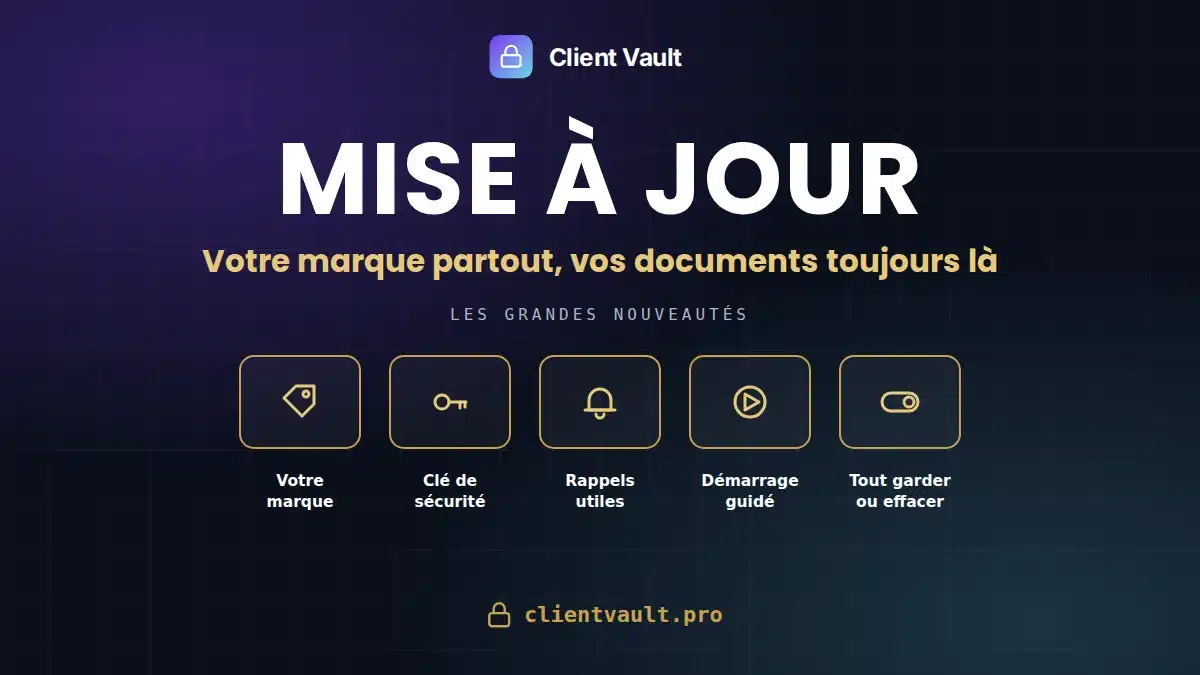
- Votre marque partout : votre nom et votre logo s’affichent dans l’administration, et vos e-mails partent au nom de votre site.
- Vos documents toujours accessibles : vous gardez une copie de votre clé de sécurité, et vous la remettez en place en un clic.
- Un démarrage guidé : dès l’installation, Client Vault vous accueille et l’assistant de configuration s’ouvre.
- Vous gardez le contrôle : au moment de supprimer l’extension, vous choisissez de tout conserver ou de tout effacer.
Mise à jour du 1er octobre : Client Vault 20.36.10
Merci à Teddy pour son retour. L’affichage qu’il a vu venait d’une configuration de serveur particulière. Nous en avons profité pour passer tout le plugin en revue.
- Agenda du coffre : vos clients voient toutes leurs dates limites, celles des étapes de parcours comme celles des demandes de documents.
- Parcours : dupliquez un parcours, une étape ou une sous-étape en un clic.
- Fiabilité : votre coffre et votre administration restent propres, sur tous les hébergements.
- Nouveau bandeau : l’administration vous signale quand l’affichage des erreurs de WordPress est actif, avec le réglage à changer.
- Données personnelles : la suppression des données d’un client couvre toutes ses données de parcours.
Mise à jour recommandée, en un clic depuis votre tableau de bord WordPress.
La moindre question, un doute sur la compatibilité avec votre serveur ? Écrivez dans la communauté ou au support : je suis réactif. Encore merci à Teddy !
Votre marque partout dans Client Vault
Beaucoup d’entre vous installent Client Vault chez leurs clients. Une agence WordPress, un cabinet qui gère plusieurs structures, un consultant qui équipe ses clients. Vous me l’avez dit : vous voulez que votre client voie votre marque, pas la mienne.
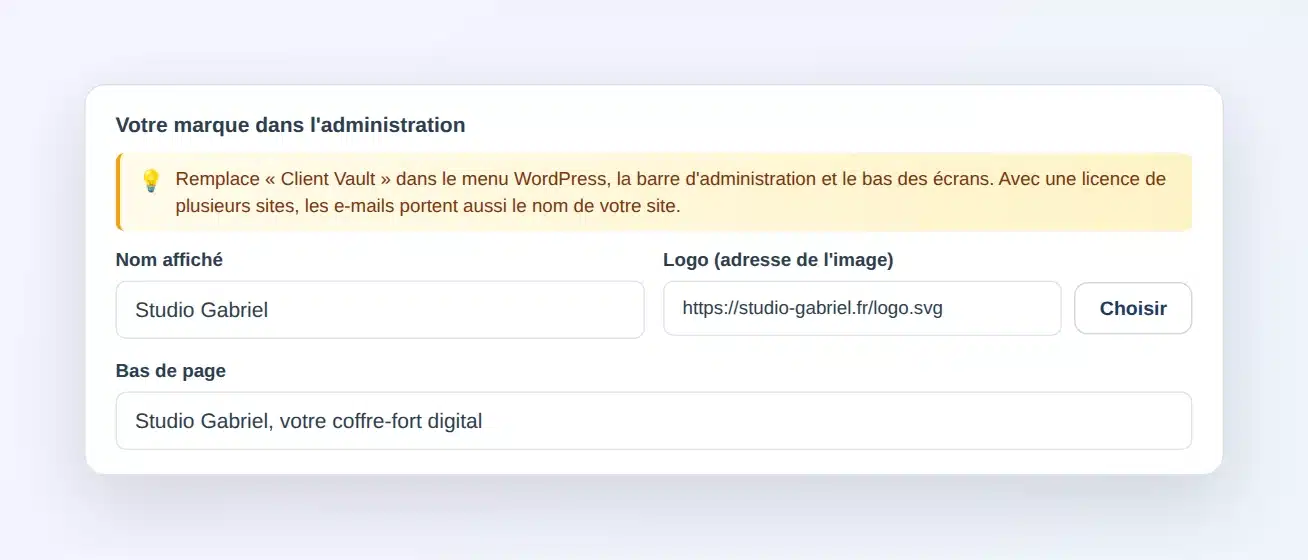
C’est fait. Dans les réglages, onglet Apparence, vous indiquez un nom, un logo et un texte de bas de page. Ils remplacent « Client Vault » dans le menu de WordPress, dans la barre d’administration et en bas de chaque écran.
Les e-mails suivent le même chemin. Vos clients reçoivent leurs notifications au nom de votre site. Votre coffre-fort digital sécurisé devient, à leurs yeux, votre outil.
Cette personnalisation est incluse dans les licences de plusieurs sites. Avec une licence d’un site, l’administration et les e-mails restent au nom de Client Vault, et l’onglet Licence vous indique ce qui est compris dans votre offre. Toutes les offres sont sur la page tarifs.
Vos documents toujours accessibles, même après un déménagement
Chaque document de vos coffres est chiffré en AES-256. C’est ce qui protège vos clients. Et ce chiffrement repose sur une clé, propre à votre site.
Cette clé est volontairement rangée à l’écart du site, dans un fichier caché. Du coup, une sauvegarde classique ne l’emporte pas toujours. Le jour où vous changez d’hébergeur, ou restaurez une sauvegarde, vous voulez l’avoir sous la main.
Dans les réglages, onglet Sécurité, une nouvelle carte « Clé de chiffrement » vous montre où se trouve votre clé et quand vous l’avez sauvegardée pour la dernière fois. Un clic sur « Télécharger la clé », votre mot de passe, et vous recevez un petit fichier à ranger en lieu sûr.
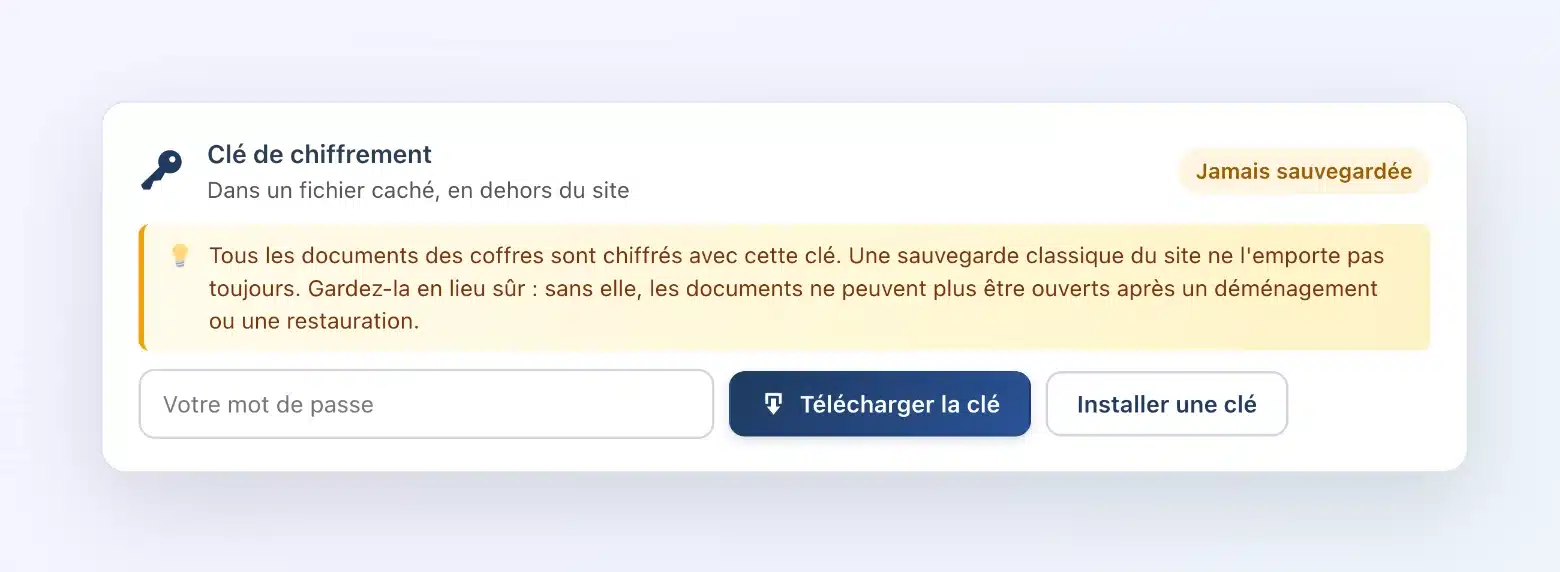
Après un déménagement, vous collez cette clé dans « Installer une clé ». Client Vault l’essaie d’abord sur vos derniers documents. Il ne l’installe que si elle les ouvre, et vous confirme combien de documents sont bien lisibles.
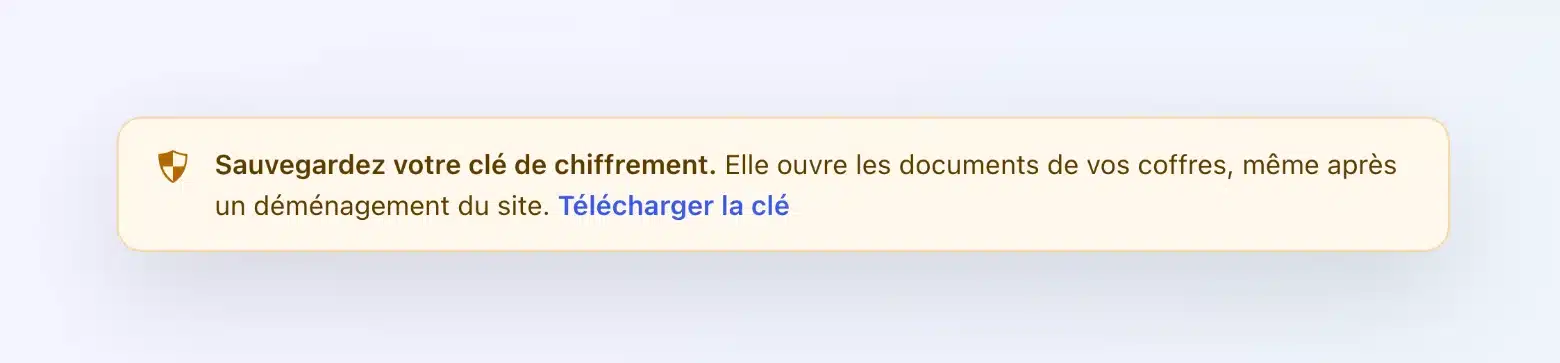
Deux rappels vous accompagnent. Tant que vous n’avez jamais téléchargé votre clé, un message discret vous invite à le faire. Et si un document ne s’ouvre pas parce que la clé ne correspond pas, vous êtes prévenu tout de suite, avec un bouton pour remettre la bonne clé.
Un démarrage guidé dès l’installation
Les premières minutes avec un nouveau plugin comptent. Jusqu’ici, après l’activation, vous reveniez sur la liste des extensions, et il fallait aller chercher Client Vault dans le menu.
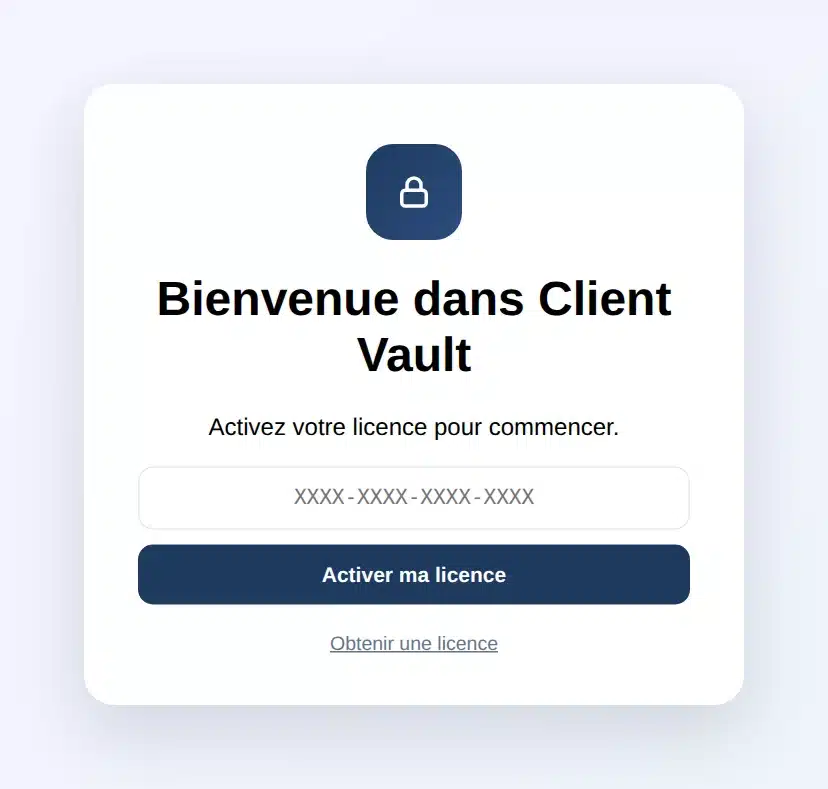
Maintenant, Client Vault s’ouvre tout seul. Un écran d’accueil vous souhaite la bienvenue et vous demande votre clé de licence. Dès qu’elle est activée, l’assistant de configuration prend le relais : la page du coffre, les rôles d’accès, l’apparence, votre premier client. Vous êtes prêt en quelques minutes.
Vous gardez le contrôle, jusqu’à la désinstallation
Il arrive qu’on supprime une extension pour la réinstaller, le temps de régler un souci. Dans ce cas, vous voulez tout retrouver. Et parfois, vous voulez vraiment repartir de zéro.
Un nouveau réglage « À la désinstallation », dans l’onglet Sécurité, vous laisse choisir. Par défaut, tout est gardé : vos clients, vos documents, vos parcours, vos réglages et votre licence. Si vous l’allumez, supprimer l’extension efface tout, licence comprise, et vous saisirez votre clé de licence à la prochaine installation.
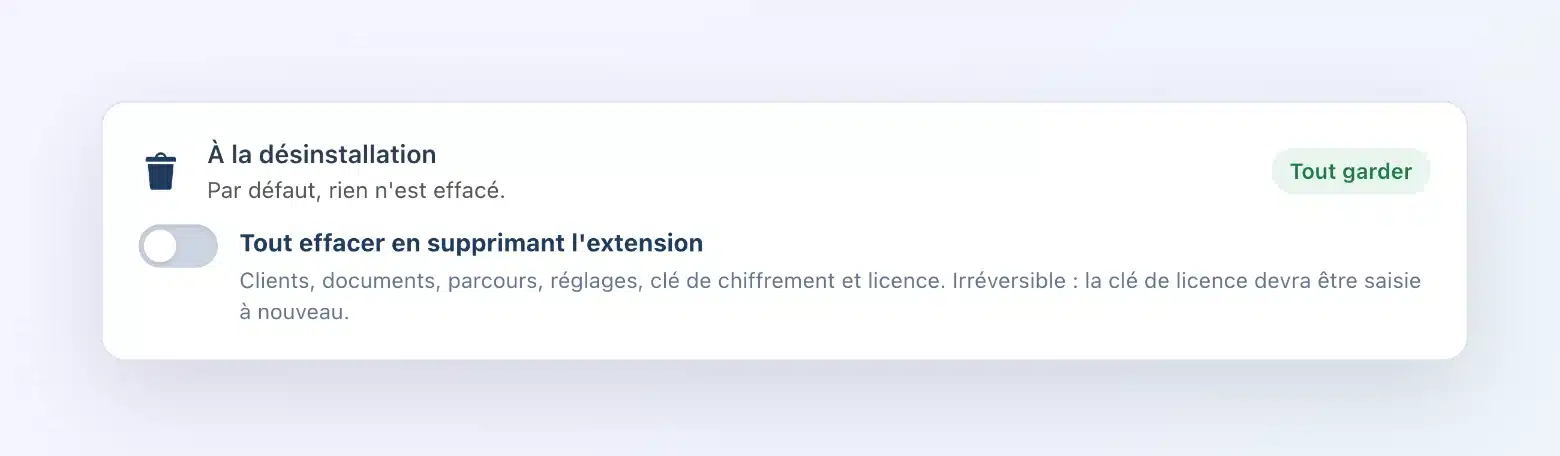
C’est le même fonctionnement dans tous mes plugins. Vous retrouvez vos repères d’un outil à l’autre.
Notre cap ne bouge pas
Tout ce que vous venez de lire se passe chez vous. Votre marque, votre clé, vos documents restent sur votre serveur, dans le pays de votre choix. Le fichier de clé que vous téléchargez part sur votre ordinateur, nulle part ailleurs. Je ne vois rien de ce que vous stockez, et c’est voulu. Pour choisir où héberger vos coffres, voyez la page hébergement.
Une chose à garder en tête : cette clé est la seule qui ouvre vos documents. Si elle est perdue, personne ne peut la recréer, pas même moi. C’est justement ce qui garantit que vos documents restent à vous. Gardez donc son fichier précieusement, par exemple dans votre gestionnaire de mots de passe.
Prochaine étape
Vous utilisez déjà Client Vault ? La mise à jour vous attend dans votre tableau de bord WordPress. Pensez à télécharger votre clé juste après : c’est l’affaire d’une minute. Tout le détail des versions est dans le changelog.
Client Vault 20.36
Offrez à chaque client un coffre-fort à votre marque
Ouvrez la démo et voyez Client Vault en action, en quelques secondes.
- Le coffre-fort de votre client
- Les parcours, étape par étape
- Votre marque dans l’administration
- Vos données chez vous
Questions fréquentes
Comment afficher ma marque à la place de Client Vault ?
Dans les réglages de Client Vault, onglet Apparence, remplissez « Votre marque dans l’administration » : nom, logo et bas de page. Cette option est incluse dans les licences de plusieurs sites.
Mes clients reçoivent-ils les e-mails à mon nom ?
Oui, avec une licence de plusieurs sites : les e-mails portent le nom de votre site. Avec une licence d’un site, ils restent au nom de Client Vault.
Où télécharger ma clé de chiffrement ?
Dans les réglages, onglet Sécurité, carte « Clé de chiffrement ». Cliquez sur « Télécharger la clé » et confirmez avec votre mot de passe WordPress.
Que faire après un changement d’hébergeur ?
Ouvrez la carte « Clé de chiffrement », cliquez sur « Installer une clé » et collez la clé sauvegardée. Client Vault vérifie qu’elle ouvre vos documents avant de l’installer.
Supprimer Client Vault efface-t-il mes données ?
Non, par défaut tout est gardé, licence comprise. Vos données ne sont effacées que si vous allumez le réglage « À la désinstallation » dans l’onglet Sécurité.
Comment mettre à jour Client Vault ?
Depuis la page Extensions de WordPress, cliquez sur « Mettre à jour » sur la ligne Client Vault. Vos données et vos réglages sont conservés.