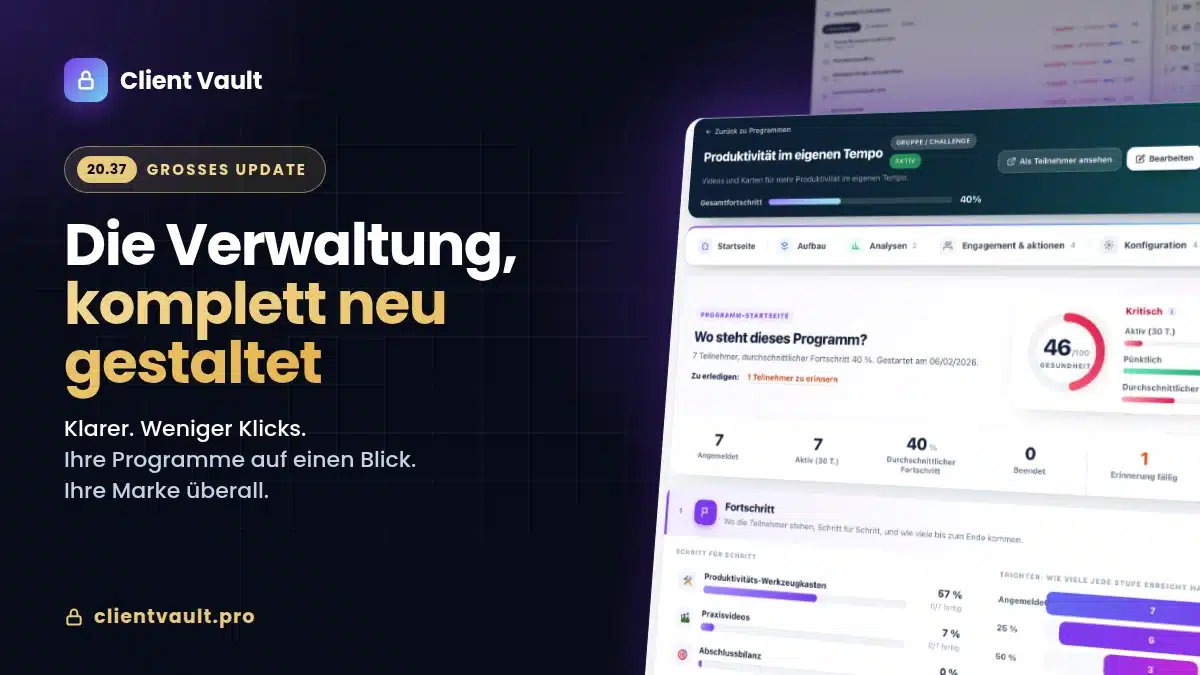
Mit Client Vault 20.36 trägt Ihr sicherer digitaler Tresor Ihre Marke, Ihre Dokumente begleiten Sie überallhin, auch zu einem neuen Hoster, und die Einrichtung führt Sie Schritt für Schritt.
Manche Fragen höre ich so oft, dass ich sie auswendig kenne. „Kann Client Vault meinen Namen anzeigen?“ „Wenn ich den Hoster wechsle, finde ich meine Dokumente wieder?“ Und kaum ist das Plugin installiert: „Wo fange ich an?“
Diese Version habe ich gebaut, um sie ein für alle Mal zu beantworten. Ich zeige Ihnen alles, Bildschirm für Bildschirm.
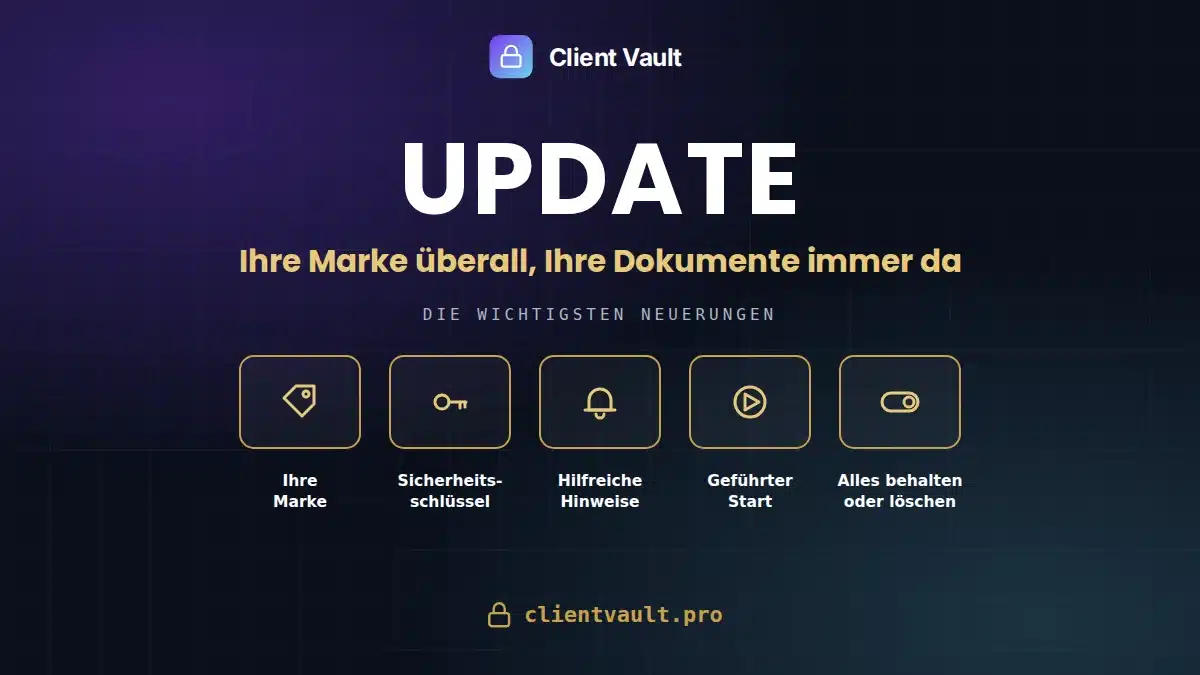
Client Vault 20.36 auf einen Blick
- Ihre Marke überall: Ihr Name und Ihr Logo erscheinen in der Verwaltung, und Ihre E-Mails gehen im Namen Ihrer Website hinaus.
- Ihre Dokumente immer erreichbar: Sie behalten eine Kopie Ihres Sicherheitsschlüssels und setzen ihn mit einem Klick wieder ein.
- Ein geführter Start: Gleich nach der Installation begrüßt Sie Client Vault, und der Einrichtungsassistent öffnet sich.
- Sie behalten die Kontrolle: Wenn Sie das Plugin löschen, entscheiden Sie, ob alles bleibt oder alles gelöscht wird.
Update vom 1. Oktober: Client Vault 20.36.10
Danke an Teddy für seine Rückmeldung. Was er gesehen hat, kam von einer besonderen Serverkonfiguration. Wir haben die Gelegenheit genutzt, das gesamte Plugin zu überprüfen.
- Kalender des Tresors: Ihre Kunden sehen alle ihre Fristen, von den Schritten der Programme bis zu den angeforderten Dokumenten.
- Programme: Duplizieren Sie ein Programm, einen Schritt oder einen Teilschritt mit einem Klick.
- Zuverlässigkeit: Ihr Tresor und Ihre Verwaltung bleiben sauber, bei jedem Hosting.
- Neues Banner: Die Verwaltung zeigt Ihnen an, wenn die Fehleranzeige von WordPress aktiv ist, mit der Einstellung, die Sie ändern sollten.
- Personenbezogene Daten: Das Löschen der Daten eines Kunden umfasst alle seine Programmdaten.
Empfohlenes Update, mit einem Klick in Ihrem WordPress-Dashboard.
Eine Frage oder ein Zweifel an der Kompatibilität mit Ihrem Server? Schreiben Sie in der Community oder an den Support: Ich antworte schnell. Nochmals danke an Teddy!
Ihre Marke überall in Client Vault
Viele von Ihnen installieren Client Vault bei ihren Kunden. Eine WordPress-Agentur, eine Kanzlei, die mehrere Unternehmen betreut, ein Berater, der seine Kunden ausstattet. Sie haben es mir gesagt: Ihr Kunde soll Ihre Marke sehen, nicht meine.
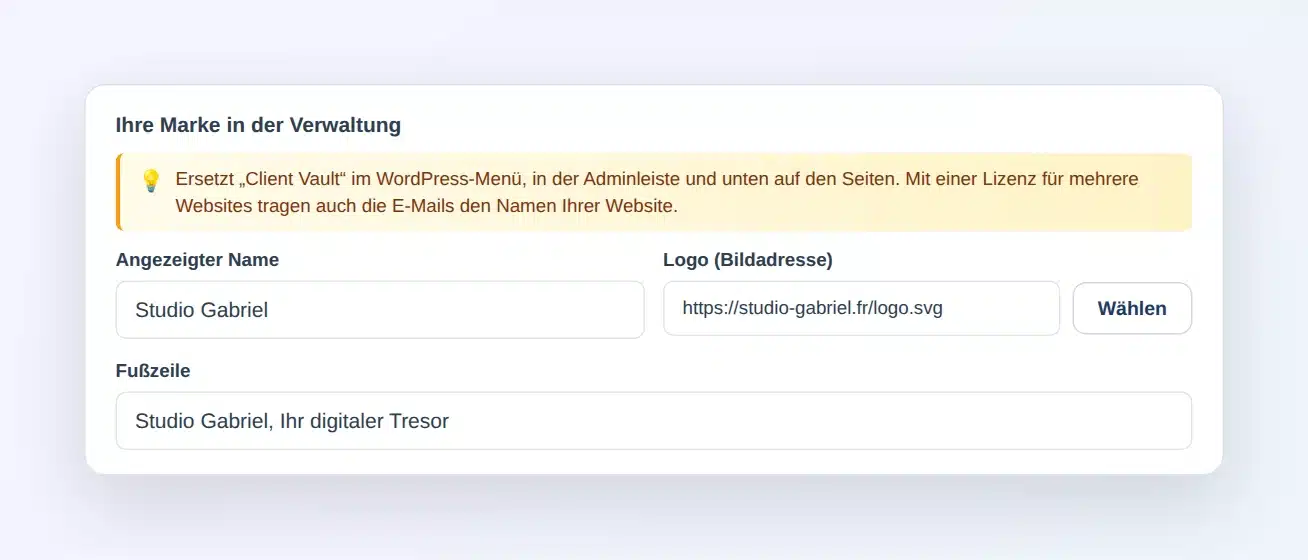
Erledigt. In den Einstellungen, Reiter Erscheinung, geben Sie einen Namen, ein Logo und einen Fußzeilentext ein. Sie ersetzen „Client Vault“ im WordPress-Menü, in der Admin-Leiste und unten auf jedem Bildschirm.
Die E-Mails gehen denselben Weg. Ihre Kunden erhalten ihre Benachrichtigungen im Namen Ihrer Website. In ihren Augen wird Ihr sicherer digitaler Tresor zu Ihrem Werkzeug.
Diese Anpassung ist in den Lizenzen für mehrere Websites enthalten. Mit einer Lizenz für eine Website bleiben Verwaltung und E-Mails im Namen von Client Vault, und der Reiter Lizenz zeigt Ihnen, was Ihr Angebot enthält. Alle Angebote finden Sie auf der Seite Preise.
Ihre Dokumente immer erreichbar, auch nach einem Umzug
Jedes Dokument in Ihren Tresoren ist mit AES-256 verschlüsselt. Das schützt Ihre Kunden. Und diese Verschlüsselung beruht auf einem Schlüssel, der zu Ihrer Website gehört.
Dieser Schlüssel liegt bewusst abseits der Website, in einer versteckten Datei. Deshalb nimmt eine normale Sicherung ihn nicht immer mit. An dem Tag, an dem Sie den Hoster wechseln oder eine Sicherung wiederherstellen, wollen Sie ihn griffbereit haben.
In den Einstellungen, Reiter Sicherheit, zeigt Ihnen eine neue Karte „Verschlüsselungsschlüssel“, wo Ihr Schlüssel liegt und wann Sie ihn zuletzt gesichert haben. Ein Klick auf „Schlüssel herunterladen“, Ihr Passwort, und Sie erhalten eine kleine Datei, die Sie sicher aufbewahren.
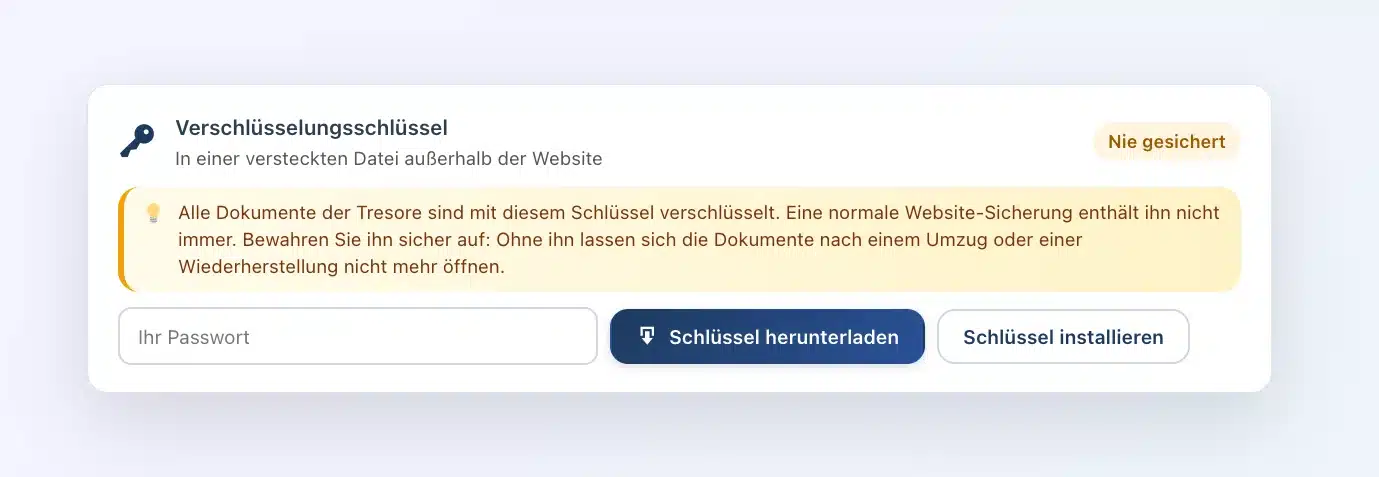
Nach einem Umzug fügen Sie diesen Schlüssel unter „Schlüssel installieren“ ein. Client Vault testet ihn zuerst an Ihren neuesten Dokumenten. Er wird nur installiert, wenn er sie öffnet, und Sie erfahren, wie viele Dokumente lesbar sind.
Zwei Hinweise begleiten Sie. Solange Sie Ihren Schlüssel noch nie heruntergeladen haben, lädt Sie eine dezente Meldung dazu ein. Und wenn sich ein Dokument nicht öffnen lässt, weil der Schlüssel nicht passt, erfahren Sie es sofort, mit einer Schaltfläche, um den richtigen Schlüssel wieder einzusetzen.

Ein geführter Start direkt nach der Installation
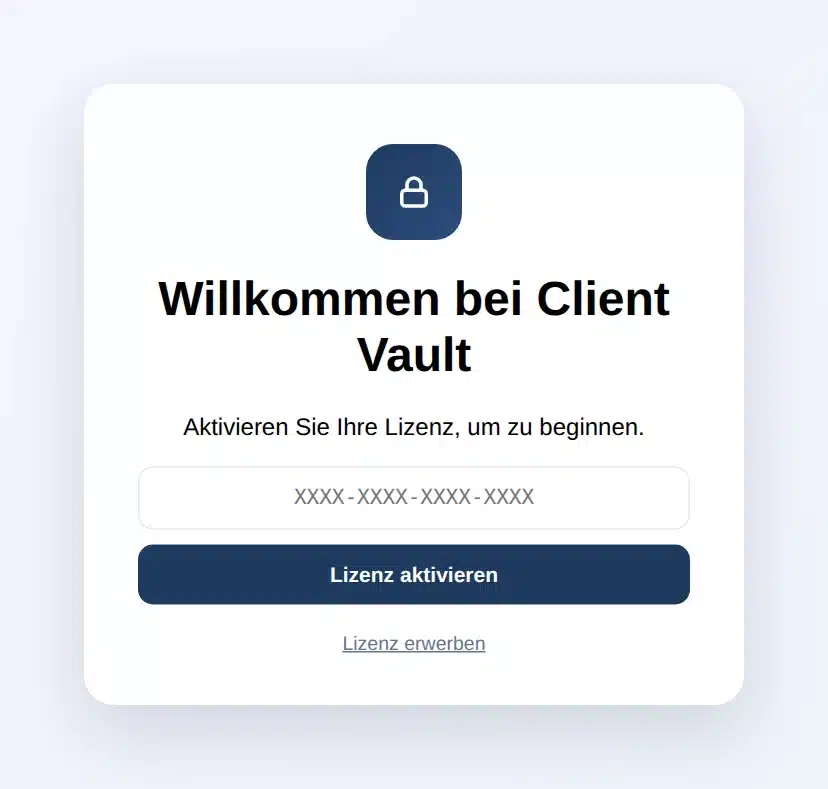
Die ersten Minuten mit einem neuen Plugin zählen. Bisher landeten Sie nach der Aktivierung wieder in der Plugin-Liste und mussten Client Vault im Menü suchen.
Jetzt öffnet sich Client Vault von selbst. Ein Begrüßungsbildschirm heißt Sie willkommen und fragt nach Ihrem Lizenzschlüssel. Sobald er aktiviert ist, übernimmt der Einrichtungsassistent: die Tresorseite, die Zugriffsrollen, das Erscheinungsbild, Ihr erster Kunde. In wenigen Minuten sind Sie startklar.
Sie behalten die Kontrolle, bis zur Deinstallation
Manchmal löscht man ein Plugin, um es neu zu installieren, während man ein Problem behebt. Dann wollen Sie alles wiederfinden. Und manchmal wollen Sie wirklich bei null anfangen.
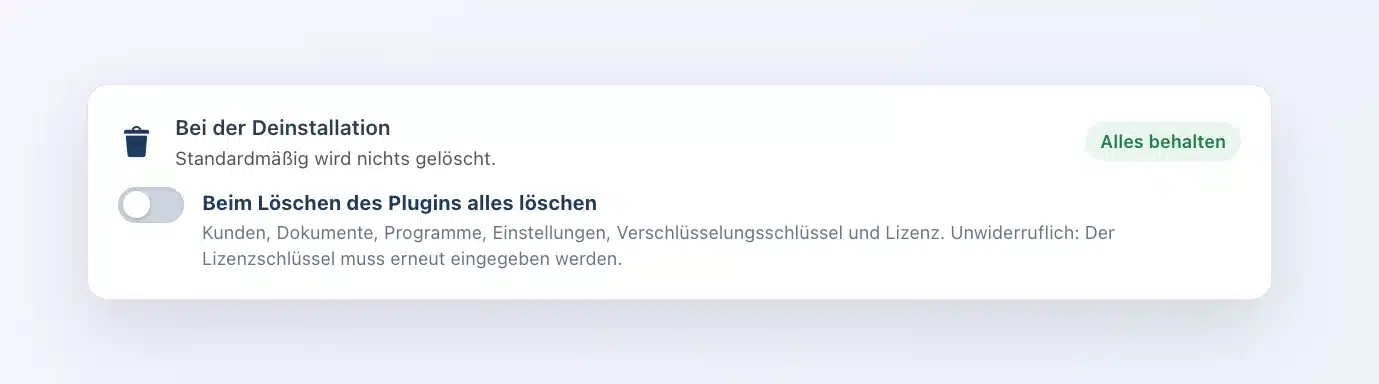
Eine neue Einstellung „Bei der Deinstallation“ im Reiter Sicherheit lässt Sie wählen. Standardmäßig bleibt alles erhalten: Ihre Kunden, Ihre Dokumente, Ihre Programme, Ihre Einstellungen und Ihre Lizenz. Wenn Sie sie einschalten, löscht das Entfernen des Plugins alles, auch die Lizenz, und Sie geben Ihren Lizenzschlüssel bei der nächsten Installation erneut ein.
Alle meine Plugins funktionieren gleich. Sie finden sich von einem Werkzeug zum nächsten sofort zurecht.
Unser Kurs bleibt derselbe
Alles, was Sie gerade gelesen haben, geschieht bei Ihnen. Ihre Marke, Ihr Schlüssel und Ihre Dokumente bleiben auf Ihrem Server, in dem Land Ihrer Wahl. Die Schlüsseldatei, die Sie herunterladen, landet auf Ihrem Computer, nirgendwo sonst. Ich sehe nichts von dem, was Sie speichern, und das ist gewollt. Wo Sie Ihre Tresore hosten können, zeigt die Seite Hosting.
Eines sollten Sie im Kopf behalten: Dieser Schlüssel ist der einzige, der Ihre Dokumente öffnet. Geht er verloren, kann ihn niemand neu erzeugen, auch ich nicht. Genau das garantiert, dass Ihre Dokumente Ihnen gehören. Bewahren Sie die Datei also sorgfältig auf, zum Beispiel in Ihrem Passwort-Manager.
Nächster Schritt
Sie nutzen Client Vault bereits? Das Update wartet in Ihrem WordPress-Dashboard. Laden Sie direkt danach Ihren Schlüssel herunter: Das dauert eine Minute. Alle Details zu den Versionen stehen im Changelog.
Client Vault 20.36
Geben Sie jedem Kunden einen Tresor mit Ihrer Marke
Öffnen Sie die Demo und sehen Sie Client Vault in wenigen Sekunden in Aktion.
- Der Tresor Ihres Kunden
- Die Programme, Schritt für Schritt
- Ihre Marke in der Verwaltung
- Ihre Daten bei Ihnen
Häufige Fragen
Wie zeige ich meine Marke statt Client Vault an?
In den Einstellungen von Client Vault, Reiter Erscheinung, füllen Sie „Ihre Marke in der Verwaltung“ aus: Name, Logo und Fußzeile. Diese Option ist in den Lizenzen für mehrere Websites enthalten.
Erhalten meine Kunden die E-Mails in meinem Namen?
Ja, mit einer Lizenz für mehrere Websites: Die E-Mails tragen den Namen Ihrer Website. Mit einer Lizenz für eine Website bleiben sie im Namen von Client Vault.
Wo lade ich meinen Verschlüsselungsschlüssel herunter?
In den Einstellungen, Reiter Sicherheit, Karte „Verschlüsselungsschlüssel“. Klicken Sie auf „Schlüssel herunterladen“ und bestätigen Sie mit Ihrem WordPress-Passwort.
Was tun nach einem Hoster-Wechsel?
Öffnen Sie die Karte „Verschlüsselungsschlüssel“, klicken Sie auf „Schlüssel installieren“ und fügen Sie den gesicherten Schlüssel ein. Client Vault prüft vor der Installation, ob er Ihre Dokumente öffnet.
Löscht das Entfernen von Client Vault meine Daten?
Nein, standardmäßig bleibt alles erhalten, auch die Lizenz. Ihre Daten werden nur gelöscht, wenn Sie die Einstellung „Bei der Deinstallation“ im Reiter Sicherheit einschalten.
Wie aktualisiere ich Client Vault?
Klicken Sie auf der WordPress-Seite Plugins in der Zeile von Client Vault auf „Jetzt aktualisieren“. Ihre Daten und Einstellungen bleiben erhalten.