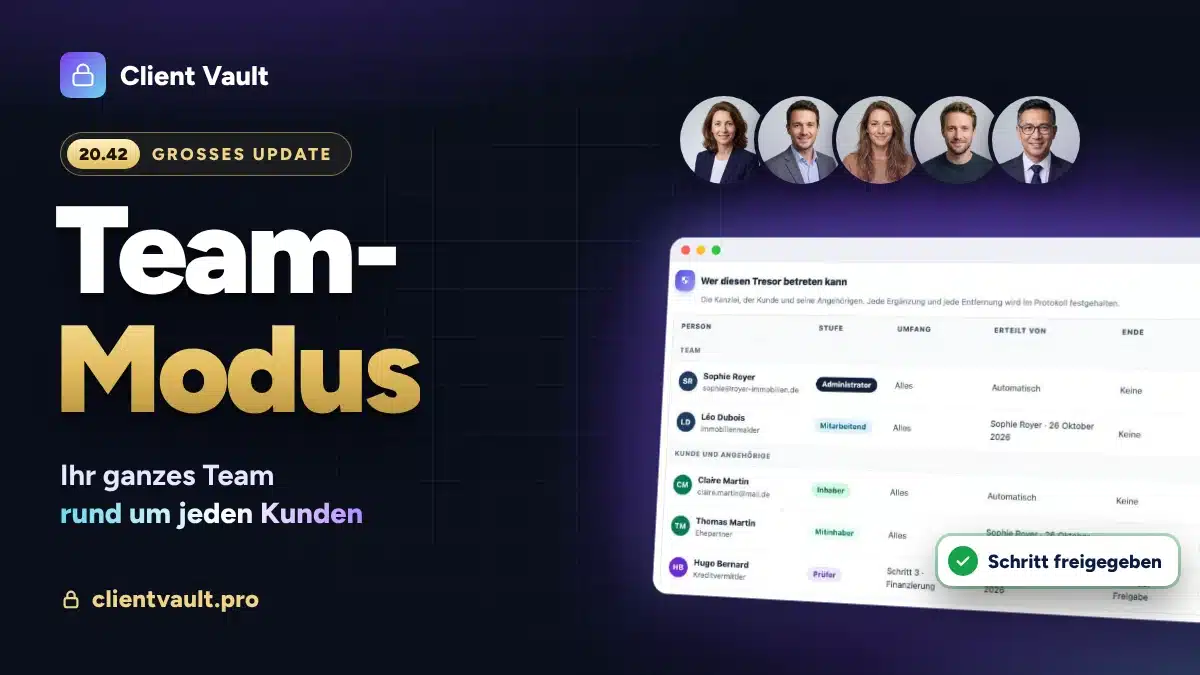
Mit Client Vault 20.42 arbeiten Ihr Team, Ihr Kunde, seine Angehörigen und seine Partner endlich im selben Tresor. Jeder sieht, was ihn betrifft, jeder weiß, was zu tun ist, und Sie sehen, wo jeder Ordner steht.

Ein Kundenordner geht selten durch nur eine Hand. Da sind Sie. Oft ein Mitarbeiter. Der Kunde natürlich, und manchmal sein Ehepartner oder Geschäftspartner. Und dann ein externer Partner: ein Kreditvermittler, ein Steuerberater, ein Notar.
Bisher brachte Client Vault vor allem zwei Menschen zusammen, Sie und Ihren Kunden. Die Idee, weiterzugehen, kam von einem von Ihnen, einer Anwaltskanzlei, die Familien gemeinsam mit ihren Beratern begleitet. Der Team-Modus ist aus dieser Anfrage entstanden, und aus Ihrem Feedback in der Community.
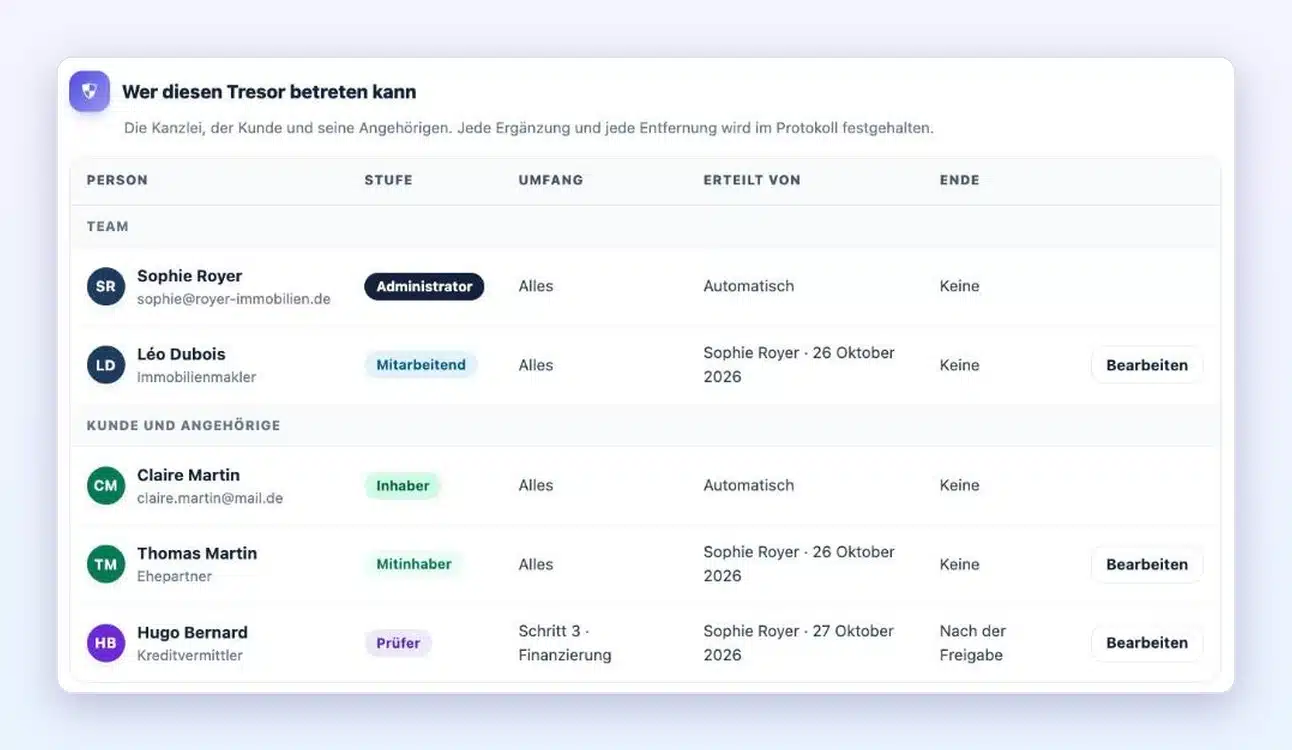
Das ist das größte Update von Client Vault bisher. Als Beispiel nehme ich eine Immobilienagentur: Sophie leitet sie, Léo ist dort Makler, Claire kauft mit ihrem Ehepartner Thomas ein Haus, und Hugo, ihr Kreditvermittler, kümmert sich um die Finanzierung.
Client Vault 20.42 auf einen Blick
- Der Team-Modus: Ihre Mitarbeiter betreuen die Kunden, die Sie ihnen anvertrauen, im selben Tresor.
- Angehörige und Partner Ihres Kunden: ein Ehepartner als Mitinhaber, ein Gast in einem Ordner, ein Prüfer für einen einzigen Schritt.
- Ein Verantwortlicher pro Schritt: Jeder findet seine Schritte in seiner Liste „Zu erledigen“.
- Drei neue Schutzmaßnahmen: die Freigabe durch einen Prüfer, der Anteil jedes Verantwortlichen, eine abgeschlossene FluentBoards-Aufgabe.
- Nachverfolgung: alle Ordner, der aktuelle Schritt jedes Ordners und wer handeln muss.
- Ordner, die sich fast von selbst anlegen: Vorlagen, Anlegen aus einem Formular, automatische Erinnerungen und Abschluss mit Archiv.
- Für alle: ein geführter Start, ein einfacherer Kundenbereich, ein flexiblerer Seitenblock und Texte, die Sie selbst anpassen.
Der Team-Modus: alle im selben Tresor
Der Team-Modus hat ein eigenes Menü, Team, mit sechs Tabs: Nachverfolgung, Zu erledigen, Mitglieder, Vorlagen, Meine Präferenzen und Einstellungen. Ein Hinweisfeld führt Sie durch die Einrichtung, und aktiviert wird er mit einem Klick.
Ihr Team
Sie laden Ihre Mitarbeiter per E-Mail ein, unter Mitglieder. Jeder erhält eine Stufe: Administrator, Betreuer, Mitarbeitend oder Lesen. Ein Mitarbeiter sieht die Kunden, die Sie ihm anvertrauen, und nur diese. Die Einstellungen bleiben in Ihrer Hand.
Ihr Kunde und seine Angehörigen
Im Tab „Zugriff“ der Kundenkarte öffnen Sie den Tresor für die richtigen Personen, im richtigen Umfang:
- Mitinhaber: Ehepartner oder Geschäftspartner sehen den ganzen Tresor, schreiben und laden Dokumente aus ihrem eigenen Bereich hoch.
- Gast: Er greift auf einen bestimmten Ordner zu, auf Wunsch nur lesend.
- Prüfer: Er sieht nur einen Schritt und dessen Dokumente. Sein Zugriff schließt sich, sobald er freigegeben hat.
Jeder Zugriff kann ein Enddatum haben, mit einer Erinnerung eine Woche vorher. Jede Aufnahme und jede Entfernung wird im Protokoll festgehalten. Sie wissen immer, wer den Tresor Ihres Kunden betritt.
Jeder Schritt hat seinen Verantwortlichen
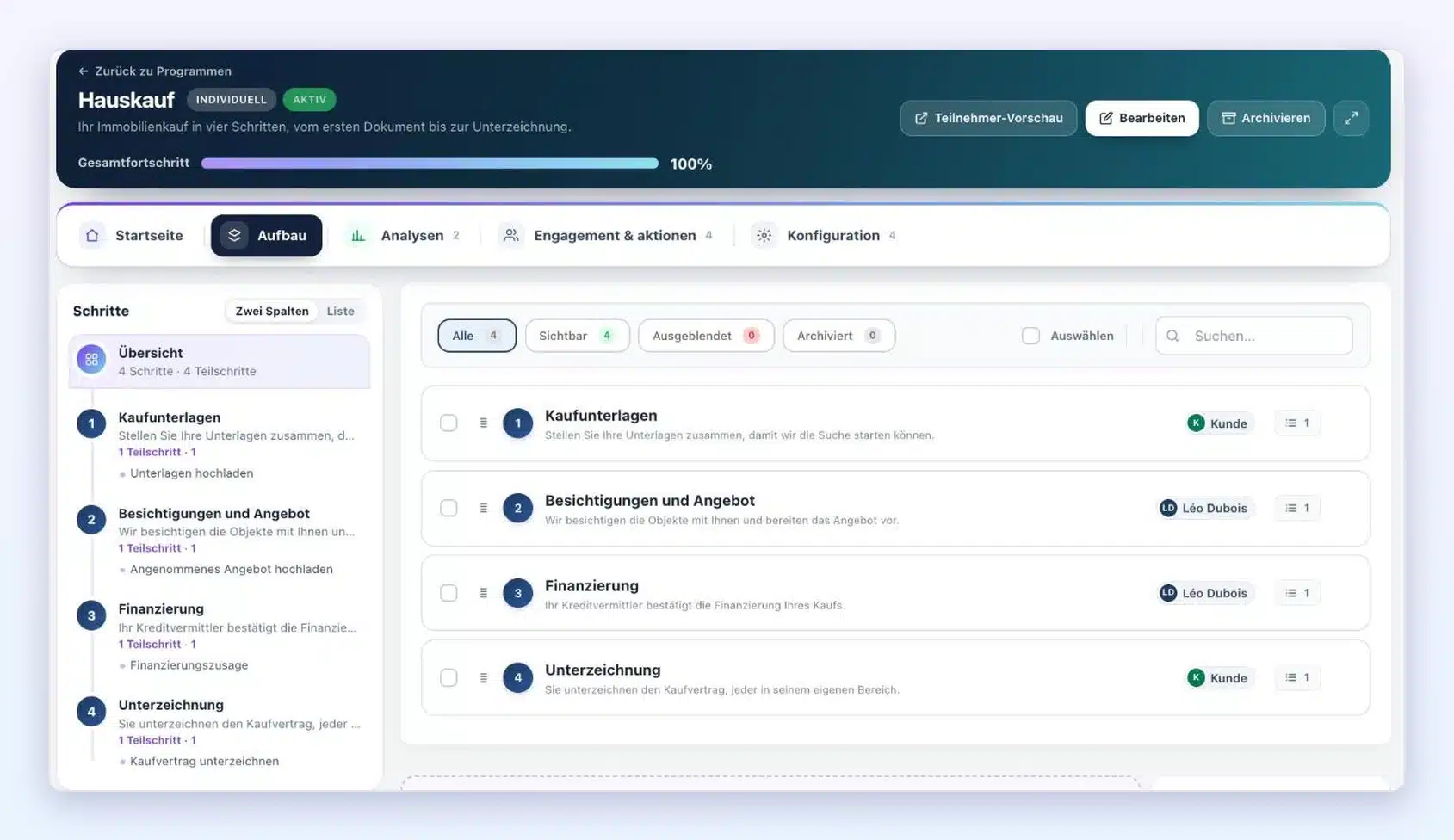
Beim Aufbau eines Programms legen Sie fest, wer sich um welchen Schritt kümmert: der Kunde, ein Teammitglied, ein Betreuer oder ein Gast. Der Name erscheint direkt am Schritt. Sie können ihn auch Kunde für Kunde anpassen.
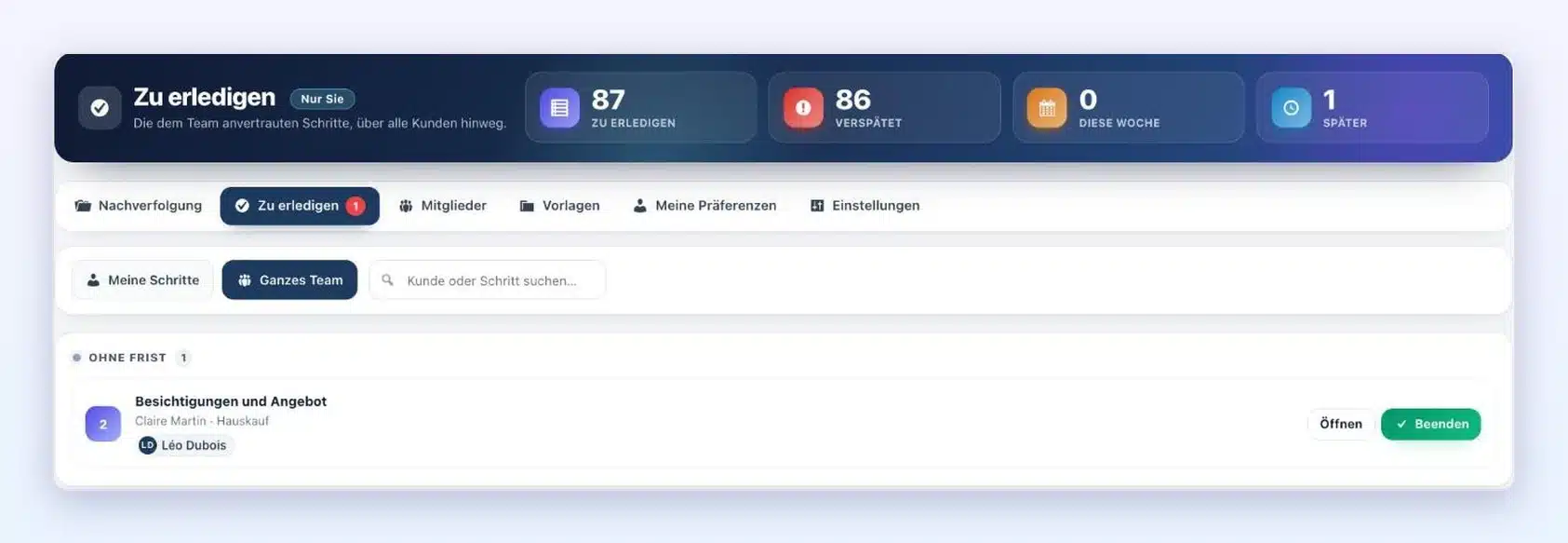
Jedes Mitglied öffnet danach seine Liste „Zu erledigen“. Dort findet es alle Schritte, die ihm anvertraut wurden, für alle seine Kunden, mit einer Schaltfläche zum Beenden. Ist ein Schritt erledigt, wird der nächste Verantwortliche benachrichtigt.
Auf der Kundenseite ist es genauso einfach. Claire sieht ihre nächste Aufgabe oben in ihrem Tresor, unter „Ihre Aufgaben“. Gespräche führen mehrere Personen gemeinsam, jede Nachricht trägt den Namen ihres Autors, und eine @Erwähnung benachrichtigt die richtige Person.
Ein Partner gibt einen Schritt frei, ohne den Rest zu sehen
Hugo, der Kreditvermittler, braucht nicht den ganzen Ordner. Er erhält einen Link per E-Mail. Er sieht den Schritt Finanzierung und dessen Dokumente, auf einem einfachen Bildschirm. Er gibt frei oder schickt den Schritt mit einem Kommentar zurück. Der nächste Schritt öffnet sich von selbst.
Ihre Partner kommen mit Ihnen voran, und der Rest des Ordners Ihres Kunden bleibt vertraulich.
Schutzmaßnahmen für ein maßgeschneidertes Programm
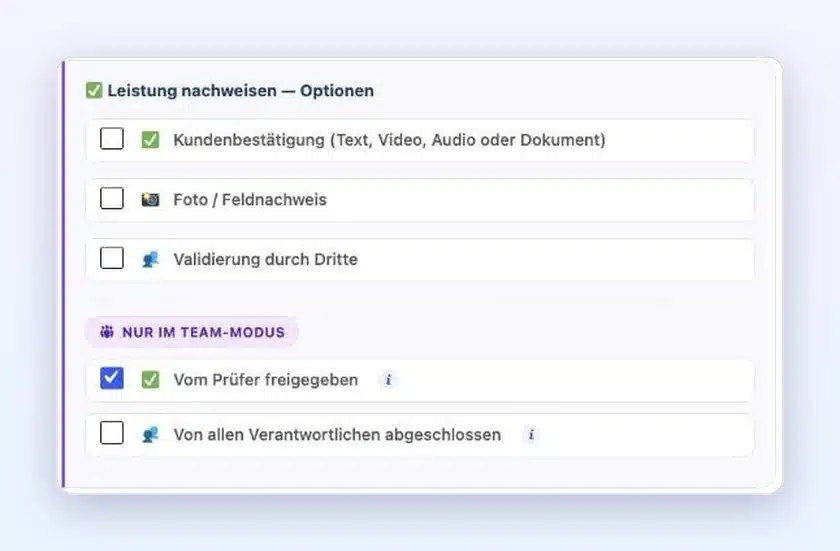
Was einen Schritt voranbringt, sind die Schutzmaßnahmen. Sie wählen aus sechs Familien: ein Dokument hochladen, einen Erfolg nachweisen, Kompetenzen bewerten, eine Aktion planen, ein Produkt kaufen oder das Signal eines anderen Tools empfangen. Sie kombinieren sie frei.
Der Team-Modus fügt drei hinzu, gekennzeichnet mit „Nur im Team-Modus“:
- Vom Prüfer freigegeben: Der Schritt wartet auf die Zustimmung Ihres Partners.
- Von allen Verantwortlichen abgeschlossen: Jeder bestätigt seinen Anteil, der Schritt endet mit dem Letzten.
- FluentBoards-Aufgabe abgeschlossen: Die Aufgabe auf Ihrem Projektboard bringt das Programm voran.
Und für alle Nutzer vereint die Karte „Shop und Verkäufe“ den Kauf eines Produkts und die Affiliate-Verkäufe mit Fluent Affiliate: Ein Schritt kann Verkäufe verlangen, die Punkte und das Abzeichen Verkäufer einbringen.
Nachverfolgung: wo jeder Ordner steht und wer handeln muss
Das Menü Team öffnet sich auf Nachverfolgung. Alle Ihre Ordner sind dort, mit aktuellem Schritt, Frist und Team. Die Filter führen direkt zum Wesentlichen: Zu verfolgen, Verspätet, Sie sind dran oder ein bestimmtes Programm.
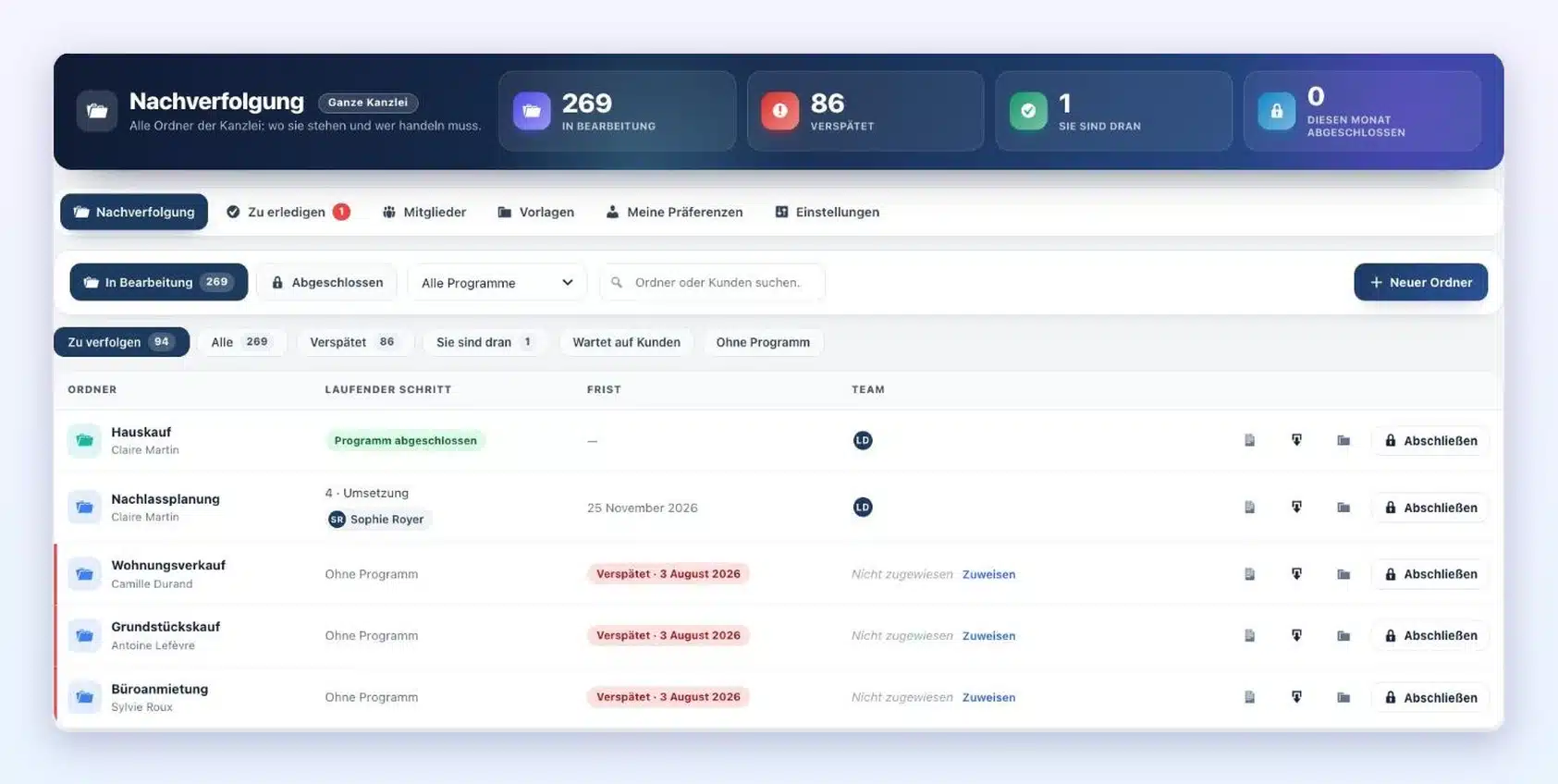
- Nicht zugewiesen: Ein Ordner, dem niemand folgt, sagt es klar, mit einer Schaltfläche „Zuweisen“.
- Automatische Erinnerungen: Verspätete Schritte erinnern ihren Verantwortlichen, mit einer Einstellung pro Programm und einer Test-E-Mail, um die Nachricht vor der Aktivierung zu sehen.
- Auslastung: die laufenden Schritte jedes Mitglieds auf einen Blick.
- Abwesenheiten und Abgänge: Eine Vertretung übernimmt während einer Abwesenheit, und wenn ein Mitarbeiter geht, wechseln seine Kunden und Schritte zu einem Kollegen.
Ordner, die mit einem Klick bereitstehen
Der Ordner bleibt Ihre Arbeitseinheit: die Dateien, die Gespräche und das Programm Ihres Kunden an einem Ort. Diese Version spart Ihnen bei jedem neuen Ordner Zeit.
- Ordnervorlagen: Programm, anzufordernde Unterlagen, Frist, Team und Verantwortliche. Sie starten mit einer Vorlage oder bei null. Ein gut gefüllter Ordner wird mit einem Klick selbst zur Vorlage.
- Anlegen aus einem Formular: Mit Fluent Forms legt eine eingegangene Anfrage den Kunden an, öffnet seinen Ordner aus der Vorlage, startet das Programm und verknüpft es mit dem richtigen Berater.
- Schritte für einen einzelnen Kunden: Sie fügen einen Schritt nur für einen Kunden hinzu, ohne das Programm der anderen anzutasten.
- Der Abschluss: Der Ordner wird schreibgeschützt, Ihr Kunde wird benachrichtigt, und Sie behalten ein ZIP-Archiv mit einem datierten PDF-Protokoll. Bei Bedarf lässt er sich wieder öffnen.
Jeder erhält, was ihn betrifft
Unter Meine Präferenzen wählt jedes Mitglied seine E-Mails: neue Datei, neue Nachricht, Schritt zugewiesen, Schritt abgeschlossen, Erwähnung. Für jede: sofort, als Tageszusammenfassung, als Wochenzusammenfassung oder nie.
Der Aktivitätsbericht kommt im gewählten Rhythmus: täglich, wöchentlich, alle zwei Wochen, monatlich oder vierteljährlich. Kunde für Kunde: was vorangekommen ist, der aktuelle Schritt und wer handeln muss. Er wird nur verschickt, wenn es etwas Neues gibt.
Ihre Fluent-Tools, verbunden
- FluentBoards: Die Aufgaben Ihres Projektboards sind mit den Schritten des Programms verknüpft. Ihr Kunde verfolgt sein Programm, Ihr Team seine Aufgaben.
- FluentCRM: Ein Unternehmen kann Mitglied eines Ordners werden. Alle seine Kontakte erhalten Zugriff, und der Zugriff wird entzogen, wenn jemand das Unternehmen verlässt. Interne Notizen erscheinen im Tab Client Vault der Kontaktkarte.
- Fluent Forms: Ein Formular weist den Berater zu oder legt den ganzen Ordner an.
Und für alle Nutzer von Client Vault
Der Team-Modus ist der Star, aber das ganze Plugin hat sich weiterentwickelt.
- Ein geführter Start: ein Assistent in drei Schritten bei der Installation, danach ein Bildschirm „Gut starten“ bis zu Ihrem ersten Kunden.
- Ein einfacherer Kundenbereich: Ihr Kunde landet nach der Anmeldung direkt in seinem Tresor, sein nächster Schritt steht ganz oben, es gibt eine einzige Liste „Ihre Aufgaben“, und leere Seiten erklären, was zu tun ist.
- Ein flexiblerer Seitenblock: Der Client-Vault-Block zeigt den ganzen Tresor, ein bestimmtes Programm, die Widget-Leiste eines Bereichs oder die Widgets Ihrer Wahl.
- Ihre Worte: Die Texte und Tooltips der Oberfläche ändern Sie unter Einstellungen, Beschriftungen. „Programm“, „Schritt“ oder „Ordner“ können die Begriffe Ihres Berufs annehmen.
- Details, die zählen: Datumsangaben folgen dem Format Ihres WordPress, Größen erscheinen in KB, MB und GB, und jeder Bildschirm zeigt sofort nach dem Klick sein Gerüst.
Der Team-Modus im Video
In drei Minuten begleiten Sie die Akte von Claire und Thomas bei der Agentur Royer: fünf Personen, ein einziger Tresor, und jeder sieht nur, was ihn betrifft. Das Video ist auf Englisch.

Unser Kurs bleibt derselbe
Ein Team mehr rund um den Tresor bedeutet nicht einen Server mehr. Ihre Kunden, deren Angehörige, Ihre Mitarbeiter und alle Dokumente bleiben auf Ihrer Website, in dem Land Ihrer Wahl. Ihre Daten bleiben bei Ihnen, nie auf unseren Servern. Wo Sie Ihre Tresore hosten können, erfahren Sie auf der Seite Hosting.
Der Team-Modus ist in den Lizenzen für mehrere Websites enthalten. Mit einer Lizenz für eine einzelne Website erscheint das Menü Team nicht, und alles andere in diesem Update steht Ihnen offen. Die Integrationen mit FluentBoards, Fluent Forms und Fluent Affiliate setzen voraus, dass das jeweilige Plugin installiert ist. Alle Angebote finden Sie auf der Seite Preise.
Nächster Schritt
Sie nutzen Client Vault bereits? Das Update wartet in Ihrem WordPress-Dashboard auf Sie, Ihre Daten bleiben erhalten. Öffnen Sie danach das Menü Team: Das Hinweisfeld führt Sie Schritt für Schritt durch die Einrichtung. Alle Details zu den Versionen finden Sie im Changelog, und was als Nächstes kommt, entsteht auf der Roadmap.
Client Vault 20.42
Ihr ganzes Team rund um jeden Kunden, in Ihrem eigenen Tresor
Sehen Sie Client Vault in der Demo in Aktion, in wenigen Sekunden startklar.
- Ein Verantwortlicher pro Schritt
- Angehörige und Partner des Kunden
- Nachverfolgung jedes Ordners
- Ihre Daten bleiben bei Ihnen
Häufige Fragen
Was ist der Team-Modus von Client Vault?
Er ermöglicht es, gemeinsam im Tresor eines Kunden zu arbeiten: Ihre Mitarbeiter, Ihr Kunde, seine Angehörigen und seine Partner. Jeder sieht, was ihn betrifft, und jeder Schritt eines Programms kann seinen Verantwortlichen haben.
Ist der Team-Modus in meiner Lizenz enthalten?
Er ist in den Lizenzen für mehrere Websites enthalten. Mit einer Lizenz für eine einzelne Website erscheint das Menü Team nicht. Der Rest des Updates steht allen zur Verfügung.
Kann mein Kunde seinen Tresor mit seinem Ehepartner teilen?
Ja. Im Tab „Zugriff“ der Kundenkarte fügen Sie seinen Ehepartner oder Geschäftspartner als Mitinhaber hinzu. Er sieht den ganzen Tresor, schreibt und lädt Dokumente aus seinem eigenen Bereich hoch.
Muss ein externer Partner den ganzen Ordner sehen?
Nein. Als Prüfer sieht er nur einen Schritt und dessen Dokumente. Er gibt den Schritt frei oder schickt ihn mit einem Kommentar zurück, danach schließt sich sein Zugriff.
Wie erkenne ich, wo jeder Ordner steht?
Öffnen Sie Team, dann Nachverfolgung. Jeder Ordner zeigt seinen aktuellen Schritt, seine Frist und sein Team. Die Filter zeigen verspätete Ordner, solche, die auf Ihre Aktion warten, oder die eines bestimmten Programms.
Brauche ich FluentBoards, um den Team-Modus zu nutzen?
Nein. FluentBoards, Fluent Forms und FluentCRM fügen zusätzliche Verknüpfungen hinzu. Der Team-Modus funktioniert auch ohne sie.
Wie aktualisiere ich Client Vault?
Klicken Sie auf der Seite „Plugins“ in WordPress in der Zeile von Client Vault auf „Aktualisieren“, oder in der Zeile Ihrer eigenen Marke, falls Sie das Plugin angepasst haben. Ihre Daten und Einstellungen bleiben erhalten.