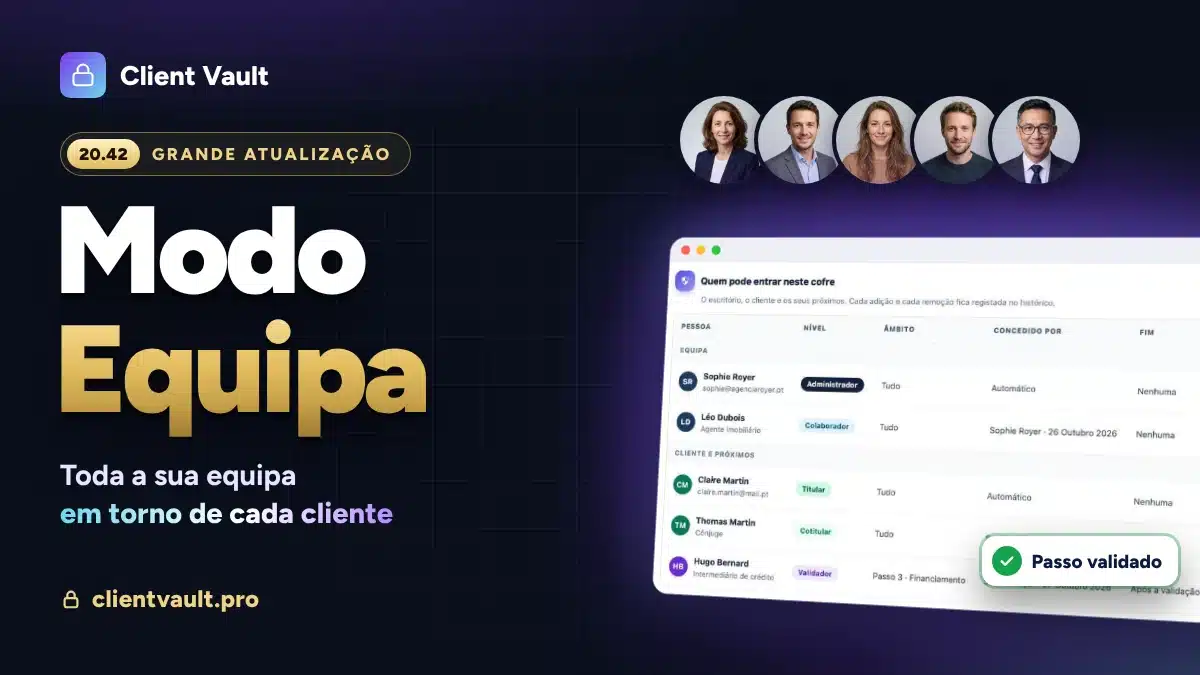
Com o Client Vault 20.42, a sua equipa, o seu cliente, os familiares e os parceiros dele trabalham finalmente no mesmo cofre. Cada um vê o que lhe diz respeito, cada um sabe o que tem a fazer, e você pode ver em que ponto está cada pasta.

Uma pasta de cliente raramente passa por uma só pessoa. Há você. Muitas vezes, um colaborador. O cliente, claro, e por vezes o cônjuge ou o sócio. E depois um parceiro externo: um intermediário de crédito, um contabilista, um notário.
Até agora, o Client Vault reunia sobretudo duas pessoas, você e o seu cliente. A ideia de ir mais longe veio de um dos nossos utilizadores, um escritório de advogados que acompanha famílias com os respetivos consultores. O modo Equipa nasceu desse pedido e dos comentários dos nossos utilizadores na comunidade.
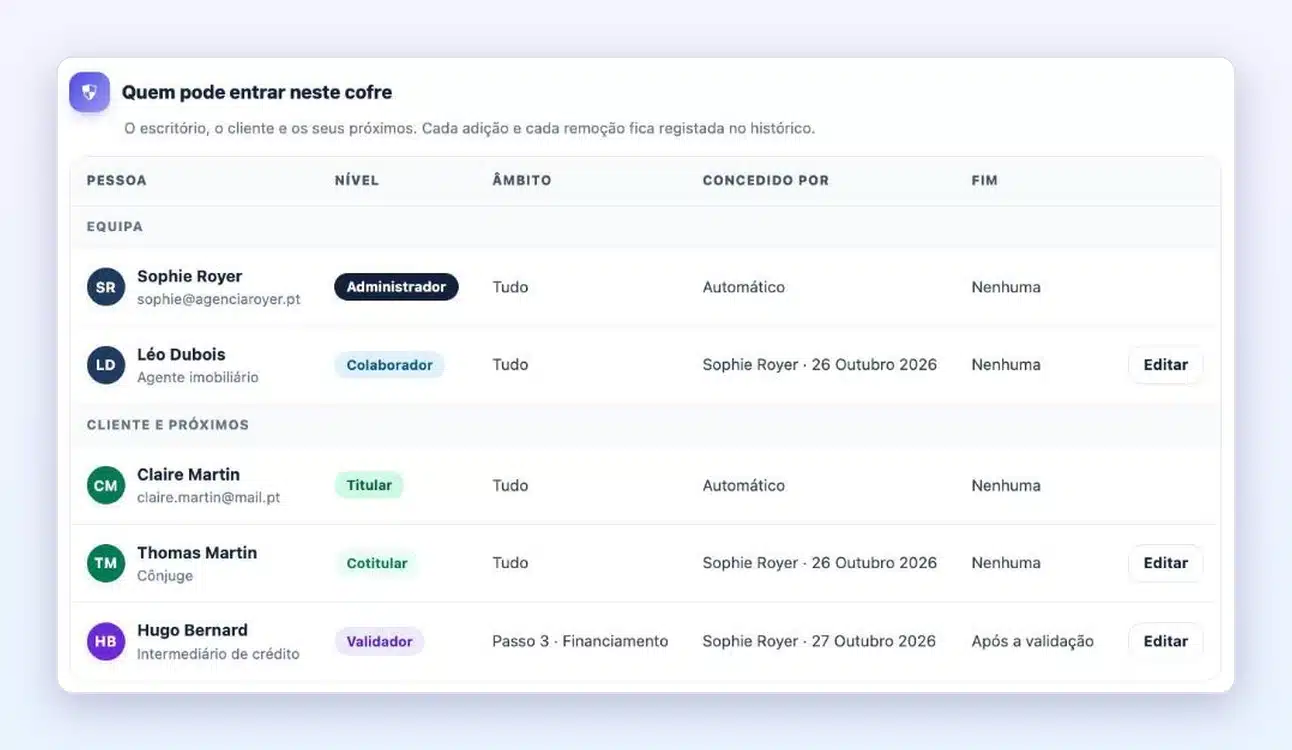
É a maior atualização do Client Vault até hoje. Para dar um exemplo, uso uma agência imobiliária: a Sophie dirige-a, o Léo é agente, a Claire compra uma casa com o cônjuge, o Thomas, e o Hugo, o intermediário de crédito deles, trata do financiamento.
Client Vault 20.42 num relance
- O modo Equipa: os seus colaboradores acompanham os clientes que lhes confia, no mesmo cofre.
- Os familiares e os parceiros do seu cliente: um cônjuge cotitular, um convidado numa pasta, um validador num único passo.
- Um responsável por passo: cada um encontra os seus passos na lista “A fazer”.
- Três novas salvaguardas: a aprovação de um validador, a parte de cada responsável, uma tarefa FluentBoards concluída.
- Acompanhamento: todas as pastas, o passo em que está cada uma e quem tem de agir.
- Pastas que se montam sozinhas: modelos, criação a partir de um formulário, lembretes automáticos e encerramento com arquivo.
- Para todos: um arranque guiado, um espaço do cliente mais simples, um bloco de página mais flexível e textos que edita por si.
O modo Equipa: todos no mesmo cofre
O modo Equipa tem o seu próprio menu, Equipa, com seis separadores: Acompanhamento, A fazer, Membros, Modelos, As minhas preferências e Definições. Uma caixa guia-o na configuração, e ativa-se com um clique.
A sua equipa
Convida os seus colaboradores por e-mail, a partir de Membros. Cada um recebe um nível: Administrador, Gestor, Colaborador ou Leitura. Um colaborador vê os clientes que lhe confia, e só esses. As definições ficam nas suas mãos.
O seu cliente e os familiares dele
No separador Acesso da ficha do cliente, abre o cofre às pessoas certas, na medida certa:
- Cotitular: o cônjuge ou o sócio vê todo o cofre, escreve e envia os seus documentos a partir do seu próprio espaço.
- Convidado: acede a uma pasta concreta, só em leitura, se assim o desejar.
- Validador: vê um único passo e os respetivos documentos. O acesso fecha-se assim que valida.
Cada acesso pode ter uma data de fim, com um lembrete uma semana antes. Cada adição e cada remoção fica anotada no registo. Fica sempre a saber quem entra no cofre do seu cliente.
Cada passo tem o seu responsável
Ao construir um percurso, indica quem trata de cada passo: o cliente, um membro da equipa, um gestor ou um convidado. O nome aparece diretamente no passo. Também o pode ajustar cliente a cliente.
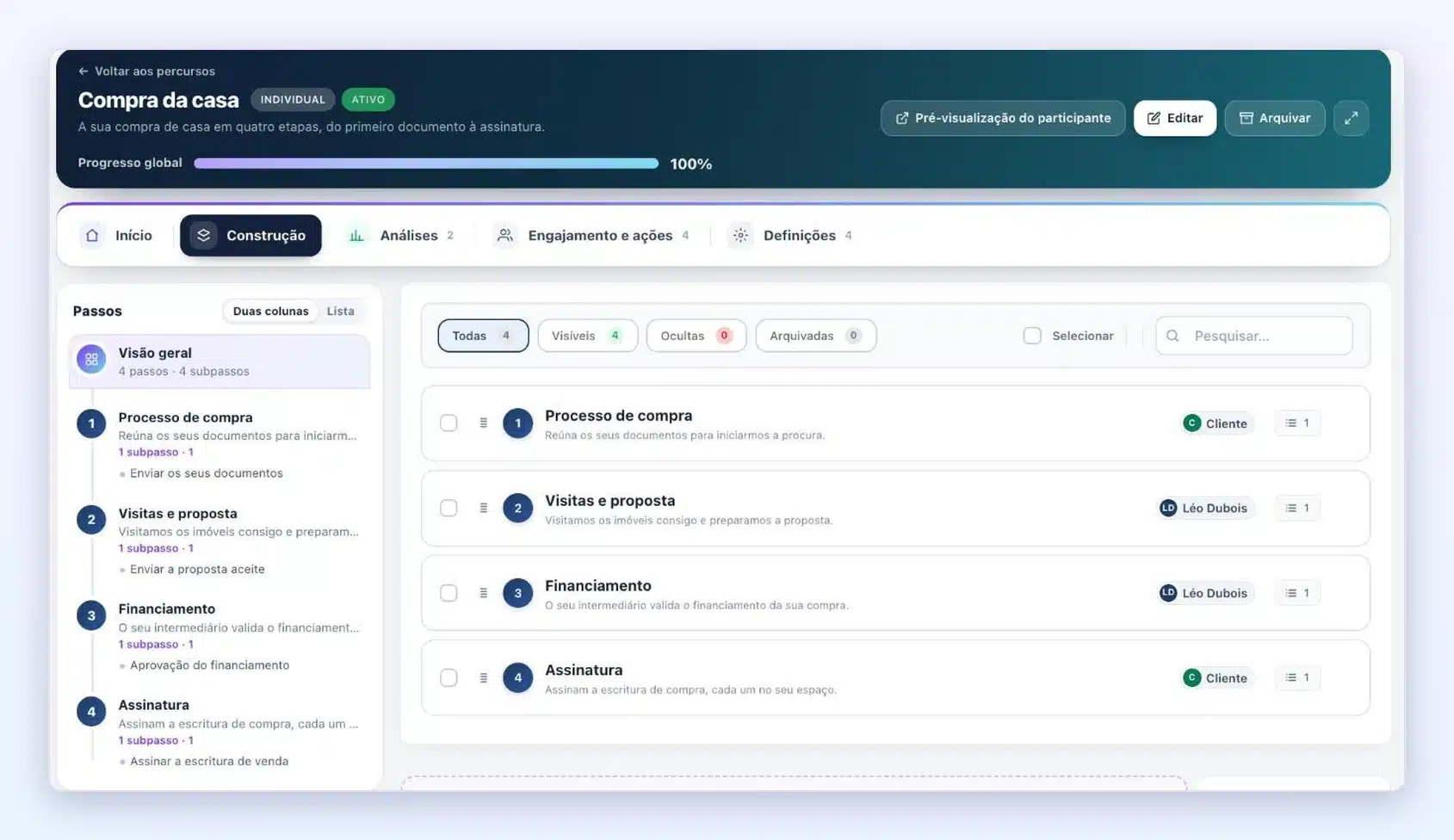
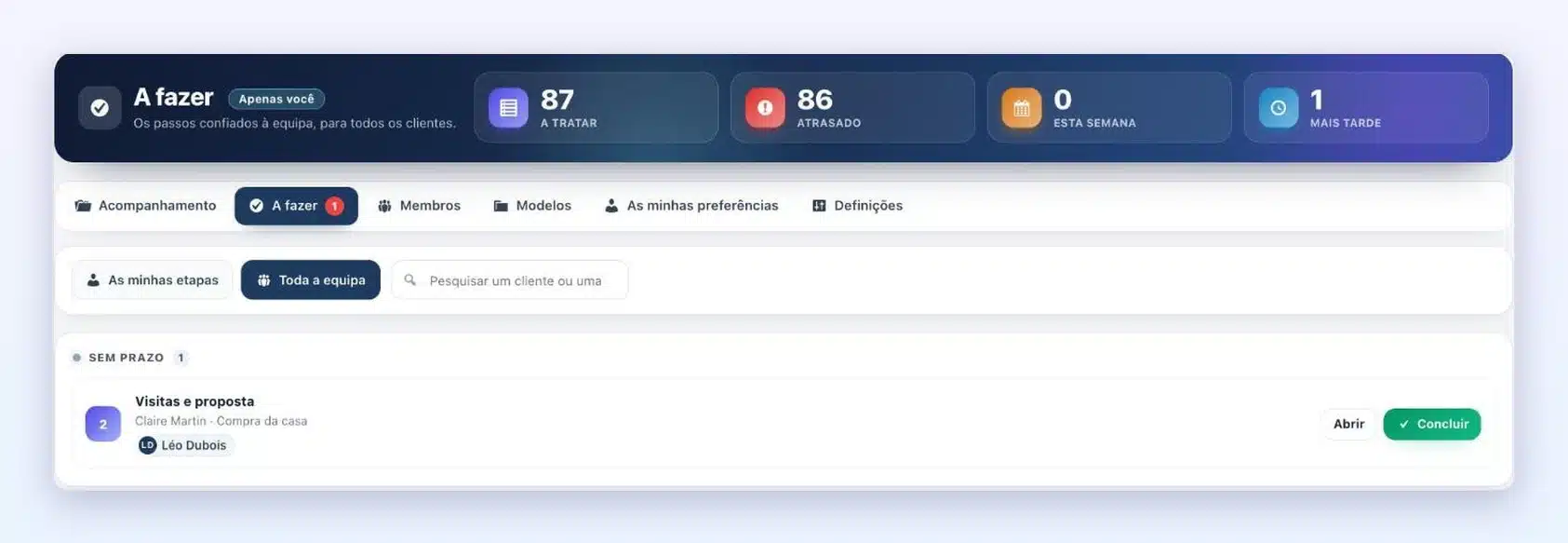
Cada membro abre depois a sua lista “A fazer”. Encontra lá todos os passos que lhe foram confiados, de todos os seus clientes, com um botão para os concluir. Quando um passo termina, o responsável seguinte é avisado.
Do lado do cliente, é igualmente simples. A Claire vê a sua próxima ação no topo do seu cofre, em “As suas tarefas”. As conversas fazem-se a vários, cada mensagem tem o nome do autor e uma @menção avisa a pessoa certa.
Um parceiro valida um passo, sem ver o resto
O Hugo, o intermediário de crédito, não precisa de toda a pasta. Recebe uma ligação por e-mail. Vê o passo Financiamento e os respetivos documentos, num ecrã simples. Valida, ou devolve o passo com um comentário. O passo seguinte abre-se sozinho.
Os seus parceiros avançam consigo, e o resto da pasta do seu cliente permanece reservado.
Salvaguardas para um percurso à medida
O que faz avançar um passo são as salvaguardas. Escolhe entre seis famílias: enviar um documento, provar uma conquista, avaliar competências, agendar uma ação, comprar um produto ou receber o sinal de outra ferramenta. Combina-as livremente.
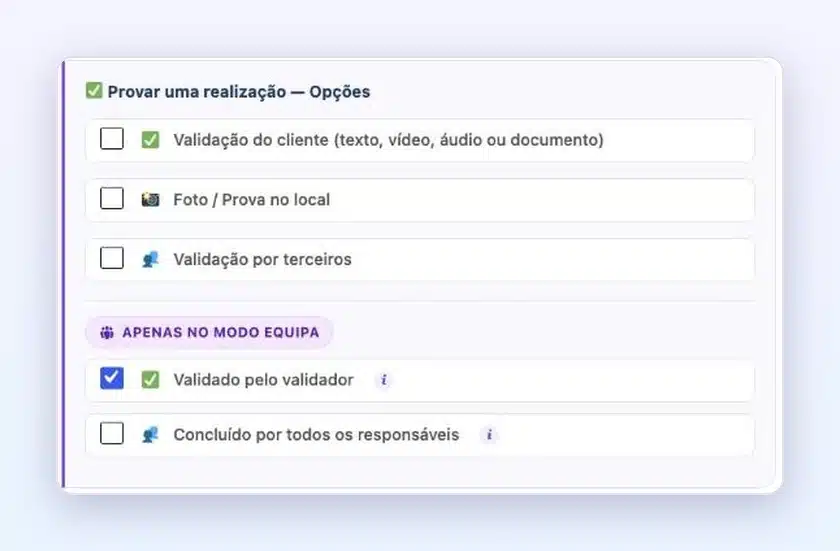
O modo Equipa acrescenta três, marcadas com “Apenas no modo Equipa”:
- Validado pelo validador: o passo aguarda o acordo do seu parceiro.
- Concluído por todos os responsáveis: cada um confirma a sua parte, e o passo termina com o último.
- Tarefa FluentBoards concluída: a tarefa do seu quadro de projeto faz avançar o percurso.
E para todos os utilizadores, o cartão “Loja e vendas” reúne a compra de um produto e as vendas de afiliação com o Fluent Affiliate: um passo pode pedir vendas, que rendem pontos e o distintivo Vendedor.
Acompanhamento: em que ponto está cada pasta e quem tem de agir
O menu Equipa abre em Acompanhamento. Todas as suas pastas estão lá, com o passo em curso, o vencimento e a equipa. Os filtros vão direto ao essencial: A acompanhar, Atrasado, É a sua vez, ou um percurso específico.
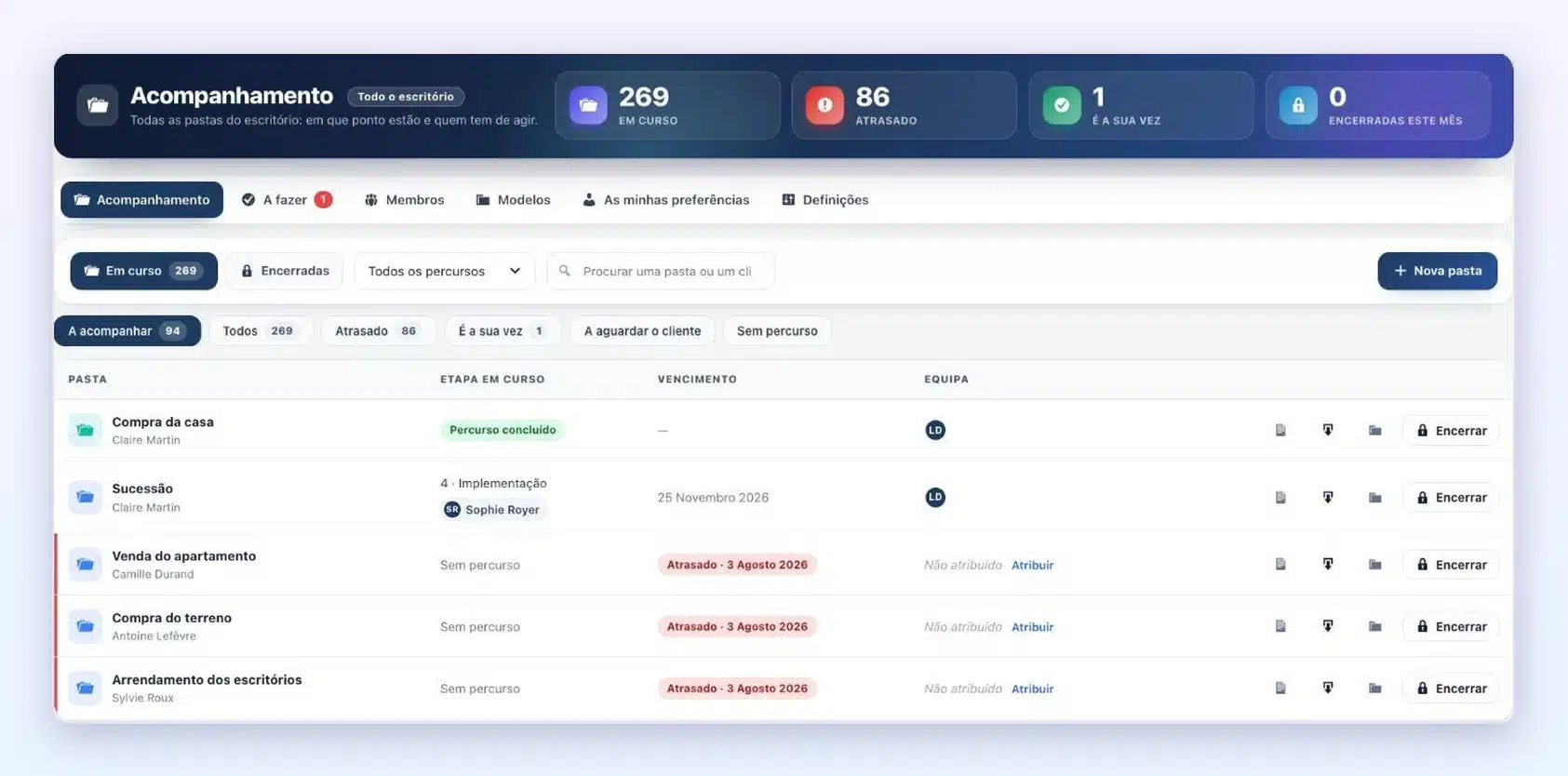
- Não atribuído: uma pasta que ninguém acompanha di-lo claramente, com um botão “Atribuir”.
- Lembretes automáticos: os passos em atraso lembram o respetivo responsável, com uma definição por percurso e um e-mail de teste para ver a mensagem antes de a ativar.
- Carga de trabalho: os passos em curso de cada membro, num relance.
- Ausências e saídas: um substituto assume durante uma ausência e, quando um colaborador sai, os seus clientes e passos passam para um colega.
Pastas prontas com um clique
A pasta continua a ser a sua unidade de trabalho: os ficheiros, as conversas e o percurso do seu cliente, no mesmo sítio. Esta versão poupa-lhe tempo em cada nova pasta.
- Os modelos de pasta: percurso, documentos a pedir, vencimento, equipa e responsáveis. Parte de um modelo, ou do zero. Uma pasta bem preenchida torna-se ela própria um modelo com um clique.
- A criação a partir de um formulário: com o Fluent Forms, um pedido recebido cria o cliente, abre a pasta dele a partir do modelo, inicia o percurso e liga-o ao consultor certo.
- Passos próprios de um cliente: acrescenta um passo para um único cliente, sem mexer no percurso dos outros.
- O encerramento: a pasta passa a só de leitura, o seu cliente é avisado e fica com um arquivo .zip com um registo datado em PDF. Pode ser reaberta, se necessário.
Cada um recebe o que lhe diz respeito
Em As minhas preferências, cada membro escolhe os seus e-mails: novo ficheiro, nova mensagem, passo atribuído, passo concluído, menção. Para cada um: de imediato, no resumo do dia, no resumo da semana ou nunca.
O relatório de atividade chega ao ritmo escolhido: todos os dias, todas as semanas, de quinze em quinze dias, todos os meses ou todos os trimestres. Cliente a cliente, o que avançou, o passo em curso e quem tem de agir. Só é enviado quando há novidades.
As suas ferramentas Fluent, ligadas
- FluentBoards: as tarefas do seu quadro de projeto estão ligadas aos passos do percurso. O seu cliente acompanha o percurso, a sua equipa acompanha as tarefas.
- FluentCRM: uma empresa pode tornar-se membro de uma pasta. Todos os seus contactos têm acesso, e o acesso é retirado quando alguém sai da empresa. As notas internas aparecem no separador Client Vault da ficha do contacto.
- Fluent Forms: um formulário atribui o consultor, ou cria toda a pasta.
E para todos os utilizadores do Client Vault
O modo Equipa é a estrela, mas todo o plugin avançou.
- Um arranque guiado: um assistente de três passos na instalação e, depois, um ecrã “Começar bem” até ao primeiro cliente.
- Um espaço do cliente mais simples: o seu cliente chega ao cofre logo que inicia sessão, com o próximo passo em destaque, uma única lista “As suas tarefas” e páginas vazias que explicam o que fazer.
- Um bloco de página mais flexível: o bloco Client Vault mostra o cofre completo, um percurso específico, a barra de widgets de um espaço ou os widgets à sua escolha.
- As suas palavras: os textos e as dicas da interface alteram-se em Definições, Rótulos. “Percurso”, “Passo” ou “Pasta” podem adotar as palavras da sua profissão.
- Detalhes que contam: as datas seguem o formato do seu WordPress, os tamanhos aparecem em KB, MB e GB, e cada ecrã mostra o seu esqueleto logo ao clique.
O modo Equipa em vídeo
Em três minutos, acompanhe o processo da Claire e do Thomas na agência Royer: cinco pessoas, um só cofre, e cada um só vê o que lhe diz respeito. O vídeo está em inglês.

O nosso rumo não muda
Mais uma equipa em torno do cofre não é mais um servidor. Os seus clientes, os familiares deles, os seus colaboradores e todos os documentos ficam no seu site, no país da sua escolha. Os seus dados ficam consigo, nunca nos nossos servidores. Para escolher onde alojar os seus cofres, veja a página de alojamento.
O modo Equipa está incluído nas licenças para vários sites. Com uma licença para um único site, o menu Equipa não aparece, e tudo o resto desta atualização está à sua espera. As integrações com o FluentBoards, o Fluent Forms e o Fluent Affiliate exigem, por seu lado, que o plugin em causa esteja instalado. Todas as ofertas estão na página de preços.
Próximo passo
Já utiliza o Client Vault? A atualização está à sua espera no painel do WordPress, e os seus dados são conservados. Abra depois o menu Equipa: a caixa de configuração guia-o, passo a passo. Todo o detalhe das versões está no changelog, e o que vem a seguir prepara-se no roadmap.
Client Vault 20.42
Toda a sua equipa em torno de cada cliente, no seu próprio cofre
Veja o Client Vault em ação na demonstração, pronta em poucos segundos.
- Um responsável por passo
- Os familiares e os parceiros do cliente
- O acompanhamento de cada pasta
- Os seus dados ficam consigo
Perguntas frequentes
O que é o modo Equipa do Client Vault?
É a possibilidade de trabalhar em conjunto no cofre de um cliente: os seus colaboradores, o seu cliente, os familiares e os parceiros dele. Cada um vê o que lhe diz respeito, e cada passo de um percurso pode ter o seu responsável.
O modo Equipa está incluído na minha licença?
Está incluído nas licenças para vários sites. Com uma licença para um único site, o menu Equipa não aparece. O resto da atualização está disponível para todos.
O meu cliente pode partilhar o cofre com o cônjuge?
Sim. No separador Acesso da ficha do cliente, adiciona o cônjuge ou o sócio como cotitular. Ele vê todo o cofre, escreve e envia os seus documentos a partir do seu próprio espaço.
Um parceiro externo tem de ver toda a pasta?
Não. Como validador, vê um único passo e os respetivos documentos. Valida ou devolve o passo com um comentário, e depois o acesso fecha-se.
Como saber em que ponto está cada pasta?
Abra Equipa e depois Acompanhamento. Cada pasta mostra o passo em curso, o vencimento e a equipa. Os filtros mostram as pastas em atraso, as que aguardam a sua ação ou as de um percurso específico.
É preciso o FluentBoards para usar o modo Equipa?
Não. O FluentBoards, o Fluent Forms e o FluentCRM acrescentam ligações adicionais. O modo Equipa funciona sem eles.
Como atualizar o Client Vault?
Na página Plugins do WordPress, clique em “Atualizar” na linha do Client Vault, ou da sua marca, se a personalizou. Os seus dados e definições são conservados.