Avec Client Vault 20.42, votre équipe, votre client, ses proches et ses partenaires travaillent enfin dans le même coffre-fort. Chacun voit ce qui le concerne, chacun sait ce qu’il a à faire, et vous voyez où en est chaque dossier.
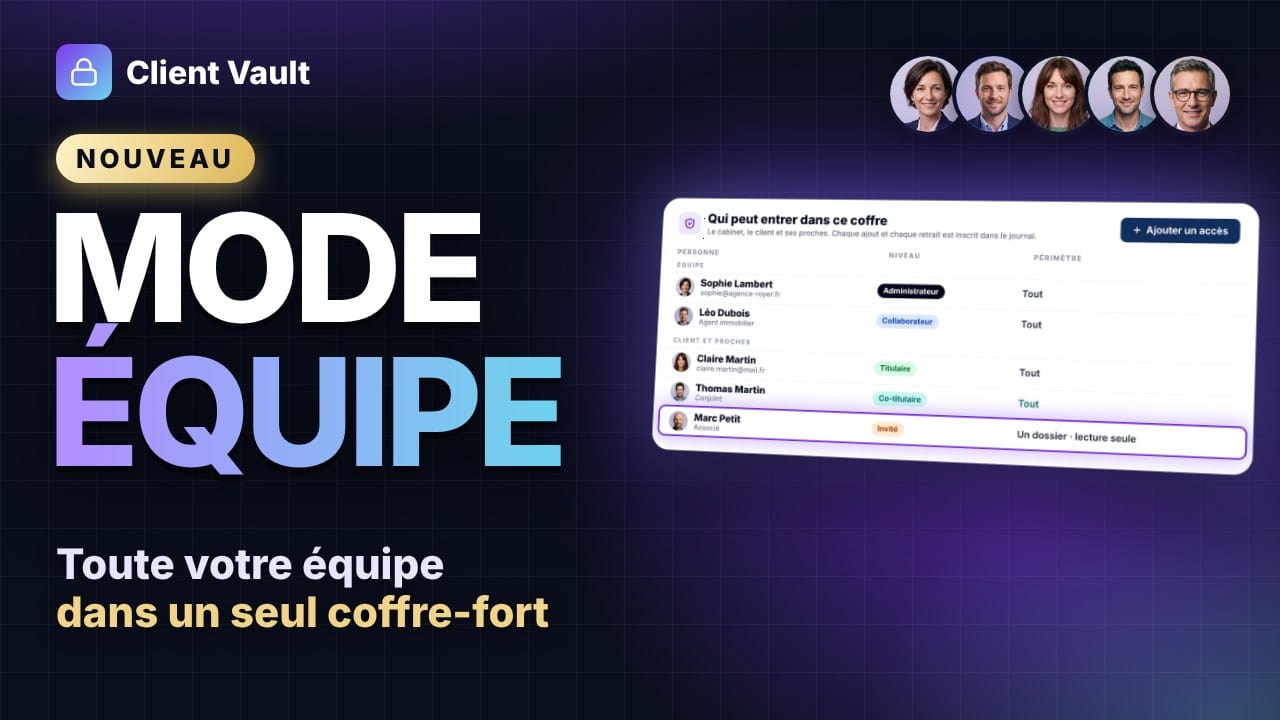
Un dossier client passe rarement par une seule personne. Il y a vous. Souvent un collaborateur. Le client, bien sûr, et parfois son conjoint ou son associé. Et puis un partenaire extérieur : un courtier, un expert-comptable, un notaire.
Jusqu’ici, Client Vault réunissait surtout deux personnes, vous et votre client. L’idée d’aller plus loin vient de l’un d’entre vous, un cabinet d’avocats qui accompagne des familles avec leurs conseillers. Le mode Équipe est né de cette demande, et de vos retours dans la communauté.
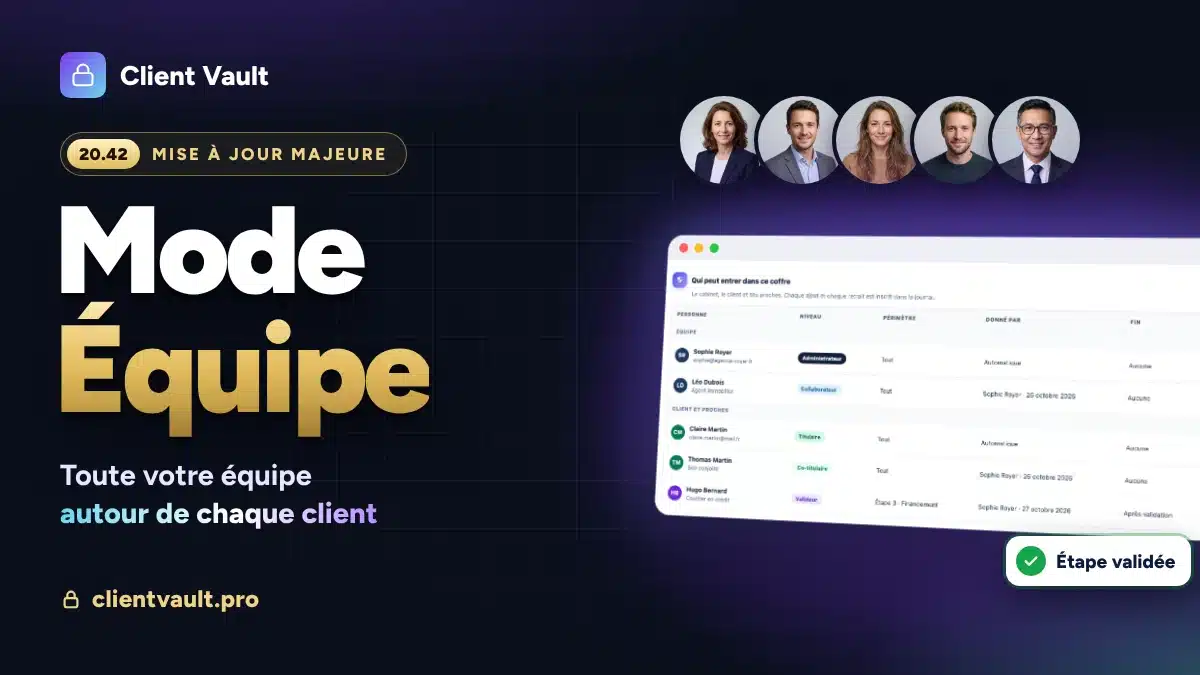
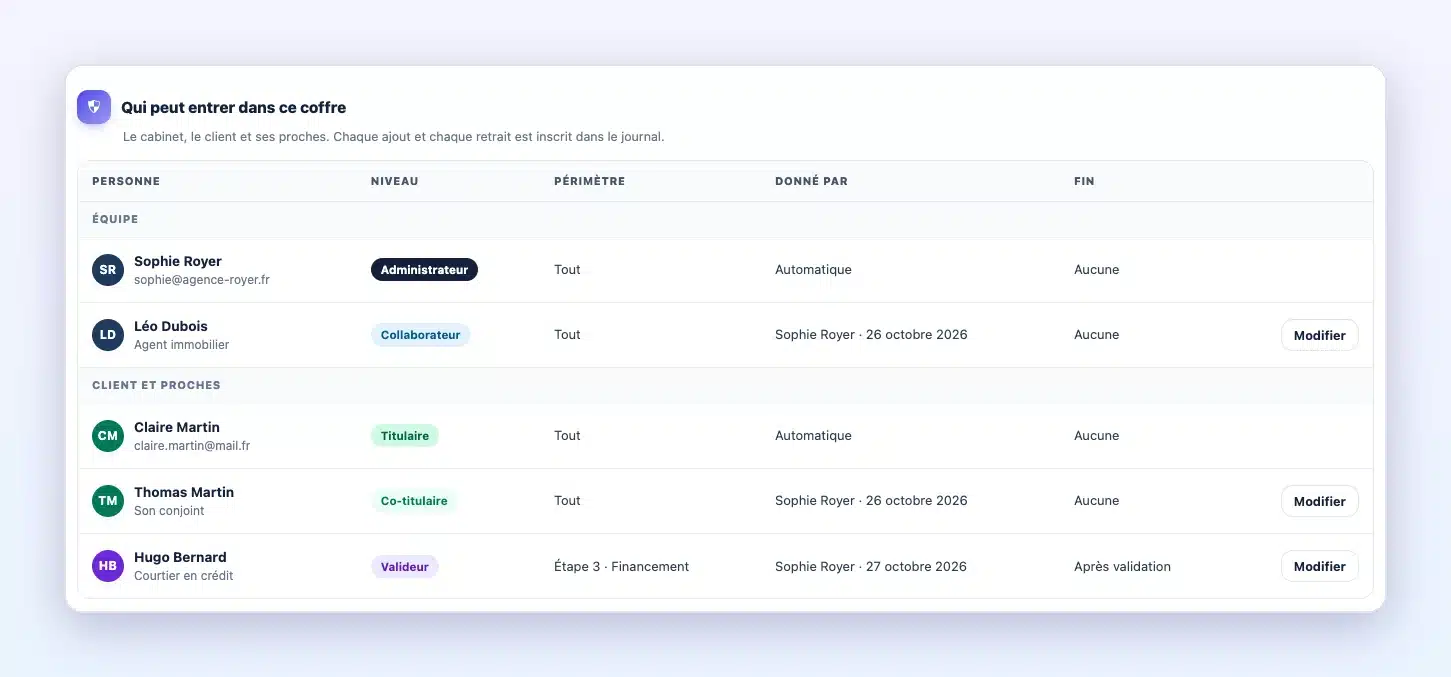
C’est la plus grosse mise à jour de Client Vault à ce jour. Pour l’exemple, je reprends une agence immobilière : Sophie la dirige, Léo y est agent, Claire achète une maison avec son conjoint Thomas, et Hugo, leur courtier, s’occupe du crédit.
Client Vault 20.42 en un coup d’œil
- Le mode Équipe : vos collaborateurs suivent les clients que vous leur confiez, dans le même coffre-fort.
- Les proches et les partenaires de votre client : un conjoint co-titulaire, un invité sur un dossier, un valideur sur une seule étape.
- Un responsable par étape : chacun retrouve ses étapes dans sa liste « À faire ».
- Trois nouveaux garde-fous : l’accord d’un valideur, la part de chaque responsable, une tâche FluentBoards terminée.
- Suivi : tous les dossiers, l’étape où en est chacun, et qui doit agir.
- Des dossiers qui se montent seuls : modèles, création depuis un formulaire, relances automatiques et clôture avec archive.
- Pour tous : un démarrage guidé, un espace client plus simple, un bloc de page plus souple et des textes que vous modifiez vous-même.
Le mode Équipe : tout le monde dans le même coffre-fort
Le mode Équipe a son propre menu, Équipe, avec six onglets : Suivi, À faire, Membres, Modèles, Mes préférences et Réglages. Un encadré vous guide pour le mettre en place, et il s’active en un clic.
Votre équipe
Vous invitez vos collaborateurs par e-mail, depuis Membres. Chacun reçoit un niveau : Administrateur, Gestionnaire, Collaborateur ou Lecture. Un collaborateur voit les clients que vous lui confiez, et seulement eux. Les réglages restent entre vos mains.
Votre client et ses proches
Depuis l’onglet Accès de la fiche client, vous ouvrez le coffre aux bonnes personnes, à la bonne taille :
- Co-titulaire : le conjoint ou l’associé voit tout le coffre, écrit et dépose ses documents depuis son propre espace.
- Invité : il accède à un dossier précis, en lecture seule si vous le souhaitez.
- Valideur : il voit une seule étape et ses documents. Son accès se ferme dès qu’il a validé.
Chaque accès peut avoir une date de fin, avec un rappel une semaine avant. Chaque ajout et chaque retrait est inscrit dans le journal. Vous savez toujours qui entre dans le coffre de votre client.
Chaque étape a son responsable
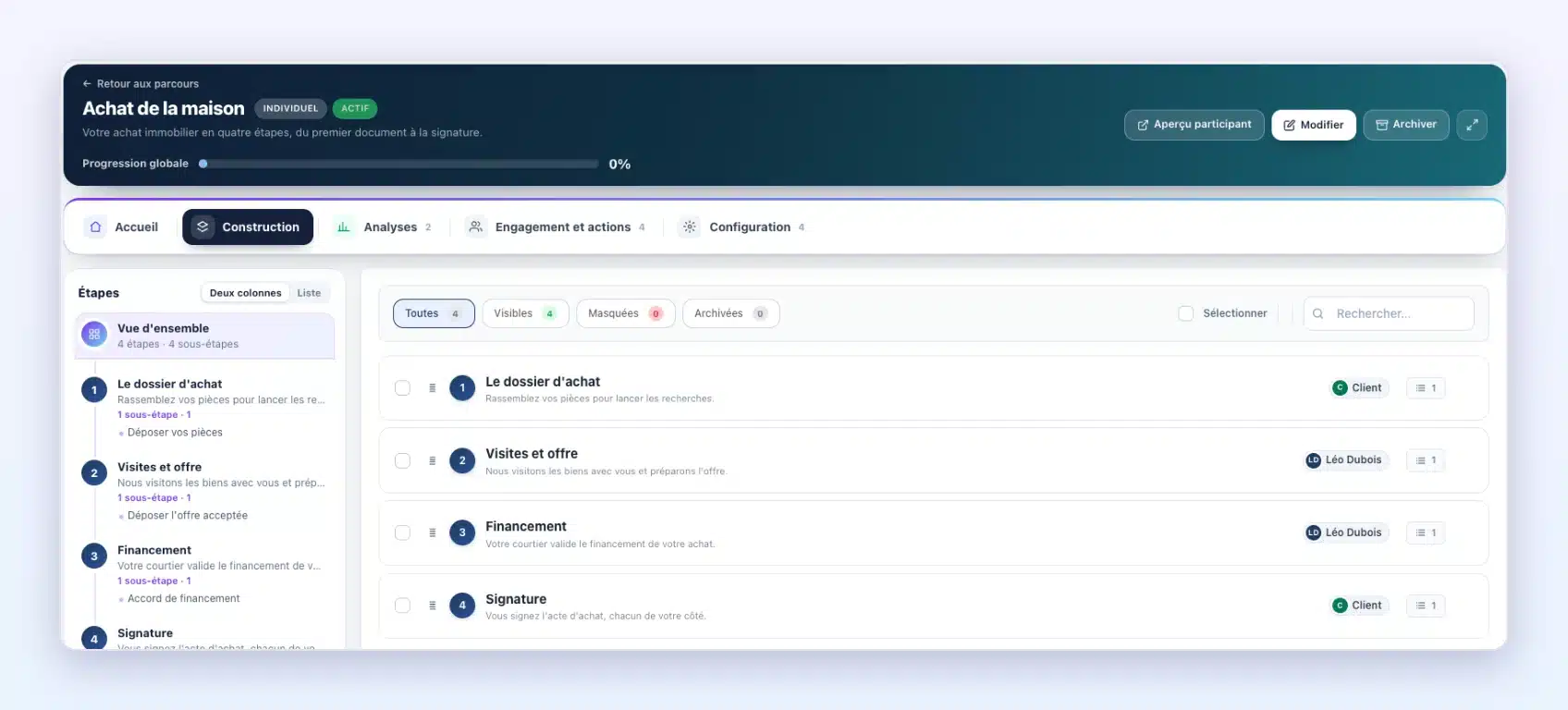
Dans la construction d’un parcours, vous indiquez qui s’occupe de chaque étape : le client, un membre de l’équipe, un gestionnaire ou un invité. Le nom s’affiche directement sur l’étape. Vous pouvez aussi l’ajuster client par client.
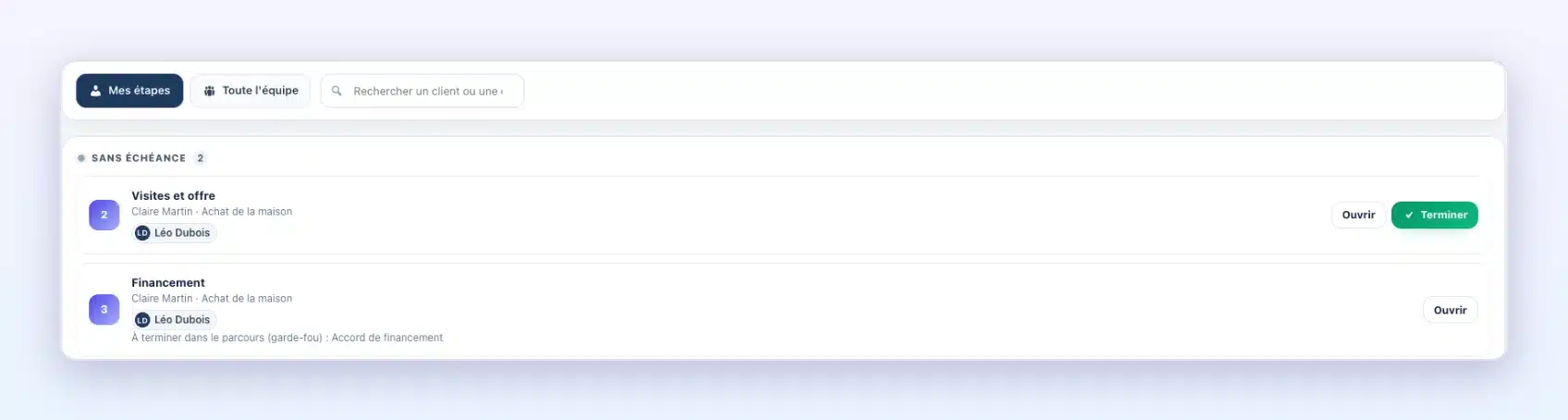
Chaque membre ouvre ensuite sa liste « À faire ». Il y retrouve toutes les étapes qu’on lui a confiées, pour tous ses clients, avec un bouton pour les terminer. Quand une étape est finie, le responsable suivant est prévenu.
Côté client, c’est aussi simple. Claire voit sa prochaine action en haut de son coffre, dans « À faire pour vous ». Les conversations se font à plusieurs, chaque message porte le nom de son auteur, et une @mention prévient la bonne personne.
Un partenaire valide une étape, sans voir le reste
Hugo, le courtier, n’a pas besoin de tout le dossier. Il reçoit un lien par e-mail. Il voit l’étape Financement et ses documents, sur un écran simple. Il valide, ou il renvoie l’étape avec un commentaire. L’étape suivante s’ouvre toute seule.
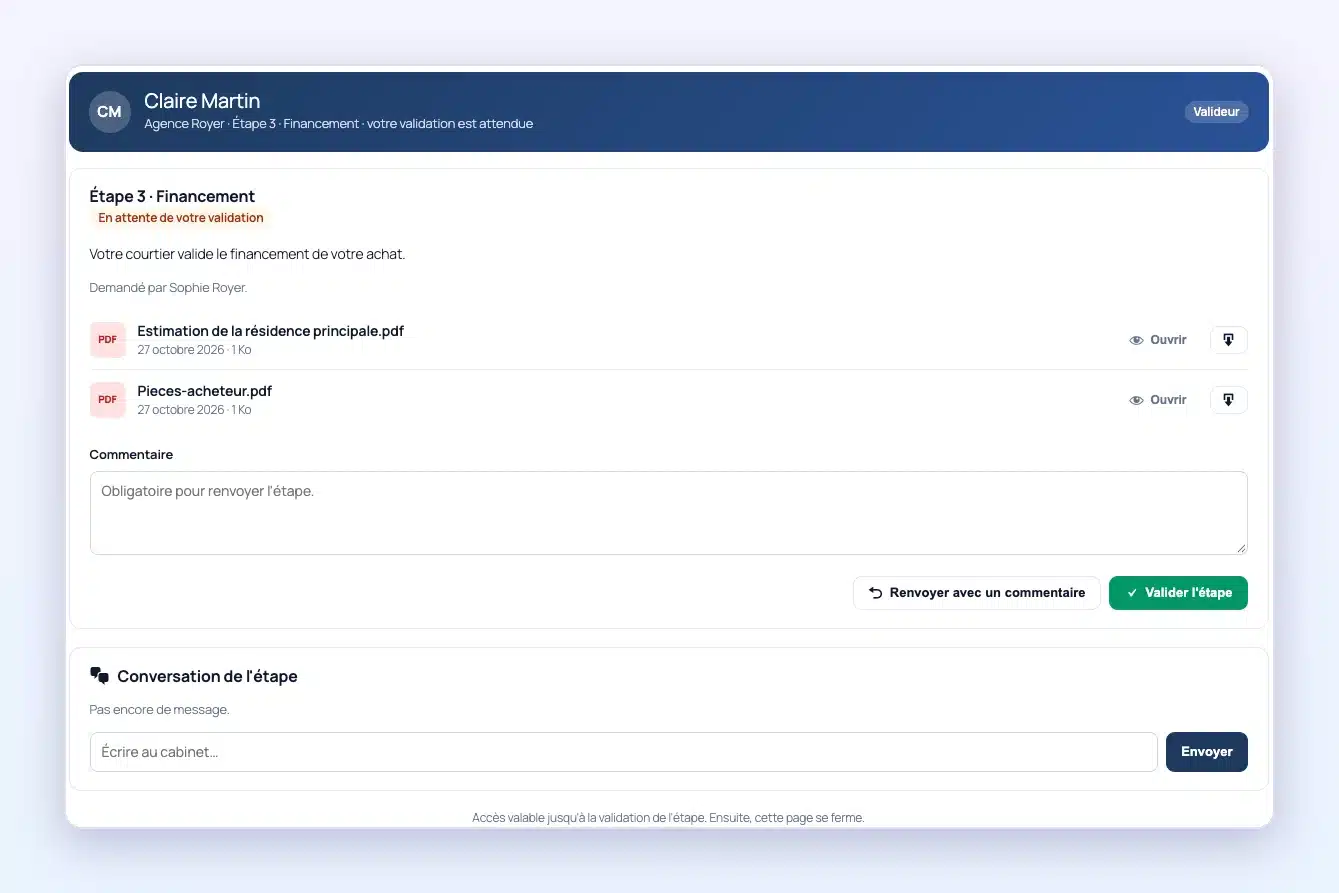
Vos partenaires avancent avec vous, et le reste du dossier de votre client reste entre vous.
Des garde-fous pour un parcours sur mesure
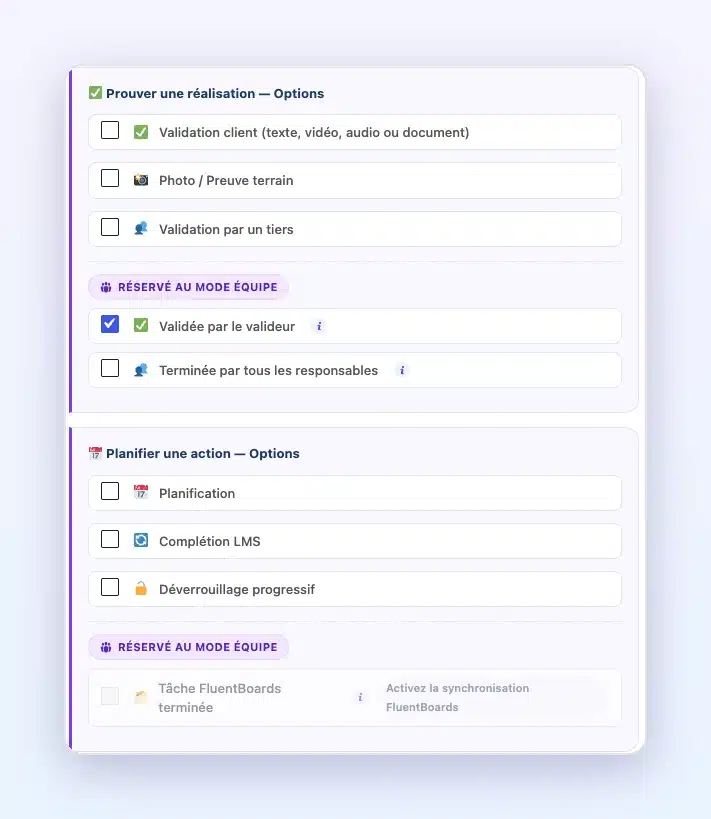
Ce qui fait avancer une étape, ce sont les garde-fous. Vous choisissez parmi six familles : déposer un document, prouver une réalisation, évaluer des compétences, planifier une action, acheter un produit, ou recevoir le signal d’un autre outil. Vous les combinez librement.
Le mode Équipe en ajoute trois, marqués « Réservé au mode Équipe » :
- Validée par le valideur : l’étape attend l’accord de votre partenaire.
- Terminée par tous les responsables : chacun confirme sa part, l’étape se termine avec le dernier.
- Tâche FluentBoards terminée : la tâche de votre tableau de projet fait avancer le parcours.
Et pour tous les utilisateurs, la carte « Boutique et ventes » réunit l’achat d’un produit et les ventes d’affiliation avec Fluent Affiliate : une étape peut demander des ventes, qui rapportent des points et le badge Vendeur.
Suivi : où en est chaque dossier, et qui doit agir
Le menu Équipe s’ouvre sur Suivi. Tous les dossiers du cabinet sont là, avec l’étape en cours, l’échéance et l’équipe. Les filtres vont droit à l’essentiel : À suivre, En retard, À vous d’agir, ou un parcours précis.
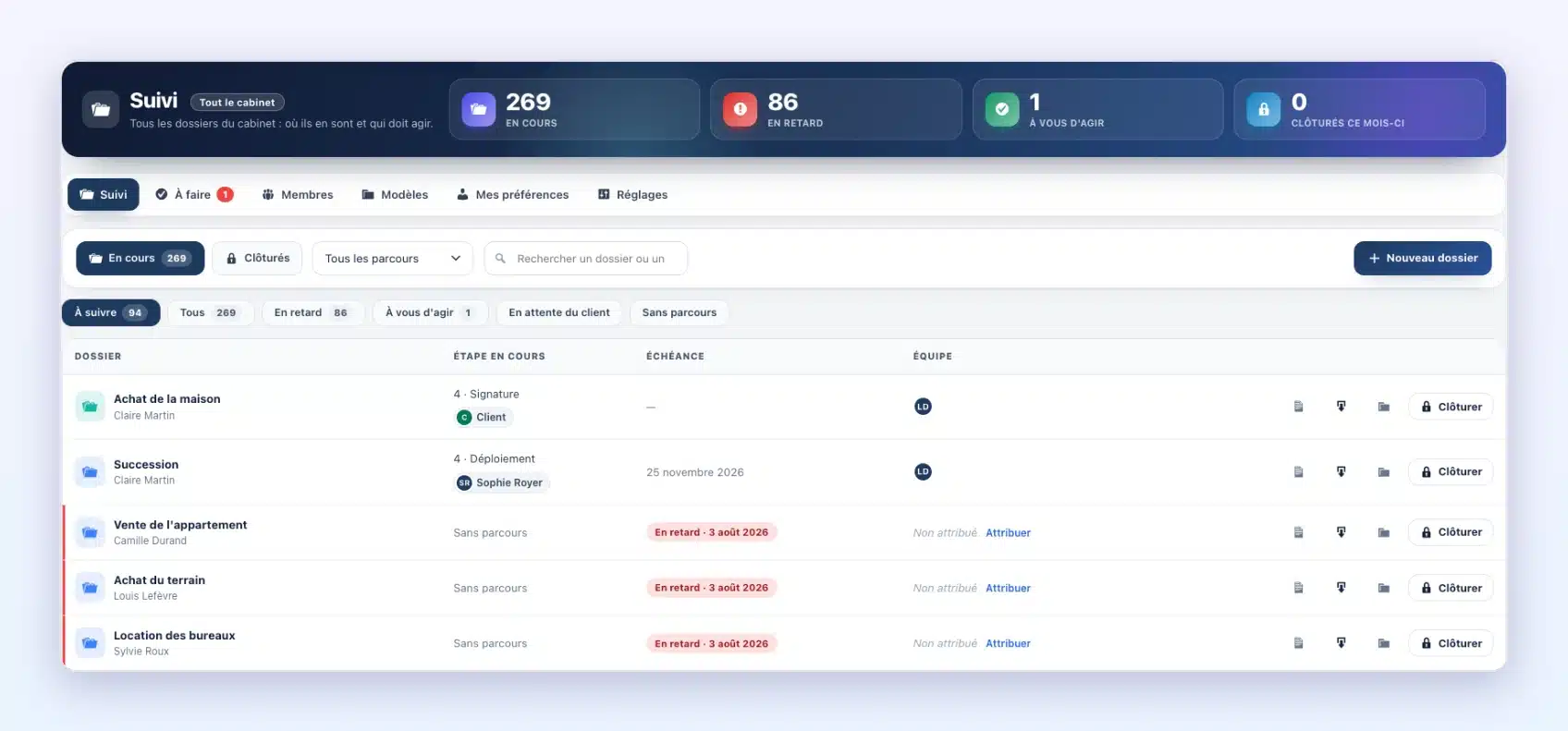
- Non attribué : un dossier que personne ne suit le dit clairement, avec un bouton « Attribuer ».
- Relances automatiques : les étapes en retard relancent leur responsable, avec un réglage par parcours et un e-mail d’essai pour voir le message avant de l’activer.
- Charge de travail : les étapes en cours de chaque membre, d’un coup d’œil.
- Absences et départs : un remplaçant prend le relais pendant une absence, et quand un collaborateur s’en va, ses clients et ses étapes passent à un collègue.
Des dossiers prêts en un clic
Le dossier reste votre unité de travail : les fichiers, les conversations et le parcours de votre client, au même endroit. Cette version vous fait gagner du temps à chaque nouveau dossier.
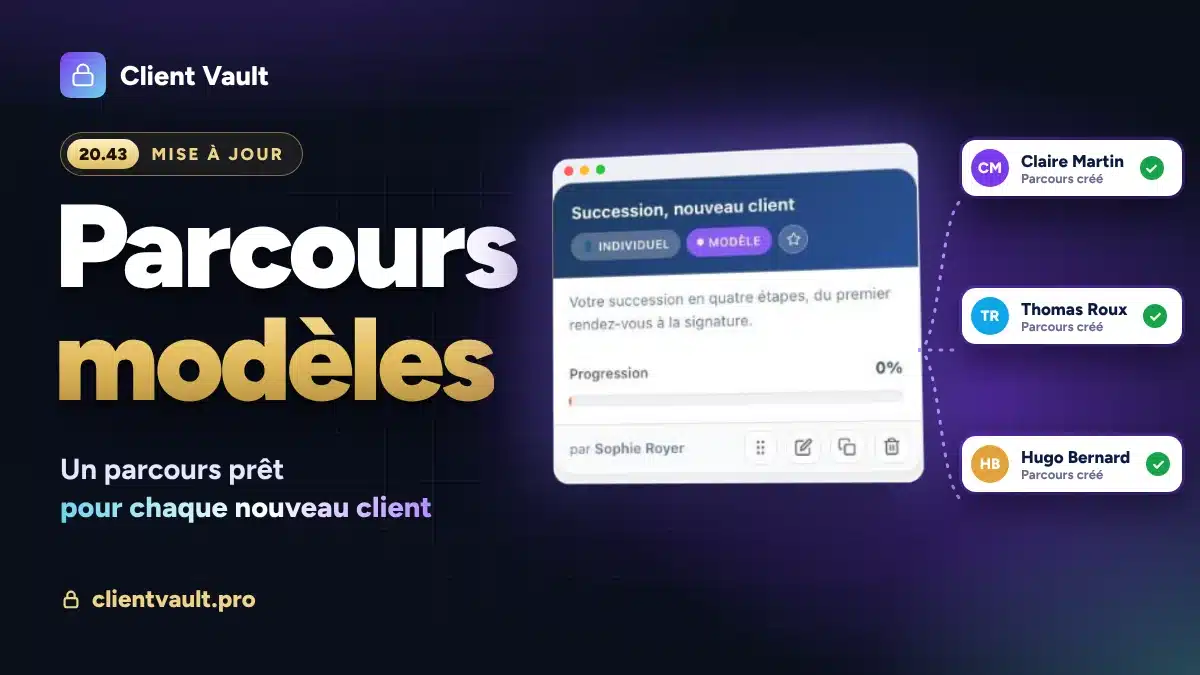
- Les modèles de dossier : parcours, pièces à demander, échéance, équipe et responsables. Vous partez d’un modèle, ou de zéro. Un dossier bien rempli devient lui-même un modèle en un clic.
- La création depuis un formulaire : avec Fluent Forms, une demande reçue crée le client, ouvre son dossier depuis le modèle, lance le parcours et le relie au bon conseiller.
- Des étapes propres à un client : vous ajoutez une étape pour un seul client, sans toucher au parcours des autres.
- La clôture : le dossier passe en lecture seule, votre client est prévenu, et vous gardez une archive .zip avec un journal daté en PDF. Il se rouvre si besoin.
Chacun reçoit ce qui le concerne
Dans Mes préférences, chaque membre choisit ses e-mails : nouveau fichier, nouveau message, étape attribuée, étape terminée, mention. Pour chacun, tout de suite, en résumé du jour, en résumé de la semaine, ou jamais.
Le rapport d’activité arrive au rythme choisi : chaque jour, chaque semaine, chaque quinzaine, chaque mois ou chaque trimestre. Client par client, ce qui a avancé, l’étape en cours et qui doit agir. Il part seulement quand il y a du nouveau.
Vos outils Fluent, connectés
- FluentBoards : les tâches de votre tableau de projet sont reliées aux étapes du parcours. Votre client suit son parcours, votre équipe suit ses tâches.
- FluentCRM : une entreprise peut devenir membre d’un dossier. Tous ses contacts y accèdent, et l’accès se retire quand quelqu’un quitte l’entreprise. Les notes internes s’affichent dans l’onglet Client Vault de la fiche contact.
- Fluent Forms : un formulaire attribue le conseiller, ou crée tout le dossier.
Et pour tous les utilisateurs de Client Vault
Le mode Équipe est la vedette, mais toute l’extension a avancé.
- Un démarrage guidé : un assistant en trois étapes à l’installation, puis un écran « Bien démarrer » jusqu’à votre premier client.
- Un espace client plus simple : votre client arrive sur son coffre dès sa connexion, sa prochaine étape en tête, une seule liste « À faire pour vous », et des pages vides qui expliquent quoi faire.
- Un bloc de page plus souple : le bloc Client Vault affiche le coffre complet, un parcours précis, la barre de widgets d’un espace ou les widgets de votre choix.
- Vos mots : les textes et les infobulles de l’interface se modifient dans Réglages, Libellés. « Parcours », « Étape » ou « Dossier » peuvent prendre les mots de votre métier.
- Des détails qui comptent : les dates suivent le format de votre WordPress, les tailles s’affichent en Ko, Mo et Go, et chaque écran affiche sa silhouette dès le clic.
Le mode Équipe en vidéo
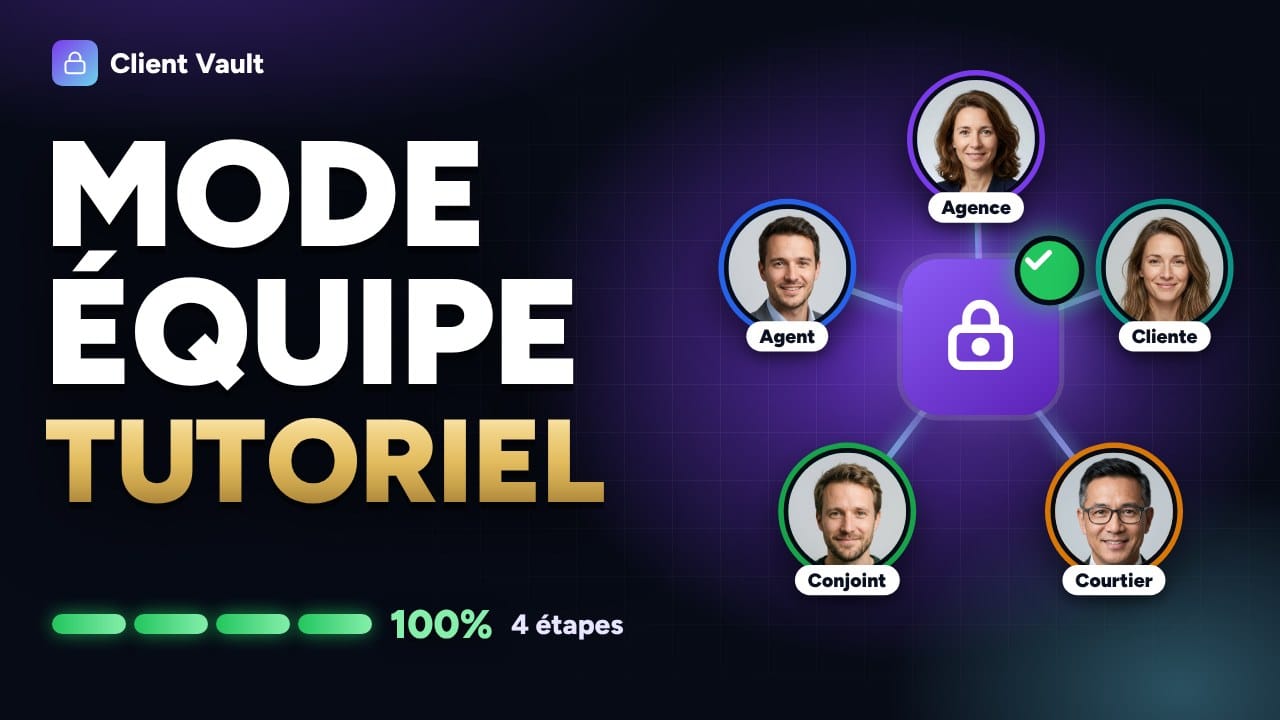
En trois minutes, suivez le dossier de Claire et Thomas à l’agence Royer : cinq personnes, un seul coffre-fort, et chacun ne voit que ce qui le concerne.
Notre cap ne bouge pas
Une équipe de plus autour du coffre, ce n’est pas un serveur de plus. Vos clients, leurs proches, vos collaborateurs et tous les documents restent sur votre site, dans le pays de votre choix. Vos données restent chez vous, jamais sur nos serveurs. Pour choisir où héberger vos coffres, voyez la page hébergement.
Le mode Équipe est inclus dans les licences de plusieurs sites. Avec une licence pour un seul site, le menu Équipe n’apparaît pas, et tout le reste de cette mise à jour vous attend. Les intégrations FluentBoards, Fluent Forms et Fluent Affiliate demandent, elles, que l’extension concernée soit installée. Toutes les offres sont sur la page tarifs.
Prochaine étape
Vous utilisez déjà Client Vault ? La mise à jour vous attend dans votre tableau de bord WordPress, vos données sont conservées. Ouvrez ensuite le menu Équipe : l’encadré de mise en place vous guide, étape par étape. Tout le détail des versions est dans le changelog, et la suite se prépare sur la roadmap.
Client Vault 20.42
Toute votre équipe autour de chaque client, dans votre propre coffre-fort
Voyez Client Vault en action dans la démo, prête en quelques secondes.
- Un responsable par étape
- Les proches et les partenaires du client
- Le suivi de chaque dossier
- Vos données chez vous
Questions fréquentes
Qu’est-ce que le mode Équipe de Client Vault ?
C’est la possibilité de travailler à plusieurs dans le coffre-fort d’un client : vos collaborateurs, votre client, ses proches et ses partenaires. Chacun voit ce qui le concerne, et chaque étape d’un parcours peut avoir son responsable.
Le mode Équipe est-il inclus dans ma licence ?
Il est inclus dans les licences de plusieurs sites. Avec une licence pour un seul site, le menu Équipe n’apparaît pas. Le reste de la mise à jour est disponible pour tous.
Mon client peut-il partager son coffre avec son conjoint ?
Oui. Depuis l’onglet Accès de la fiche client, vous ajoutez son conjoint ou son associé comme co-titulaire. Il voit tout le coffre, écrit et dépose ses documents depuis son propre espace.
Un partenaire extérieur doit-il voir tout le dossier ?
Non. Comme valideur, il voit une seule étape et ses documents. Il valide ou renvoie l’étape avec un commentaire, puis son accès se ferme.
Comment savoir où en est chaque dossier ?
Ouvrez Équipe, puis Suivi. Chaque dossier affiche son étape en cours, son échéance et son équipe. Les filtres montrent les dossiers en retard, ceux qui attendent votre action, ou ceux d’un parcours précis.
Faut-il FluentBoards pour utiliser le mode Équipe ?
Non. FluentBoards, Fluent Forms et FluentCRM ajoutent des liaisons en plus. Le mode Équipe fonctionne sans eux.
Comment mettre à jour Client Vault ?
Depuis la page Extensions de WordPress, cliquez sur « Mettre à jour » sur la ligne de Client Vault, ou de votre marque si vous l’avez personnalisée. Vos données et vos réglages sont conservés.