Con Client Vault 20.42, il vostro team, il vostro cliente, i suoi familiari e i suoi partner lavorano finalmente nella stessa cassaforte. Ognuno vede ciò che lo riguarda, ognuno sa cosa deve fare, e voi vedete a che punto è ogni cartella.

Una cartella cliente passa raramente per una sola persona. Ci siete voi. Spesso un collaboratore. Il cliente, naturalmente, e a volte il suo coniuge o socio. E poi un partner esterno: un mediatore creditizio, un commercialista, un notaio.
Finora Client Vault riuniva soprattutto due persone, voi e il vostro cliente. L’idea di andare oltre è venuta da uno di voi, uno studio legale che accompagna le famiglie insieme ai loro consulenti. La modalità Team è nata da quella richiesta e dai vostri riscontri nella community.
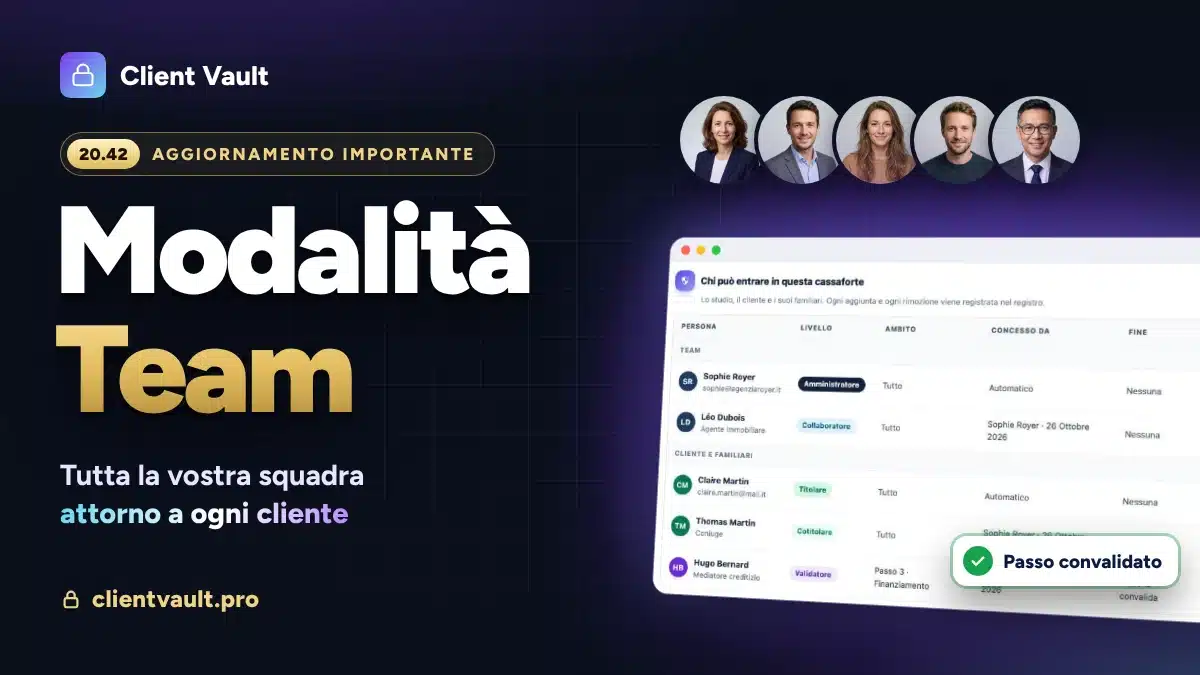
È il più grande aggiornamento di Client Vault finora. Come esempio, riprendo un’agenzia immobiliare: Sophie la dirige, Léo è un agente, Claire compra una casa con il suo coniuge Thomas, e Hugo, il loro mediatore creditizio, si occupa del finanziamento.
Client Vault 20.42 a colpo d’occhio
- La modalità Team: i vostri collaboratori seguono i clienti che affidate loro, nella stessa cassaforte.
- I familiari e i partner del vostro cliente: un coniuge cotitolare, un ospite su una cartella, un validatore su un solo passo.
- Un responsabile per passo: ognuno ritrova i propri passi nella sua lista «Da fare».
- Tre nuove protezioni: l’approvazione di un validatore, la parte di ogni responsabile, un’attività FluentBoards completata.
- Monitoraggio: tutte le cartelle, il passo a cui è arrivata ciascuna e chi deve agire.
- Cartelle che si preparano da sole: modelli, creazione da un modulo, promemoria automatici e chiusura con archivio.
- Per tutti: un avvio guidato, uno spazio cliente più semplice, un blocco di pagina più flessibile e testi che modificate voi stessi.
La modalità Team: tutti nella stessa cassaforte
La modalità Team ha un menu tutto suo, Team, con sei sezioni: Monitoraggio, Da fare, Membri, Modelli, Le mie preferenze e Impostazioni. Un riquadro vi guida nella configurazione, e si attiva con un clic.
Il vostro team
Invitate i vostri collaboratori via e-mail, da Membri. Ognuno riceve un livello: Amministratore, Referente, Collaboratore o Lettura. Un collaboratore vede i clienti che gli affidate, e solo quelli. Le impostazioni restano nelle vostre mani.
Il vostro cliente e i suoi familiari
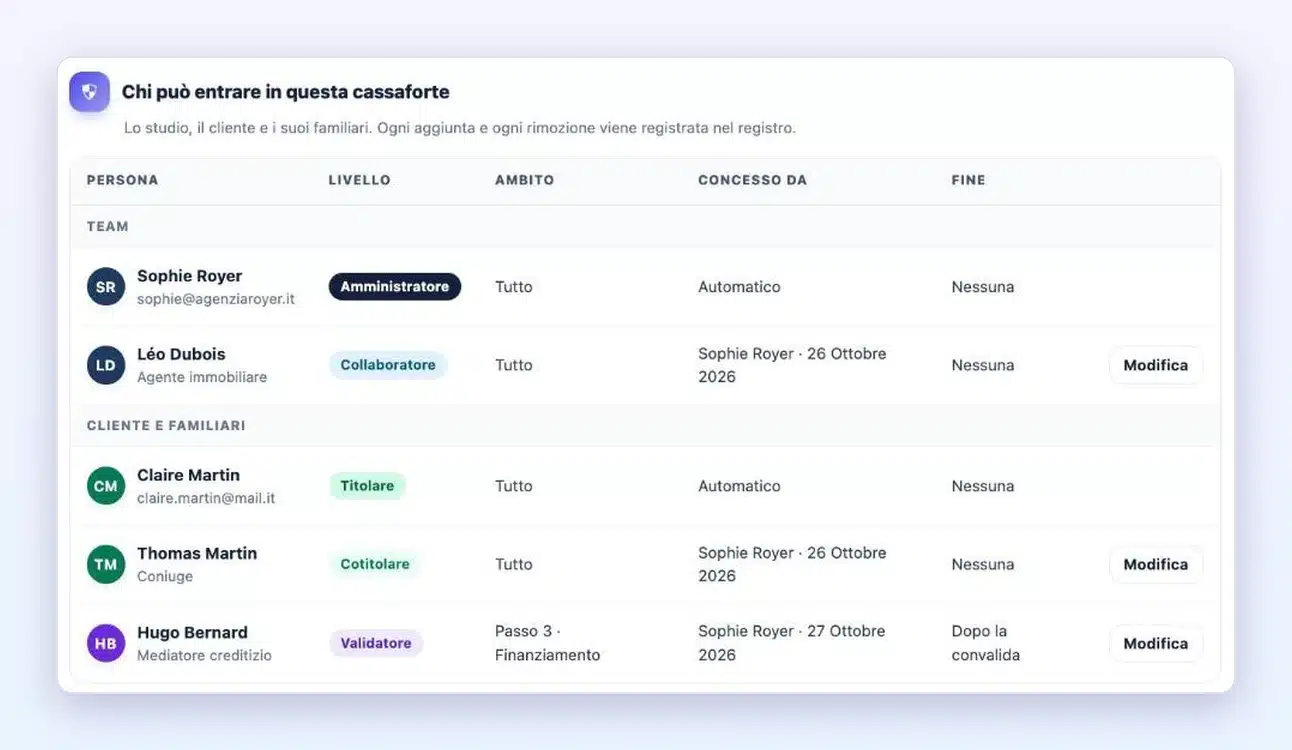
Dalla sezione Accesso della scheda cliente aprite la cassaforte alle persone giuste, nella misura giusta:
- Cotitolare: il coniuge o il socio vede tutta la cassaforte, scrive e carica i suoi documenti dal proprio spazio.
- Ospite: accede a una cartella precisa, in sola lettura se lo desiderate.
- Validatore: vede un solo passo e i suoi documenti. Il suo accesso si chiude non appena ha convalidato.
Ogni accesso può avere una data di fine, con un promemoria una settimana prima. Ogni aggiunta e ogni rimozione viene annotata nel registro. Sapete sempre chi entra nella cassaforte del vostro cliente.
Ogni passo ha il suo responsabile
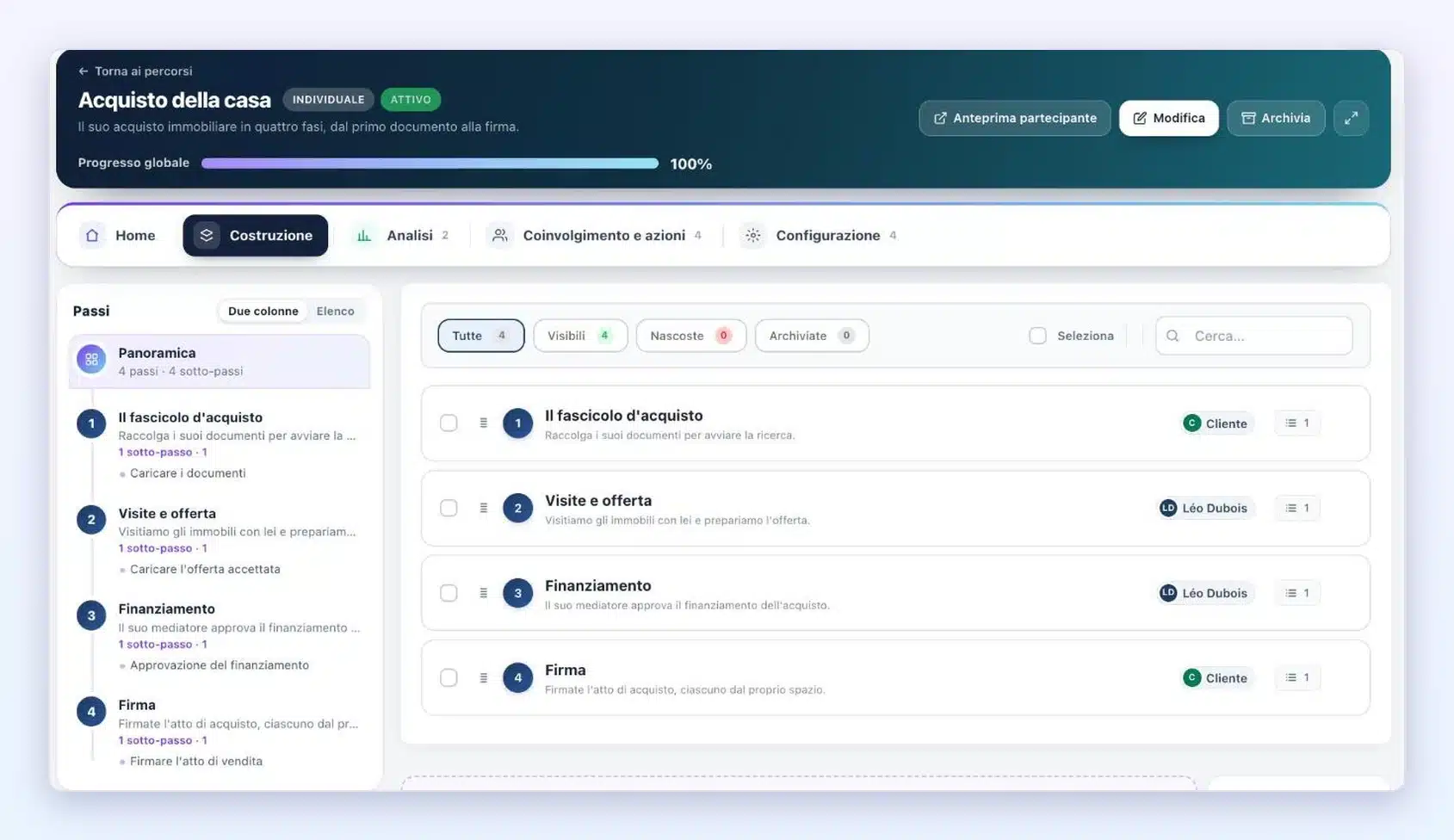
Nella costruzione di un percorso, indicate chi si occupa di ogni passo: il cliente, un membro del team, un referente o un ospite. Il nome compare direttamente sul passo. Potete anche modificarlo cliente per cliente.
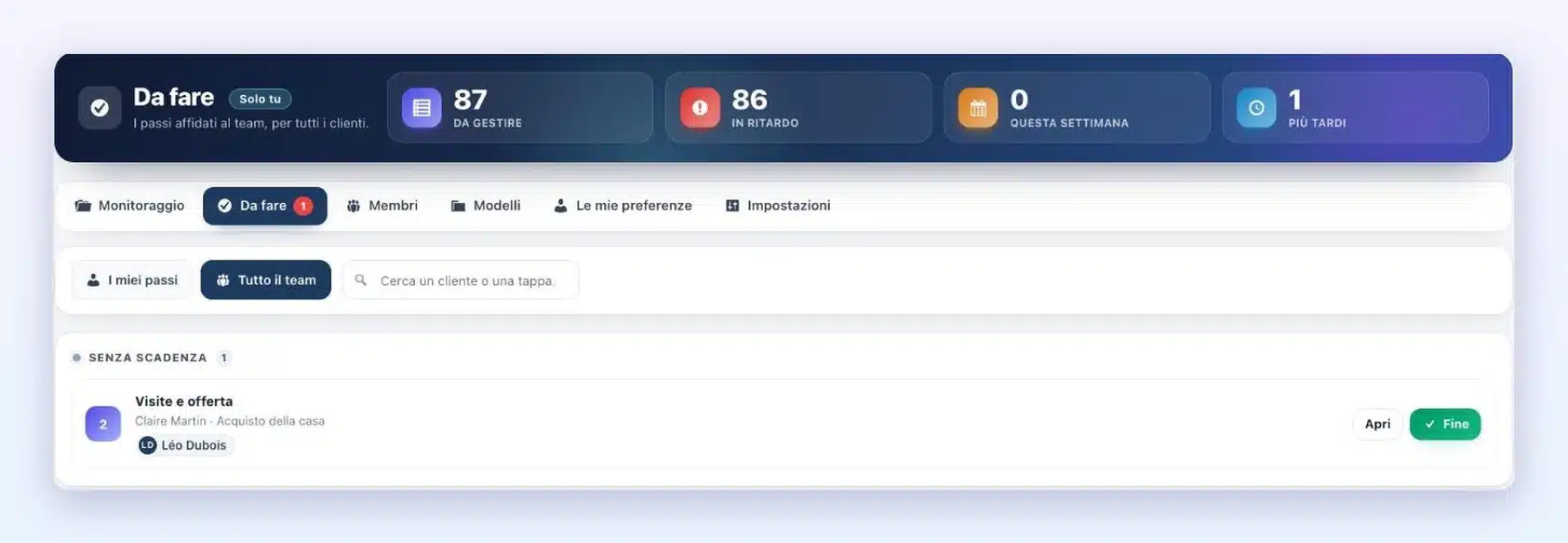
Ogni membro apre poi la sua lista «Da fare». Vi ritrova tutti i passi che gli sono stati affidati, per tutti i suoi clienti, con un pulsante «Fine» per concluderli. Quando un passo è completato, il responsabile successivo viene avvisato.
Lato cliente è altrettanto semplice. Claire vede la sua prossima azione in cima alla sua cassaforte, in «Cose da fare». Le conversazioni si svolgono in più persone, ogni messaggio porta il nome del suo autore, e una @menzione avvisa la persona giusta.
Un partner convalida un passo, senza vedere il resto
Hugo, il mediatore creditizio, non ha bisogno dell’intera cartella. Riceve un link via e-mail. Vede il passo Finanziamento e i suoi documenti, su una schermata semplice. Convalida, oppure rinvia il passo con un commento. Il passo successivo si apre da solo.
I vostri partner avanzano con voi, e il resto della cartella del vostro cliente resta riservato.
Protezioni per un percorso su misura
Ciò che fa avanzare un passo sono le protezioni. Scegliete tra sei famiglie: caricare un documento, dimostrare un risultato, valutare competenze, pianificare un’azione, acquistare un prodotto o ricevere il segnale di un altro strumento. Le combinate liberamente.
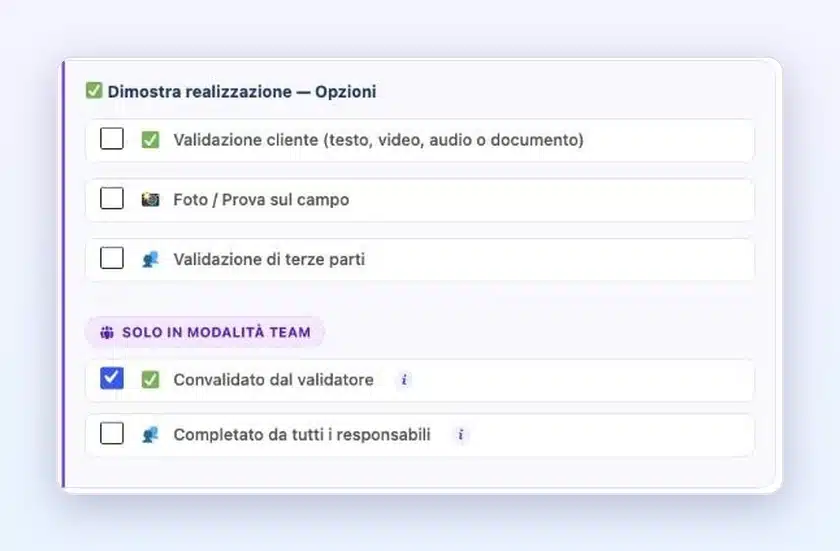
La modalità Team ne aggiunge tre, contrassegnate da «Solo in modalità Team»:
- Convalidato dal validatore: il passo attende l’approvazione del vostro partner.
- Completato da tutti i responsabili: ognuno conferma la propria parte, il passo si conclude con l’ultimo.
- Attività FluentBoards completata: l’attività della vostra bacheca di progetto fa avanzare il percorso.
E per tutti gli utenti, la scheda «Negozio e vendite» riunisce l’acquisto di un prodotto e le vendite di affiliazione con Fluent Affiliate: un passo può richiedere delle vendite, che fanno guadagnare punti e il badge Venditore.
Monitoraggio: a che punto è ogni cartella e chi deve agire
Il menu Team si apre su Monitoraggio. Tutte le vostre cartelle sono lì, con il passo in corso, la scadenza e il team. I filtri vanno dritti all’essenziale: Da seguire, In ritardo, Tocca a lei, o un percorso preciso.
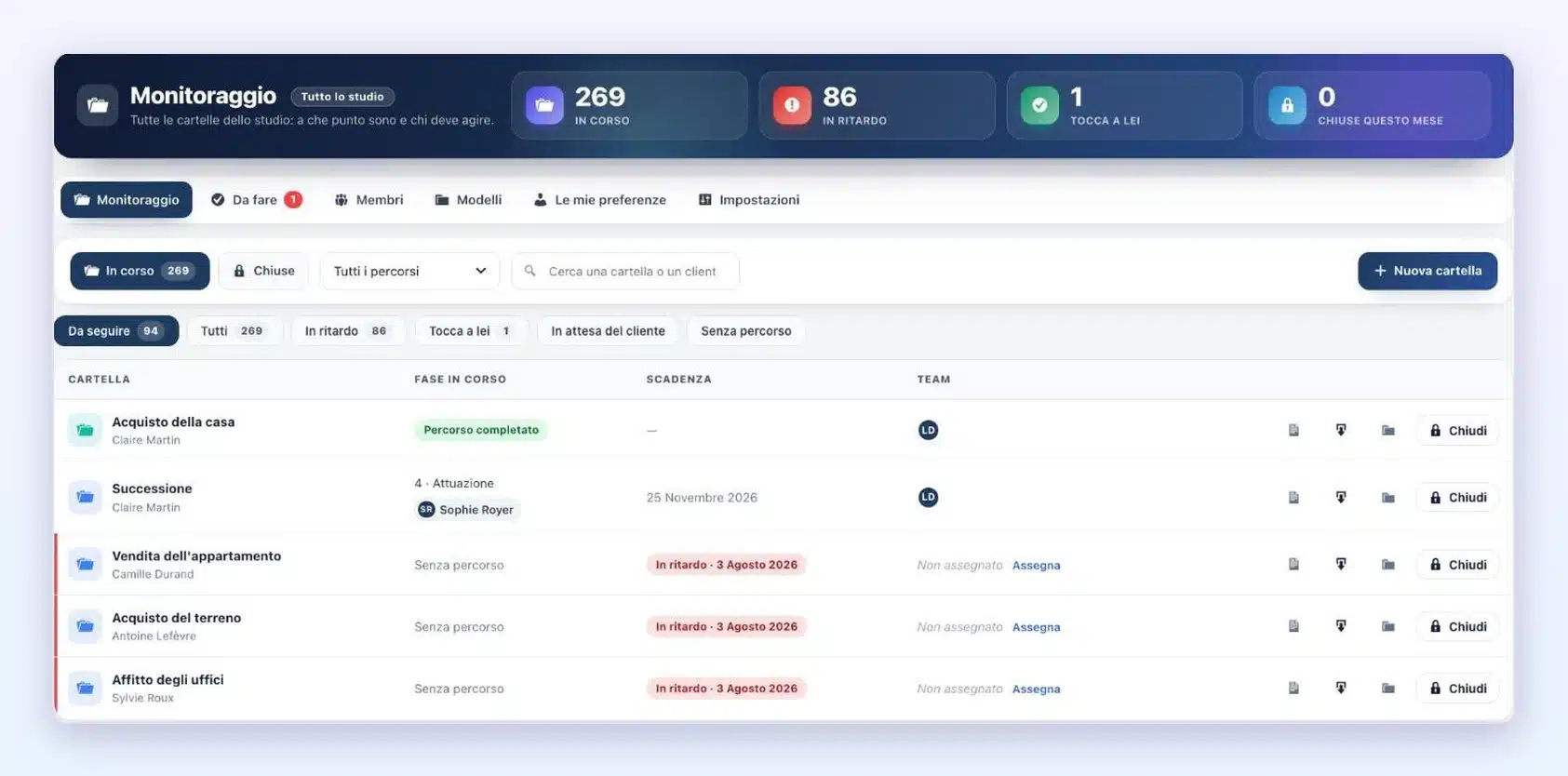
- Non assegnato: una cartella che nessuno segue lo dice chiaramente, con un pulsante «Assegna».
- Promemoria automatici: i passi in ritardo sollecitano il loro responsabile, con un’impostazione per percorso e un’e-mail di prova per vedere il messaggio prima di attivarlo.
- Carico di lavoro: i passi in corso di ogni membro, a colpo d’occhio.
- Assenze e partenze: un sostituto subentra durante un’assenza e, quando un collaboratore se ne va, i suoi clienti e i suoi passi passano a un collega.
Cartelle pronte con un clic
La cartella resta la vostra unità di lavoro: i file, le conversazioni e il percorso del vostro cliente, nello stesso posto. Questa versione vi fa risparmiare tempo a ogni nuova cartella.
- I modelli di cartella: percorso, documenti da richiedere, scadenza, team e responsabili. Partite da un modello, o da zero. Una cartella ben compilata diventa essa stessa un modello con un clic.
- La creazione da un modulo: con Fluent Forms, una richiesta ricevuta crea il cliente, apre la sua cartella dal modello, avvia il percorso e lo collega al consulente giusto.
- Passi specifici per un cliente: aggiungete un passo per un solo cliente, senza toccare il percorso degli altri.
- La chiusura: la cartella passa in sola lettura, il vostro cliente viene avvisato e voi conservate un archivio .zip con un registro datato in PDF. Si riapre se serve.
Ognuno riceve ciò che lo riguarda
Da «Le mie preferenze», ogni membro sceglie le proprie e-mail: nuovo file, nuovo messaggio, passo assegnato, passo completato, menzione. Per ciascuna: subito, nel riepilogo del giorno, nel riepilogo della settimana, o mai.
Il report di attività arriva con il ritmo scelto: ogni giorno, ogni settimana, ogni quindici giorni, ogni mese o ogni trimestre. Cliente per cliente, ciò che è avanzato, il passo in corso e chi deve agire. Parte solo quando c’è qualcosa di nuovo.
I vostri strumenti Fluent, collegati
- FluentBoards: le attività della vostra bacheca di progetto sono collegate ai passi del percorso. Il vostro cliente segue il suo percorso, il vostro team segue le sue attività.
- FluentCRM: un’azienda può diventare membro di una cartella. Tutti i suoi contatti vi accedono, e l’accesso viene tolto quando qualcuno lascia l’azienda. Le note interne compaiono nella sezione Client Vault della scheda contatto.
- Fluent Forms: un modulo assegna il consulente, o crea l’intera cartella.
E per tutti gli utenti di Client Vault
La modalità Team è la protagonista, ma l’intero plugin è andato avanti.
- Un avvio guidato: una procedura in tre passi all’installazione, poi una schermata «Iniziare bene» fino al vostro primo cliente.
- Uno spazio cliente più semplice: il vostro cliente arriva sulla sua cassaforte subito dopo l’accesso, con il prossimo passo in primo piano, un’unica lista «Cose da fare» e pagine vuote che spiegano cosa fare.
- Un blocco di pagina più flessibile: il blocco Client Vault mostra la cassaforte completa, un percorso preciso, la barra dei widget di uno spazio o i widget che preferite.
- Le vostre parole: i testi e i suggerimenti dell’interfaccia si modificano in Impostazioni, Etichette. «Percorso», «Passo» o «Cartella» possono prendere le parole del vostro mestiere.
- Dettagli che contano: le date seguono il formato del vostro WordPress, le dimensioni si mostrano in KB, MB e GB, e ogni schermata mostra la propria struttura fin dal clic.
La modalità Team in video
In tre minuti, seguite la pratica di Claire e Thomas all’agenzia Royer: cinque persone, una sola cassaforte, e ognuno vede solo ciò che lo riguarda. Il video è in inglese.

La nostra rotta non cambia
Un team in più attorno alla cassaforte non è un server in più. I vostri clienti, i loro familiari, i vostri collaboratori e tutti i documenti restano sul vostro sito, nel paese che scegliete. I vostri dati restano da voi, mai sui nostri server. Per scegliere dove ospitare le vostre casseforti, consultate la pagina hosting.
La modalità Team è inclusa nelle licenze per più siti. Con una licenza per un solo sito il menu Team non compare, e tutto il resto di questo aggiornamento vi aspetta. Le integrazioni con FluentBoards, Fluent Forms e Fluent Affiliate richiedono invece che il plugin interessato sia installato. Tutte le offerte sono nella pagina prezzi.
Il prossimo passo
Usate già Client Vault? L’aggiornamento vi aspetta nella bacheca di WordPress, e i vostri dati vengono conservati. Aprite poi il menu Team: il riquadro di configurazione vi guida passo dopo passo. Tutti i dettagli delle versioni sono nel changelog, e il seguito si prepara sulla roadmap.
Client Vault 20.42
Tutto il vostro team attorno a ogni cliente, nella vostra cassaforte
Scoprite Client Vault in azione nella demo, pronta in pochi secondi.
- Un responsabile per passo
- I familiari e i partner del cliente
- Il monitoraggio di ogni cartella
- I vostri dati restano da voi
Domande frequenti
Che cos’è la modalità Team di Client Vault?
È la possibilità di lavorare in più persone nella cassaforte di un cliente: i vostri collaboratori, il vostro cliente, i suoi familiari e i suoi partner. Ognuno vede ciò che lo riguarda, e ogni passo di un percorso può avere il suo responsabile.
La modalità Team è inclusa nella mia licenza?
È inclusa nelle licenze per più siti. Con una licenza per un solo sito il menu Team non compare. Il resto dell’aggiornamento è disponibile per tutti.
Il mio cliente può condividere la sua cassaforte con il coniuge?
Sì. Dalla sezione Accesso della scheda cliente aggiungete il suo coniuge o socio come cotitolare. Vede tutta la cassaforte, scrive e carica i suoi documenti dal proprio spazio.
Un partner esterno deve vedere tutta la cartella?
No. Come validatore vede un solo passo e i suoi documenti. Convalida o rinvia il passo con un commento, poi il suo accesso si chiude.
Come sapere a che punto è ogni cartella?
Aprite Team, poi Monitoraggio. Ogni cartella mostra il passo in corso, la scadenza e il team. I filtri mostrano le cartelle in ritardo, quelle che attendono la vostra azione, o quelle di un percorso preciso.
Serve FluentBoards per usare la modalità Team?
No. FluentBoards, Fluent Forms e FluentCRM aggiungono collegamenti in più. La modalità Team funziona anche senza.
Come aggiornare Client Vault?
Dalla pagina Plugin di WordPress, fate clic su «Aggiorna» sulla riga di Client Vault, o del vostro marchio se lo avete personalizzato. I vostri dati e le vostre impostazioni vengono conservati.