Con Client Vault 20.42, su equipo, su cliente, sus allegados y sus partners trabajan por fin en la misma caja fuerte. Cada uno ve lo que le concierne, cada uno sabe lo que tiene que hacer, y usted ve en qué punto está cada carpeta.

Una carpeta de cliente rara vez pasa por una sola persona. Está usted. A menudo un colaborador. El cliente, por supuesto, y a veces su cónyuge o su socio. Y además un partner externo: un bróker hipotecario, un asesor fiscal, un notario.
Hasta ahora, Client Vault reunía sobre todo a dos personas, usted y su cliente. La idea de ir más lejos viene de uno de ustedes, un despacho de abogados que acompaña a familias junto con sus asesores. El modo Equipo nació de esa petición y de sus comentarios en la comunidad.
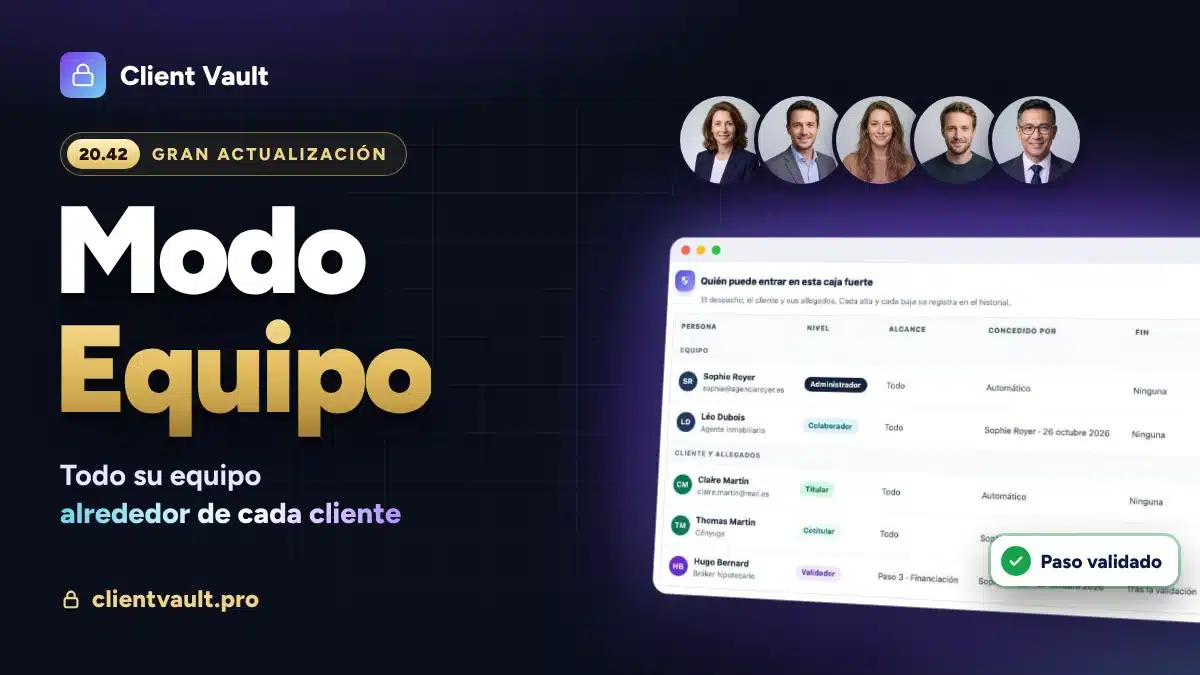
Es la mayor actualización de Client Vault hasta la fecha. Como ejemplo, tomo una agencia inmobiliaria: Sophie la dirige, Léo es agente, Claire compra una casa con su cónyuge Thomas, y Hugo, su bróker hipotecario, se ocupa de la financiación.
Client Vault 20.42 de un vistazo
- El modo Equipo: sus colaboradores siguen a los clientes que usted les confía, en la misma caja fuerte.
- Los allegados y los partners de su cliente: un cónyuge cotitular, un invitado en una carpeta, un validador en un solo paso.
- Un responsable por paso: cada uno encuentra sus pasos en su lista «Pendiente».
- Tres nuevas salvaguardas: la aprobación de un validador, la parte de cada responsable, una tarea de FluentBoards completada.
- Seguimiento: todas las carpetas, el paso en que está cada una y quién debe actuar.
- Carpetas que se montan solas: plantillas, creación desde un formulario, recordatorios automáticos y cierre con archivo.
- Para todos: un inicio guiado, un espacio de cliente más sencillo, un bloque de página más flexible y textos que modifica usted mismo.
El modo Equipo: todos en la misma caja fuerte
El modo Equipo tiene su propio menú, Equipo, con seis pestañas: Seguimiento, Pendiente, Miembros, Plantillas, Mis preferencias y Configuración. Un recuadro le guía para ponerlo en marcha, y se activa con un clic.
Su equipo
Usted invita a sus colaboradores por correo, desde Miembros. Cada uno recibe un nivel: Administrador, Gestor, Colaborador o Lectura. Un colaborador ve los clientes que usted le confía, y solo esos. La configuración queda en sus manos.
Su cliente y sus allegados
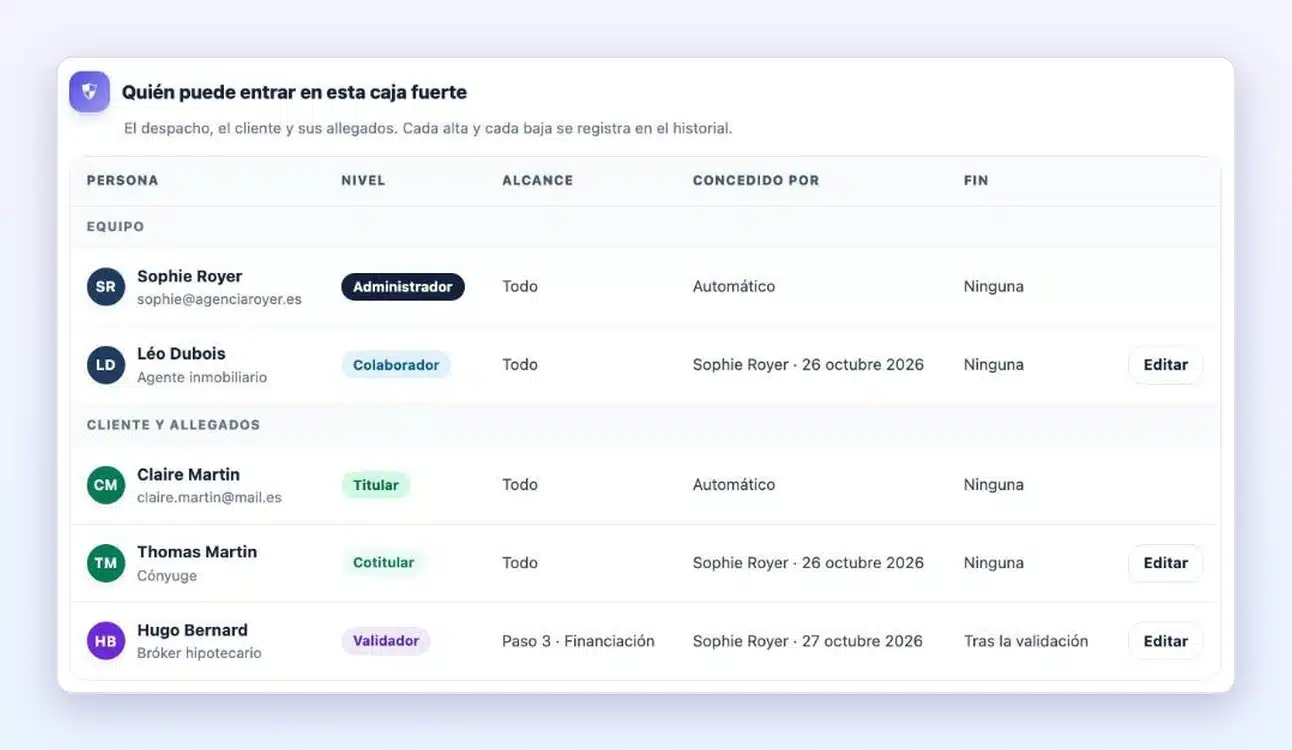
Desde la pestaña Acceso de la ficha del cliente, usted abre la caja fuerte a las personas adecuadas, en la medida adecuada:
- Cotitular: el cónyuge o el socio ve toda la caja fuerte, escribe y sube sus documentos desde su propio espacio.
- Invitado: accede a una carpeta concreta, en solo lectura si usted lo desea.
- Validador: ve un solo paso y sus documentos. Su acceso se cierra en cuanto ha validado.
Cada acceso puede tener una fecha de fin, con un aviso una semana antes. Cada alta y cada baja queda anotada en el registro. Usted siempre sabe quién entra en la caja fuerte de su cliente.
Cada paso tiene su responsable
Al construir un recorrido, usted indica quién se ocupa de cada paso: el cliente, un miembro del equipo, un gestor o un invitado. El nombre aparece directamente en el paso. También puede ajustarlo cliente por cliente.
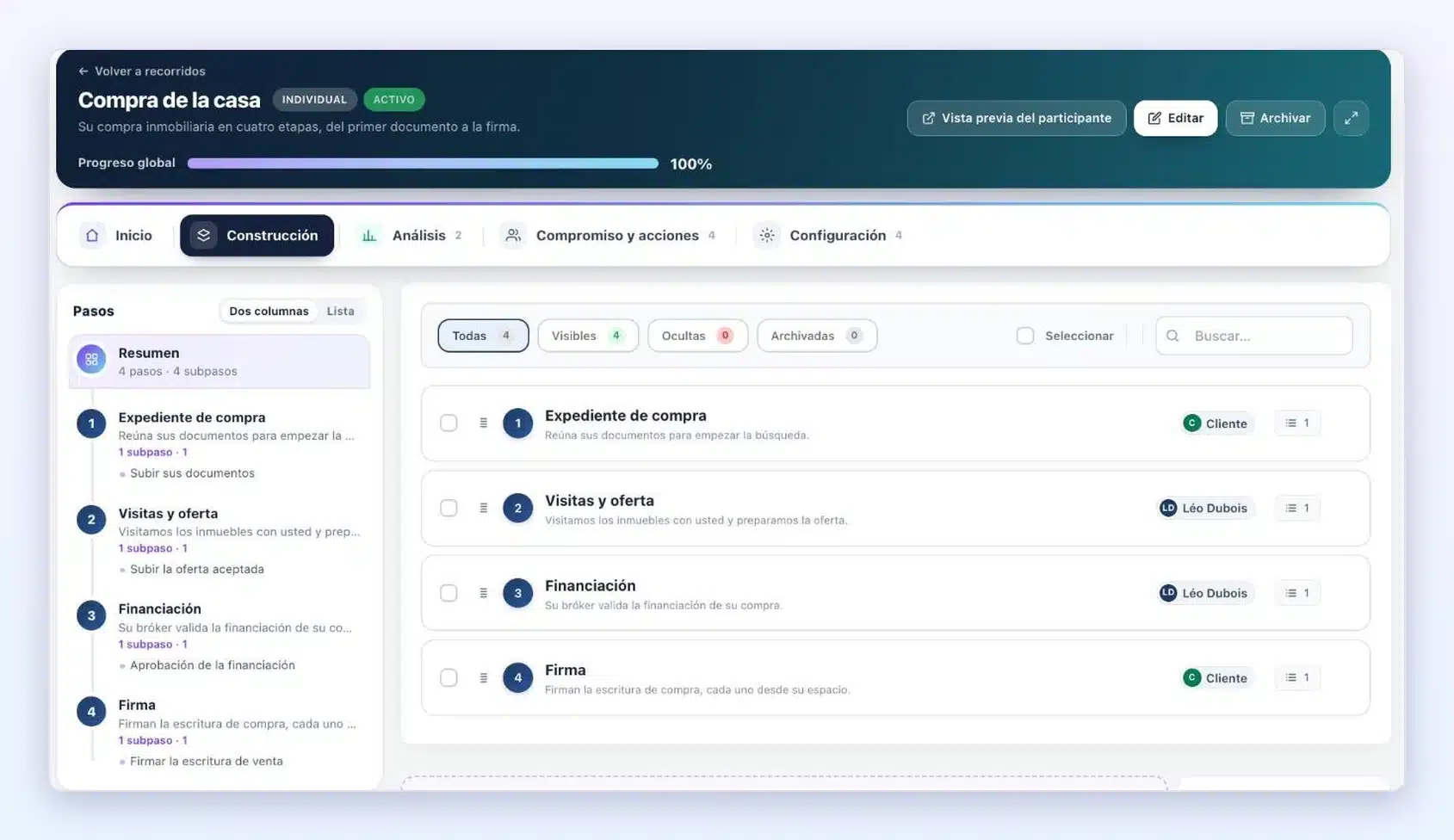
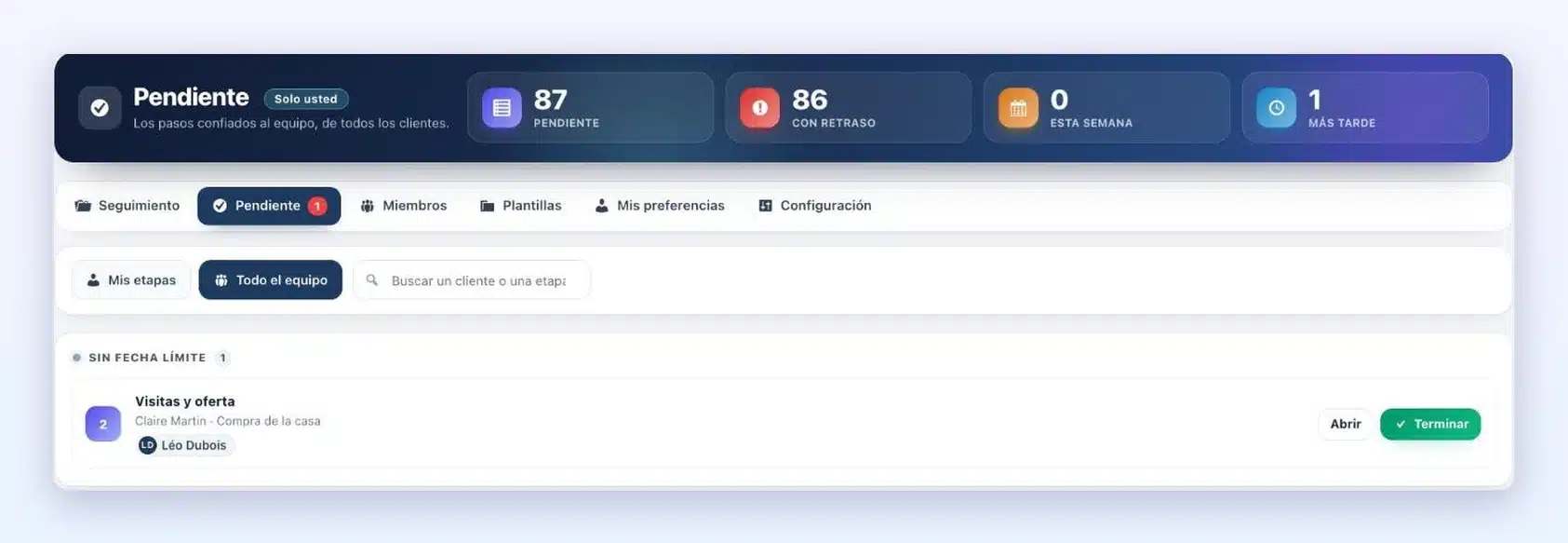
Cada miembro abre después su lista «Pendiente». Allí encuentra todos los pasos que se le han confiado, de todos sus clientes, con un botón para terminarlos. Cuando un paso termina, se avisa al siguiente responsable.
Para el cliente es igual de sencillo. Claire ve su próxima acción en la parte superior de su caja fuerte, en «Tareas pendientes». Las conversaciones son entre varios, cada mensaje lleva el nombre de su autor y una @mención avisa a la persona adecuada.
Un partner valida un paso, sin ver el resto
Hugo, el bróker hipotecario, no necesita toda la carpeta. Recibe un enlace por correo. Ve el paso Financiación y sus documentos, en una pantalla sencilla. Valida, o devuelve el paso con un comentario. El siguiente paso se abre solo.
Sus partners avanzan con usted, y el resto de la carpeta de su cliente permanece reservado.
Salvaguardas para un recorrido a medida
Lo que hace avanzar un paso son las salvaguardas. Usted elige entre seis familias: subir un documento, demostrar un logro, evaluar competencias, programar una acción, comprar un producto o recibir la señal de otra herramienta. Las combina libremente.
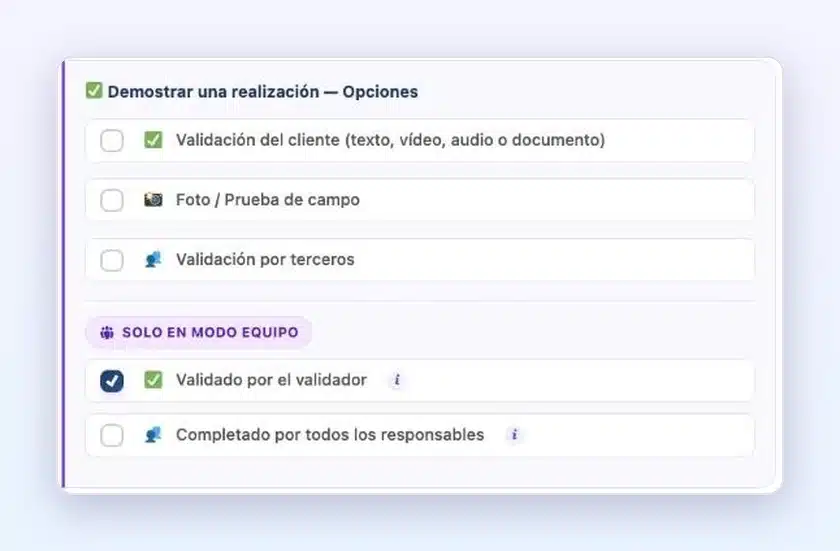
El modo Equipo añade tres, marcadas con «Solo en modo Equipo»:
- Validado por el validador: el paso espera el visto bueno de su partner.
- Completado por todos los responsables: cada uno confirma su parte, y el paso termina con el último.
- Tarea de FluentBoards completada: la tarea de su tablero de proyecto hace avanzar el recorrido.
Y para todos los usuarios, la tarjeta «Tienda y ventas» reúne la compra de un producto y las ventas de afiliación con Fluent Affiliate: un paso puede pedir ventas, que dan puntos y la insignia Vendedor.
Seguimiento: en qué punto está cada carpeta y quién debe actuar
El menú Equipo se abre en Seguimiento. Todas sus carpetas están ahí, con el paso en curso, el vencimiento y el equipo. Los filtros van directos a lo esencial: Por seguir, Con retraso, Le toca a usted, o un recorrido concreto.
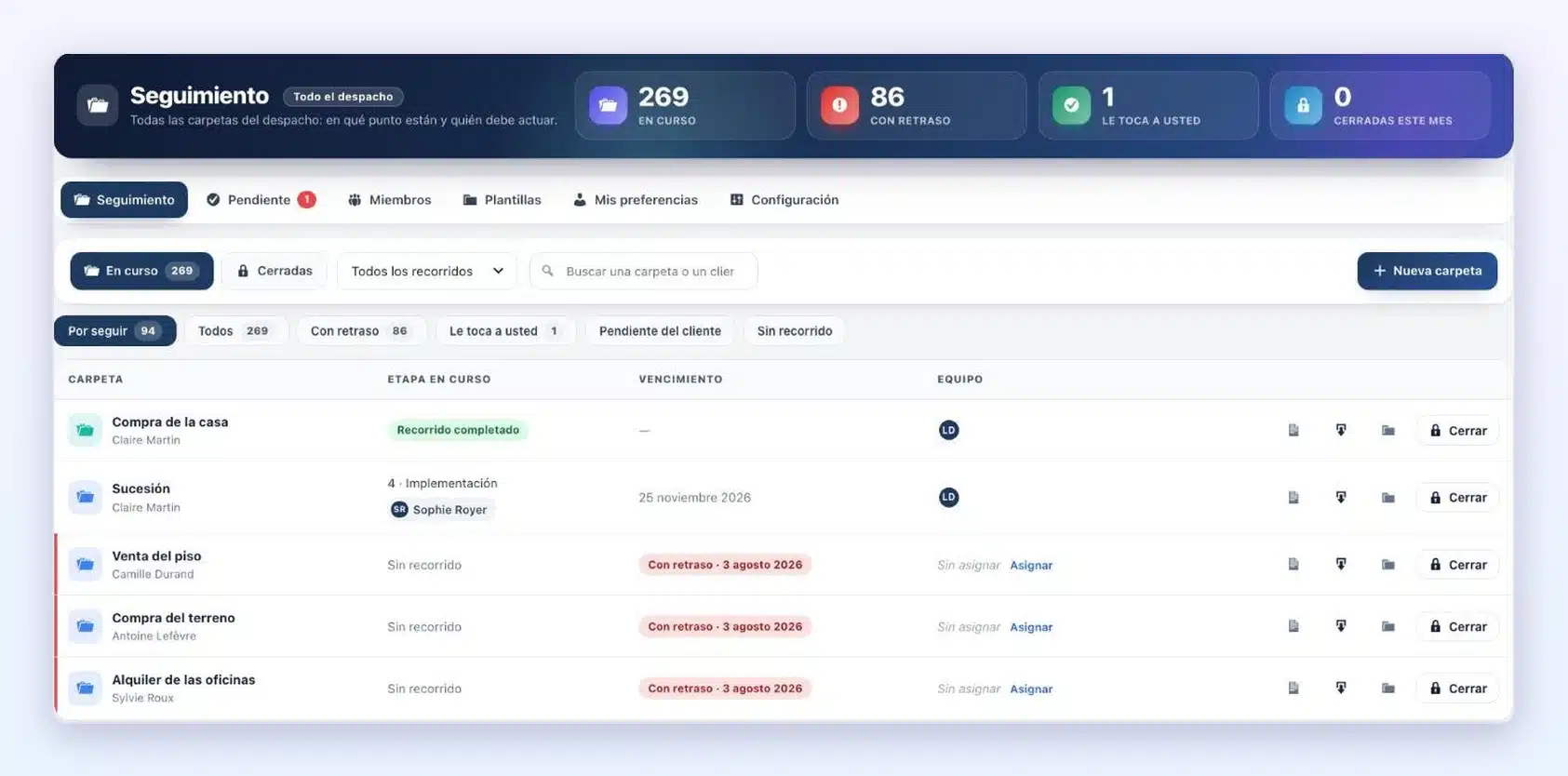
- Sin asignar: una carpeta que nadie sigue lo dice claramente, con un botón «Asignar».
- Recordatorios automáticos: los pasos con retraso avisan a su responsable, con un ajuste por recorrido y un correo de prueba para ver el mensaje antes de activarlo.
- Carga de trabajo: los pasos en curso de cada miembro, de un vistazo.
- Ausencias y salidas: un sustituto toma el relevo durante una ausencia y, cuando un colaborador se va, sus clientes y sus pasos pasan a un compañero.
Carpetas listas con un clic
La carpeta sigue siendo su unidad de trabajo: los archivos, las conversaciones y el recorrido de su cliente, en un mismo lugar. Esta versión le ahorra tiempo con cada nueva carpeta.
- Las plantillas de carpeta: recorrido, documentos que pedir, vencimiento, equipo y responsables. Usted parte de una plantilla, o de cero. Una carpeta bien rellenada se convierte ella misma en plantilla con un clic.
- La creación desde un formulario: con Fluent Forms, una solicitud recibida crea al cliente, abre su carpeta a partir de la plantilla, inicia el recorrido y lo vincula con el asesor adecuado.
- Pasos propios de un cliente: usted añade un paso para un solo cliente, sin tocar el recorrido de los demás.
- El cierre: la carpeta pasa a solo lectura, se avisa a su cliente y usted conserva un archivo .zip con un registro fechado en PDF. Se puede reabrir si hace falta.
Cada uno recibe lo que le concierne
En Mis preferencias, cada miembro elige sus correos: nuevo archivo, nuevo mensaje, paso asignado, paso terminado, mención. Para cada uno: de inmediato, en el resumen del día, en el resumen de la semana o nunca.
El informe de actividad llega al ritmo que elija: cada día, cada semana, cada quincena, cada mes o cada trimestre. Cliente por cliente, lo que ha avanzado, el paso en curso y quién debe actuar. Solo se envía cuando hay novedades.
Sus herramientas Fluent, conectadas
- FluentBoards: las tareas de su tablero de proyecto están vinculadas a los pasos del recorrido. Su cliente sigue su recorrido, su equipo sigue sus tareas.
- FluentCRM: una empresa puede convertirse en miembro de una carpeta. Todos sus contactos acceden a ella, y el acceso se retira cuando alguien deja la empresa. Las notas internas aparecen en la pestaña Client Vault de la ficha del contacto.
- Fluent Forms: un formulario asigna al asesor, o crea toda la carpeta.
Y para todos los usuarios de Client Vault
El modo Equipo es el protagonista, pero todo el plugin ha avanzado.
- Un inicio guiado: un asistente de tres pasos en la instalación y, después, una pantalla «Empezar bien» hasta su primer cliente.
- Un espacio de cliente más sencillo: su cliente llega a su caja fuerte nada más conectarse, con su próximo paso a la cabeza, una sola lista «Tareas pendientes» y páginas vacías que explican qué hacer.
- Un bloque de página más flexible: el bloque Client Vault muestra la caja fuerte completa, un recorrido concreto, la barra de widgets de un espacio o los widgets que usted elija.
- Sus palabras: los textos y las ayudas emergentes de la interfaz se modifican en Configuración, Etiquetas. «Recorrido», «Paso» o «Carpeta» pueden adoptar las palabras de su profesión.
- Detalles que cuentan: las fechas siguen el formato de su WordPress, los tamaños se muestran en KB, MB y GB, y cada pantalla muestra su esqueleto desde el primer clic.
El modo Equipo en vídeo
En tres minutos, siga el expediente de Claire y Thomas en la agencia Royer: cinco personas, una sola caja fuerte, y cada uno solo ve lo que le concierne. El vídeo está en inglés.

Nuestro rumbo no cambia
Un equipo más alrededor de la caja fuerte no es un servidor más. Sus clientes, los allegados de estos, sus colaboradores y todos los documentos permanecen en su sitio, en el país que usted elija. Sus datos permanecen con usted, nunca en nuestros servidores. Para elegir dónde alojar sus cajas fuertes, consulte la página de alojamiento.
El modo Equipo está incluido en las licencias para varios sitios. Con una licencia para un solo sitio, el menú Equipo no aparece y todo el resto de esta actualización le espera. Las integraciones con FluentBoards, Fluent Forms y Fluent Affiliate, por su parte, requieren que el plugin correspondiente esté instalado. Todas las ofertas están en la página de precios.
Próximo paso
¿Ya usa Client Vault? La actualización le espera en su escritorio de WordPress y sus datos se conservan. Abra después el menú Equipo: el recuadro de puesta en marcha le guía, paso a paso. Todo el detalle de las versiones está en el changelog, y lo que viene se prepara en la roadmap.
Client Vault 20.42
Todo su equipo alrededor de cada cliente, en su propia caja fuerte
Vea Client Vault en acción en la demo, lista en unos segundos.
- Un responsable por paso
- Los allegados y los partners del cliente
- El seguimiento de cada carpeta
- Sus datos se quedan con usted
Preguntas frecuentes
¿Qué es el modo Equipo de Client Vault?
Es la posibilidad de trabajar en grupo en la caja fuerte de un cliente: sus colaboradores, su cliente, sus allegados y sus partners. Cada uno ve lo que le concierne, y cada paso de un recorrido puede tener su responsable.
¿Está el modo Equipo incluido en mi licencia?
Está incluido en las licencias para varios sitios. Con una licencia para un solo sitio, el menú Equipo no aparece. El resto de la actualización está disponible para todos.
¿Puede mi cliente compartir su caja fuerte con su cónyuge?
Sí. Desde la pestaña Acceso de la ficha del cliente, usted añade a su cónyuge o socio como cotitular. Ve toda la caja fuerte, escribe y sube sus documentos desde su propio espacio.
¿Debe un partner externo ver toda la carpeta?
No. Como validador, ve un solo paso y sus documentos. Valida o devuelve el paso con un comentario, y después su acceso se cierra.
¿Cómo saber en qué punto está cada carpeta?
Abra Equipo y después Seguimiento. Cada carpeta muestra su paso en curso, su vencimiento y su equipo. Los filtros muestran las carpetas con retraso, las que esperan su acción o las de un recorrido concreto.
¿Hace falta FluentBoards para usar el modo Equipo?
No. FluentBoards, Fluent Forms y FluentCRM añaden vínculos extra. El modo Equipo funciona sin ellos.
¿Cómo actualizo Client Vault?
Desde la página Plugins de WordPress, haga clic en «Actualizar» en la fila de Client Vault, o de su marca si la ha personalizado. Sus datos y su configuración se conservan.