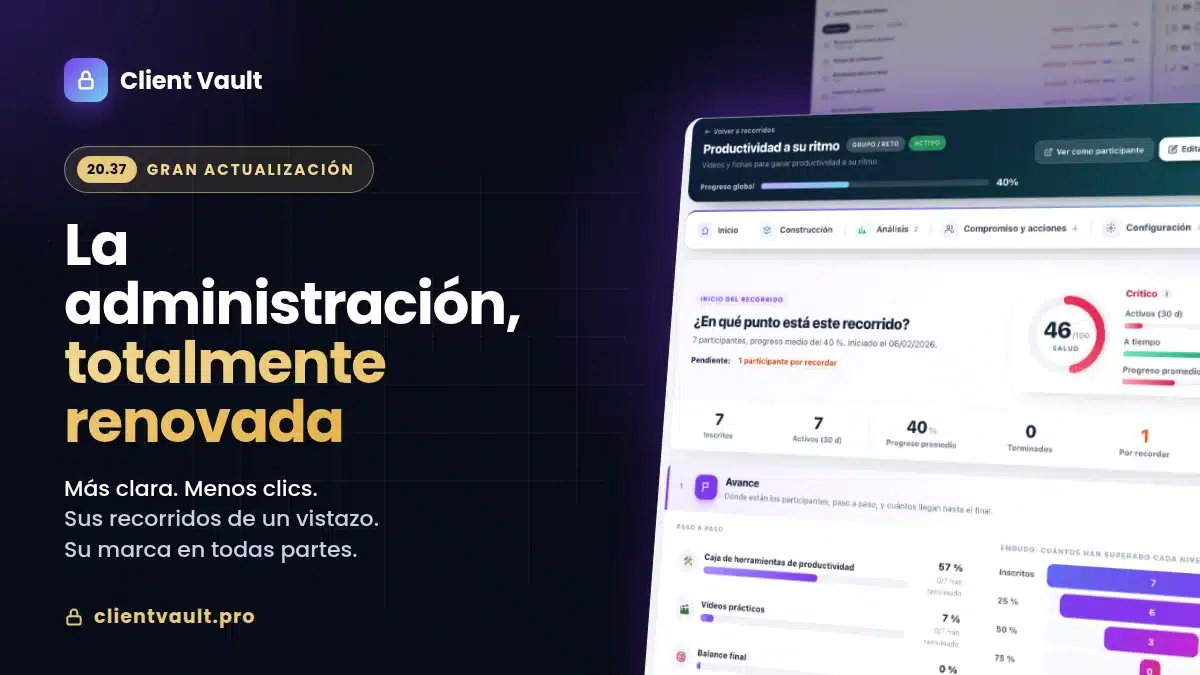
Client Vault 20.37 es un rediseño completo de la administración, construido a partir de sus comentarios. Una barra de navegación, un inicio claro en cada página, menos clics para cada tarea y su marca allí donde usted y sus clientes miran.
Desde hace meses, sus comentarios en la comunidad y en el soporte apuntan en la misma dirección. Client Vault es completo. A veces, demasiado. La interfaz era rica, y no siempre fácil de dominar.
Le he escuchado. La versión 20.37 no es una actualización más: es el rediseño de toda la administración. He revisado cada pantalla, una por una, con una sola pregunta: ¿cómo hacerle ganar tiempo, a usted y a sus clientes?
Y no he quitado nada. Todas las funciones, todos los ajustes, todas las opciones siguen ahí. Por fin están en su sitio.
Client Vault 20.37 de un vistazo
- Un rediseño completo: una barra de navegación en la parte superior de cada pantalla y un inicio claro en cada página, en los 17 idiomas.
- El estilo de FunnelCart y Booking Leads: la misma organización, la misma calidez, los mismos reflejos de una herramienta a otra.
- Menos clics: un clic le lleva al mensaje, al documento o a la cita que busca, en la ficha del cliente adecuado.
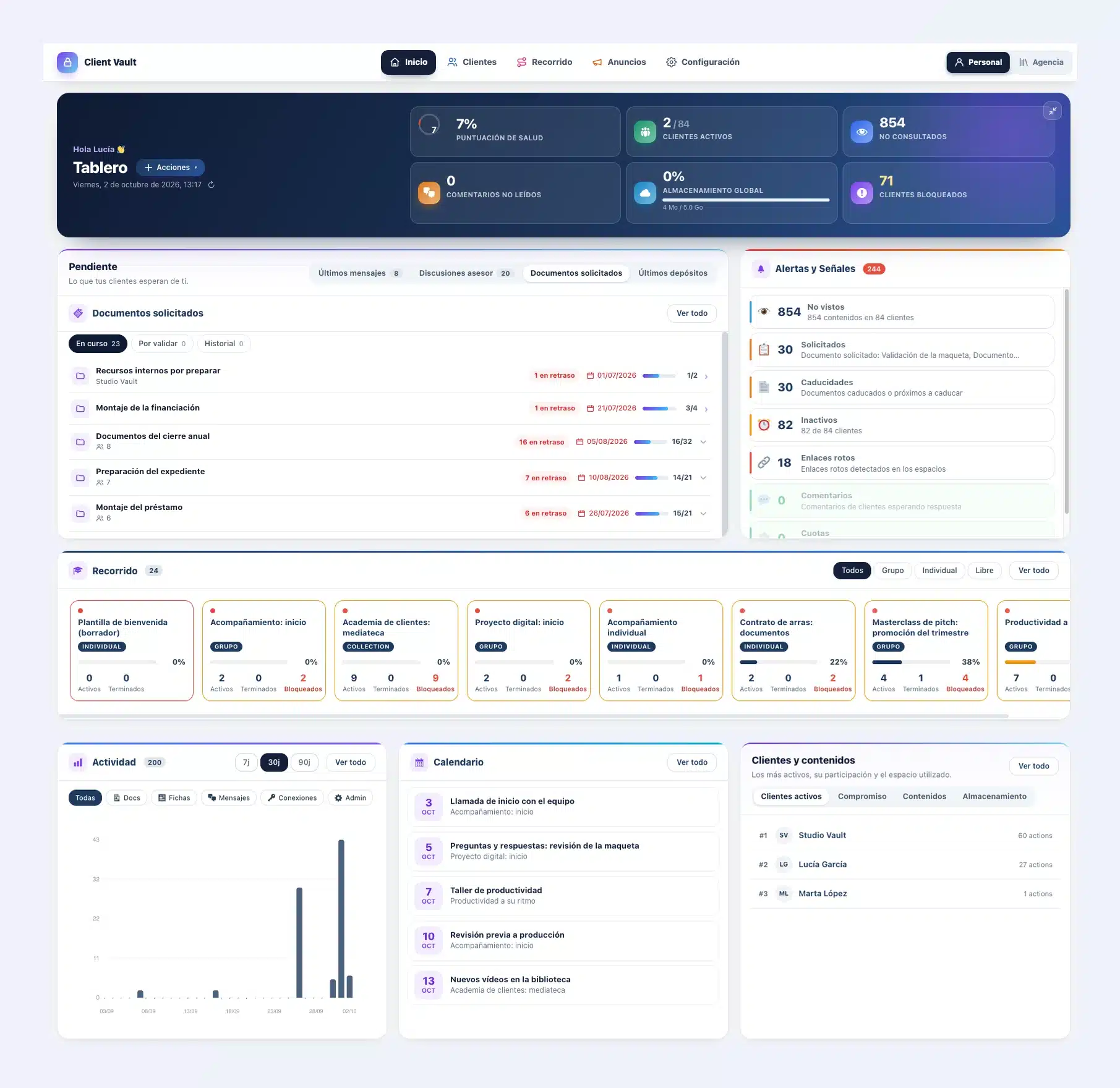
- Un tablero que actúa: cada cifra se abre, las solicitudes de documentos se siguen una por una y el menú Acciones crea en un clic.
- Fichas de cliente que lo resumen todo: en qué punto está su cliente, lo que no ha visto, lo que va con retraso.
- Recorridos bajo control de un vistazo: una nota de salud, los participantes a los que recordar y el avance de cada paso.
- Una configuración y una seguridad bien ordenadas: un inicio que comprueba lo esencial, bloques plegables, la Seguridad en cuatro páginas.
- Una caja fuerte de agencia rediseñada: el mismo inicio claro, con los colores del modo Agencia.
- Su marca en todas partes: hasta en la página Plugins, las actualizaciones, la licencia, los correos y la agenda de sus clientes.
Un rediseño completo, con el estilo de FunnelCart y Booking Leads
Si ya utiliza FunnelCart o Booking Leads, se sentirá como en casa. Client Vault adopta la misma organización: una barra arriba, pantallas de inicio que le dicen qué hacer, ventanas claras. Una interfaz más cálida y, sobre todo, más sencilla.
Una barra de navegación, siempre a mano
Una barra permanece en la parte superior de cada pantalla: Inicio, Clientes, Recorrido, Anuncios y Configuración. A la derecha, el selector Personal / Agencia. Cambia de página en un clic, esté donde esté.
El modo Agencia tiene su propio color, un violeta que reconoce al instante. La caja fuerte de la agencia, sus anuncios y su configuración también tienen su propio inicio.
La nueva interfaz sigue el idioma de su administración, en los 17 idiomas de Client Vault. Las fechas de las pantallas de seguridad también siguen el formato de su idioma.
Un inicio en cada página, lo esencial primero
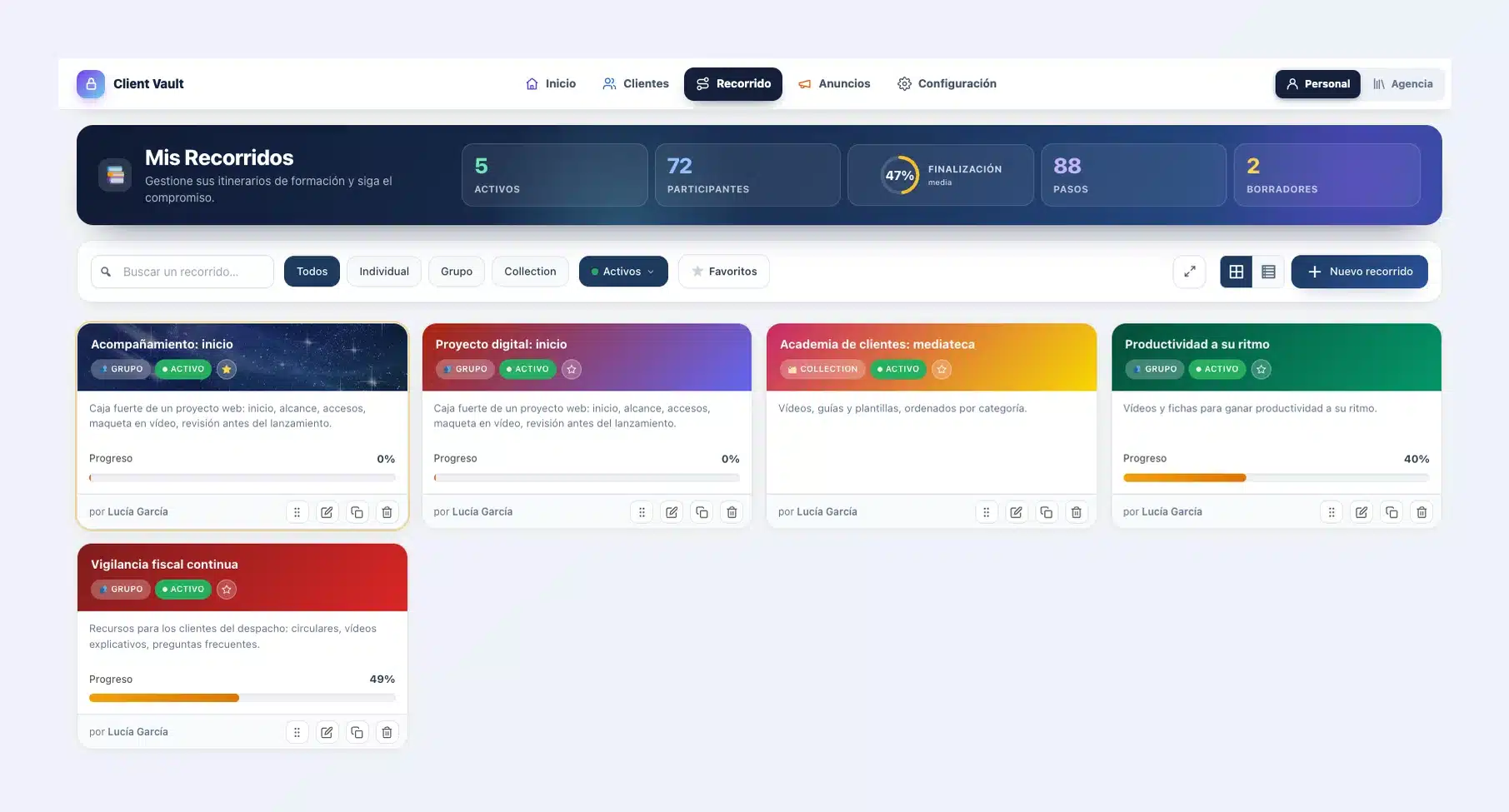
Las cabeceras se abren en vista simple: solo lo que importa. Un botón para ampliar, siempre en el mismo lugar, muestra la «Vista completa». El tablero, los clientes, los recorridos, los anuncios y la configuración comparten el mismo modelo de cabecera. Sabe dónde mirar, en cada página.
Ventanas claras, sin cuadros de diálogo del navegador
Todas las confirmaciones pasan por una ventana de Client Vault rediseñada. Su icono toma el color de la acción: rojo con una papelera para una eliminación, verde con una marca de verificación para una validación. La pregunta aparece como título, los botones son amplios y la tecla Esc cancela.
El registro de actividad, por su parte, describe cada acción en una frase clara. Se acabaron los códigos incomprensibles.
Menos clics, para cada tarea
Es el corazón de esta versión. Cada atajo le evita buscar el menú adecuado, el cliente adecuado y luego la pestaña adecuada.
- Un mensaje de cliente: un clic desde el tablero abre la ficha del cliente en sus mensajes, con el mensaje abierto.
- Una discusión: la ficha se abre en los comentarios, con la discusión enmarcada en naranja y su botón Responder.
- Un documento subido: llega a los documentos del cliente, con el archivo destacado.
- Una solicitud de documentos: para un cliente, su ficha se abre directamente. Para varios clientes, aparece la lista de esos clientes, con sus retrasos y su avance.
- Una cita del calendario: un clic abre su recorrido en la pestaña Calendario, con el evento centrado y enmarcado.
- Una cifra del tablero: cada burbuja abre la lista correspondiente, por ejemplo sus clientes bloqueados.
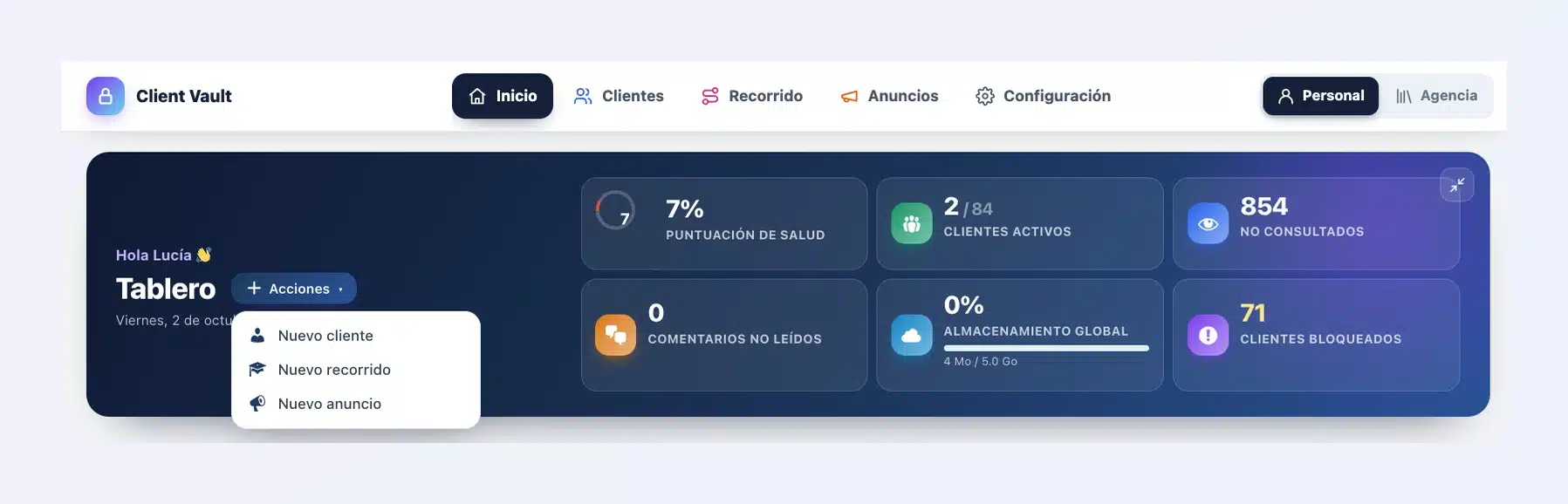
- Crear: el menú Acciones abre directamente el formulario de un nuevo cliente, de un nuevo recorrido o de un nuevo anuncio.
- Guardar su configuración: permanece en la misma sección, con los mismos bloques abiertos. Ya no tiene que buscar dónde estaba.
- Su clave de cifrado: el enlace «Descargar la clave» abre directamente la página adecuada de la Seguridad.
El tablero: todo lo que le espera, en un mismo lugar
En vista simple, todo cabe en una línea: el título, el botón Acciones y seis burbujas de cifras, todas clicables. En vista completa, Client Vault le recibe por su nombre, frente a sus indicadores.
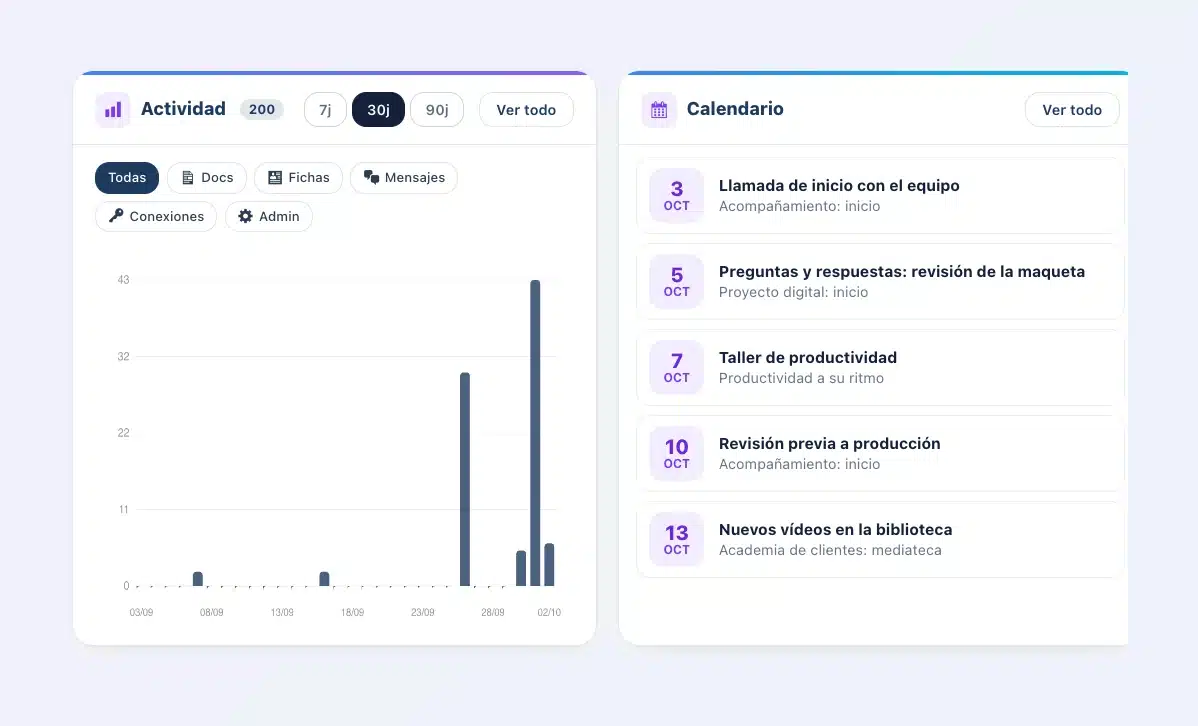
Debajo, tres filas bien ordenadas: «Pendiente» y las alertas, luego sus recorridos a todo lo ancho, y después la actividad, el calendario y «Clientes y contenidos», uno al lado del otro.
- Pendiente agrupa cuatro pestañas: Últimos mensajes, Discusiones asesor, Documentos solicitados y Últimos depósitos. Cada línea se resalta al pasar el ratón y abre el lugar exacto en la ficha del cliente.
- Documentos solicitados: cada solicitud se sigue como un expediente. Su nombre, el número de clientes, los retrasos, la fecha límite y una barra de avance, por ejemplo 16 documentos recibidos de 32.
- Últimos mensajes: los mensajes idénticos ocupan una sola línea, con su número. Los últimos depósitos se ordenan del más reciente al más antiguo.
- Calendario: cada evento es clicable, tanto desde el bloque como desde «Ver todo».
- Clientes y contenidos: cuatro pestañas, Clientes activos, Compromiso, Contenidos y Almacenamiento. La nueva pestaña Compromiso muestra las conexiones, las acciones, los comentarios y los envíos de sus clientes en los últimos 30 días.
- Alertas y Señales: los contenidos no consultados, los documentos solicitados, las caducidades, los clientes inactivos, los enlaces rotos, los comentarios y las cuotas, en un solo bloque.
Para sus clientes, la diferencia se nota enseguida. Un documento subido ya no se queda sin respuesta, una solicitud con retraso se ve al instante y usted les escribe en el momento justo.
Sus clientes: una lista más rápida, una ficha que lo resume todo
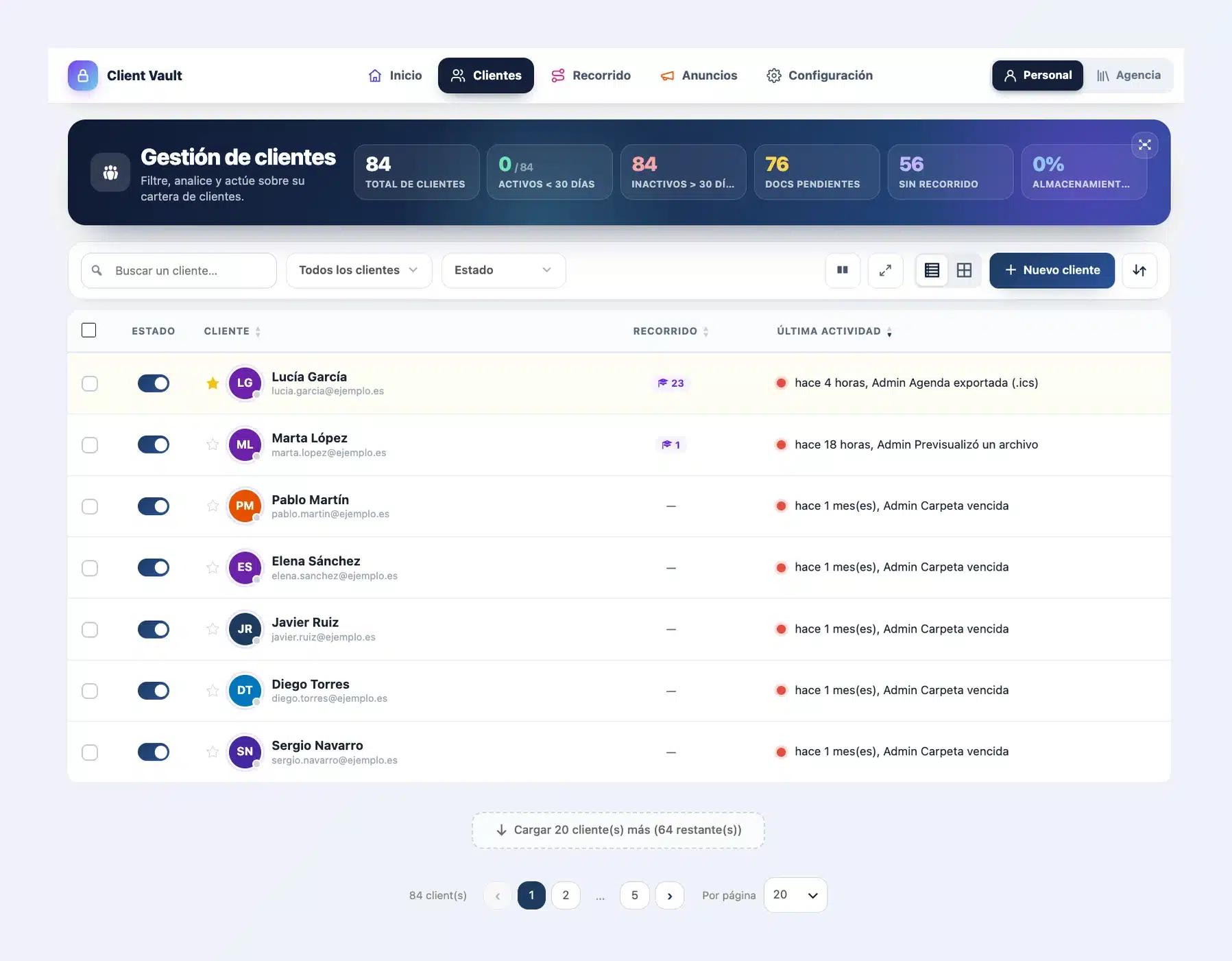
La lista de clientes se abre con una cabecera reducida y seis contadores de colores: total, activos, inactivos, documentos pendientes, clientes sin recorrido, almacenamiento. Cada uno sigue funcionando como filtro. Un botón pasa a la vista detallada, y Client Vault recuerda su elección.
Puede mostrar 10, 20, 25, 50 o 100 clientes por página. El botón «Cargar más» añade el resto debajo de la lista, sin cambiar de página. El filtro se llama simplemente «Estado», e Importar / Exportar pasa a ser un botón discreto junto a «Nuevo cliente».
La ficha de cliente, por fin legible
Cada ficha se organiza en seis secciones que siguen visibles al desplazarse: Inicio, Recorrido, Carpetas, Contenidos, Intercambios y Registro. La búsqueda y el botón Añadir están en la misma línea. Y la ficha se abre en su inicio.
- ¿En qué punto está su cliente? Desde cuándo es cliente, cuántos elementos ha compartido usted con él y su actividad de los últimos 30 días o de las últimas 12 semanas.
- Por consultar: un mosaico por tipo, con una cifra grande. Los documentos, fichas y enlaces que todavía no ha abierto. Un clic abre la sección adecuada.
- Contenido de la caja fuerte: una línea por sección, con el número de elementos no consultados.
- Últimas acciones: lo que ha hecho recientemente, con un enlace a todo el registro.
- Sus recorridos: cada uno con su progreso, y un enlace para gestionarlos.
- Vencimientos y validaciones: las carpetas con retraso en rojo, los vencimientos próximos y lo que espera su validación.
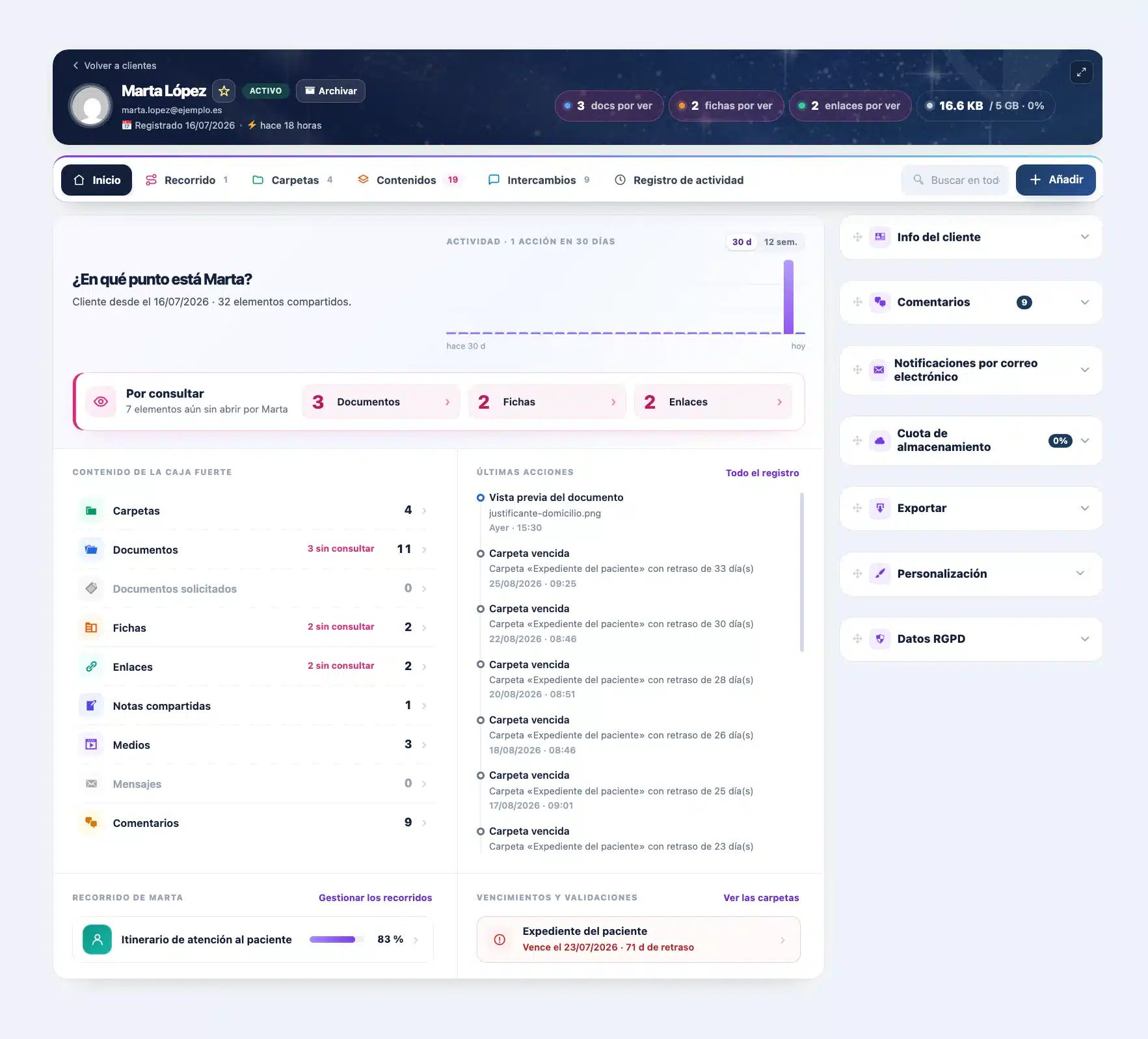
Antes de una llamada, basta un vistazo. Sabe lo que su cliente ha visto, lo que le falta y lo que le espera. Se siente acompañado, y lo está.
Sus recorridos, bajo control de un vistazo
Cada recorrido se abre ahora en su inicio. Todo lo que necesita saber cabe en una pantalla.
- Una nota de salud sobre 100, en un anillo que cambia de color. Resume tres medidas: los participantes activos en los últimos 30 días, los que van al día y el progreso promedio.
- Pendiente: el número de participantes a los que recordar y las validaciones en espera, justo debajo del título.
- Seis cifras clave: inscritos, activos, progreso promedio, terminados, por recordar y acciones de los últimos 30 días.
- Avance: una barra por paso, con el número de participantes que lo han terminado, y un embudo que muestra cuántos superan el 25, 50, 75 y 100 %.
- Compromiso: la curva de los últimos 30 días y las últimas acciones.
- Participantes: los que conviene recordar primero, bloqueados desde hace más de 7 días con el paso en el que se detienen, y los más avanzados.
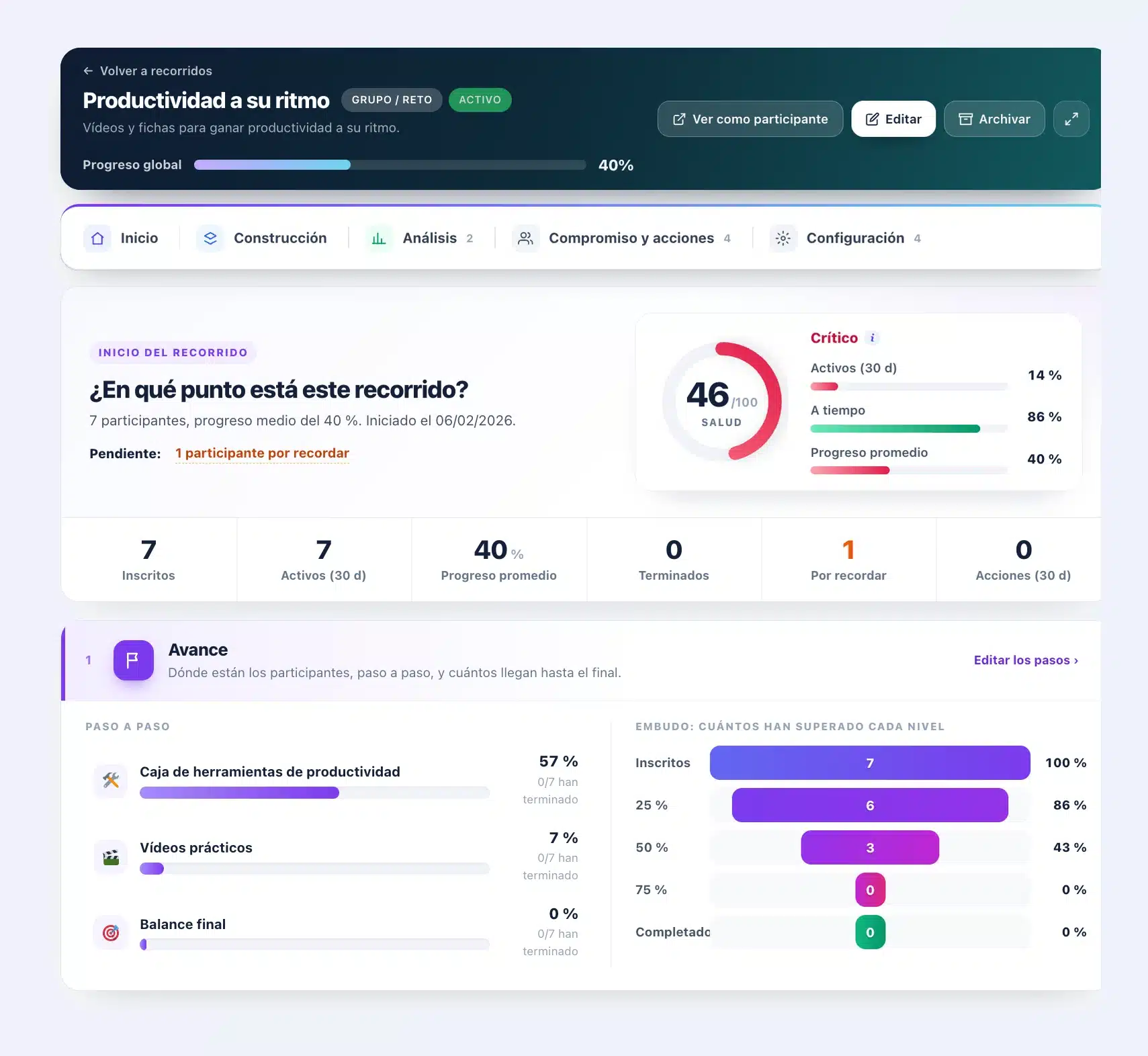
Un recorrido individual responde a la pregunta «¿En qué punto está?» para su cliente, paso a paso, con los subpasos hechos y los que faltan. Una colección le muestra sus contenidos, sus visualizaciones y los contenidos más vistos.
Construir y gestionar, más fácil
- La lista «Mis recorridos» tiene tarjetas más compactas, con el progreso justo debajo de la descripción y un indicador más visible. Al marcar un favorito aparece un mensaje claro.
- La cabecera coloca «Volver a recorridos» arriba a la izquierda, como «Volver a clientes».
- El menú cabe en una línea: Inicio, Construcción, Análisis, Compromiso y acciones, Configuración.
- La construcción se muestra en dos columnas: sus pasos a la izquierda, el paso elegido a la derecha. «Añadir un paso» se convierte en un botón grande, e «Importar desde un LMS» en un botón pequeño al lado.
- Los formularios de las repeticiones, los eventos y los anuncios se abren en primer plano, con el resto de la página oscurecido.
- Los filtros están alineados en todas partes, y la actividad reciente se alinea con el seguimiento de los participantes.
Ve quién se descuelga antes de que abandone. Escribe a la persona adecuada, en el paso adecuado. Les ayuda a llegar hasta el final.
Anuncios más agradables de escribir
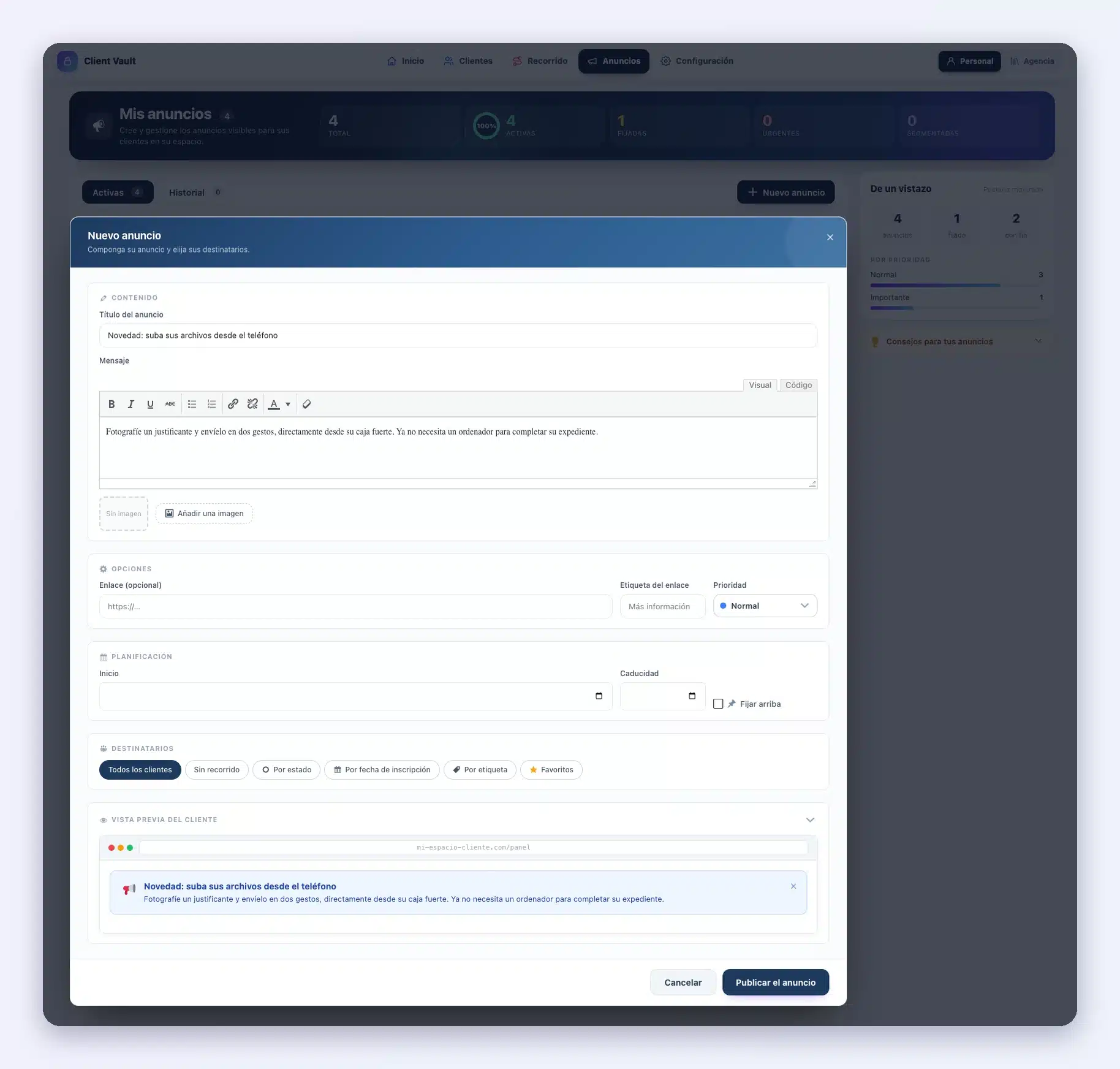
Los anuncios adoptan la cabecera de los recorridos, con sus contadores y la proporción de anuncios activos. El botón «Nuevo anuncio» está justo al lado de las pestañas Activas e Historial.
Un clic en «Nuevo anuncio» y el formulario pasa a primer plano. Escribe su mensaje, elige a los destinatarios (todos los clientes, por estado, por etiqueta o sus favoritos) y la vista previa le muestra el anuncio tal como lo verán sus clientes.
Mientras escribe, el formulario se mantiene nítido y el resto de la página queda en penumbra. Usted se mantiene concentrado. La prioridad es más clara, la casilla «Fijar arriba» está alineada con las fechas y los consejos se muestran en tarjetas legibles.
La caja fuerte de la agencia, también rediseñada
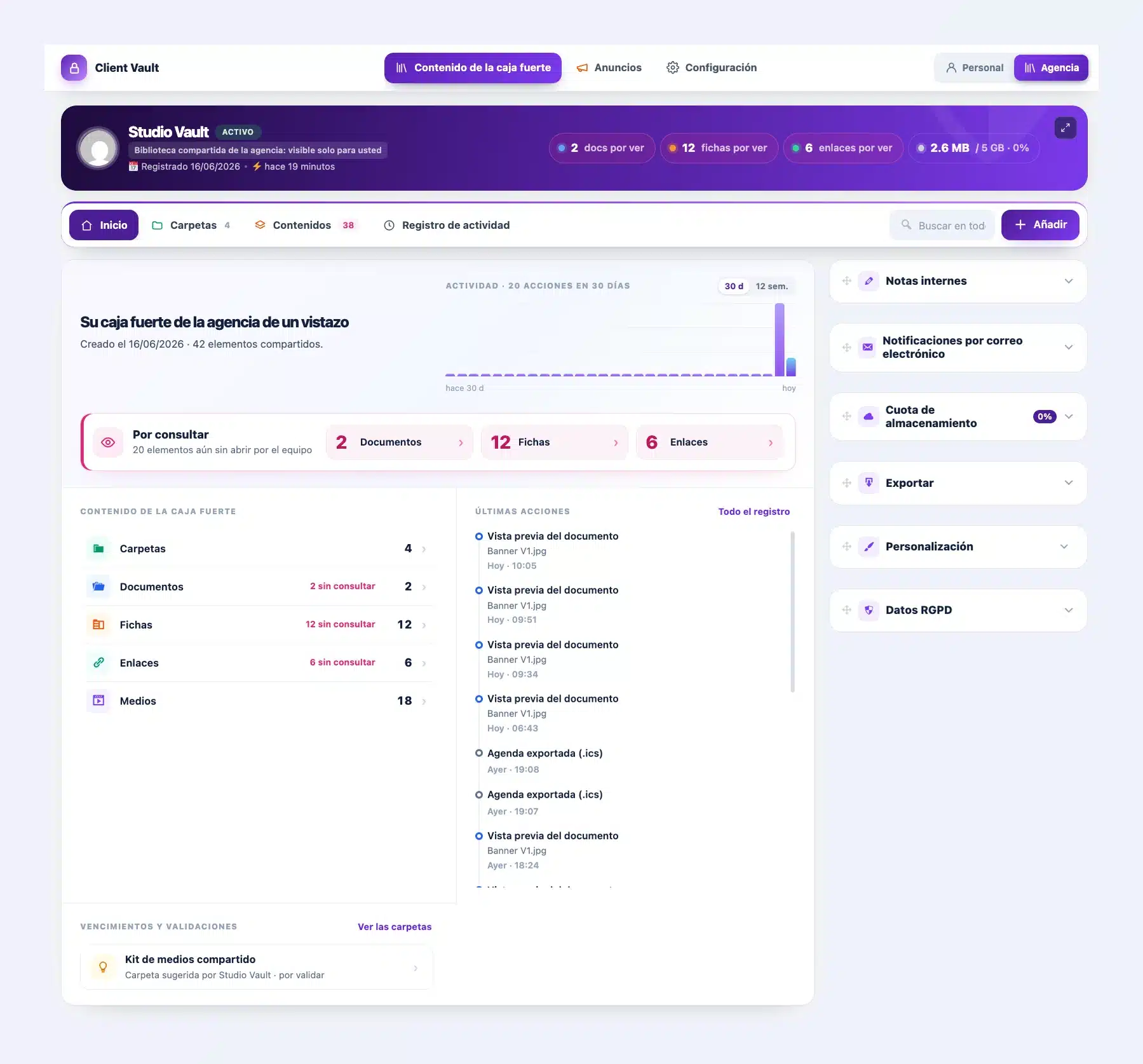
La caja fuerte de la agencia es el corazón del modo Agencia. Reúne lo que comparte con su equipo: carpetas, documentos, fichas, enlaces y medios. Un clic en «Agencia», arriba a la derecha, y todo pasa al modo Agencia, con sus propios anuncios y su propia configuración.
- Su propio color: un violeta que reconoce de un vistazo, en todas las pantallas del modo Agencia.
- Un inicio «Tu caja fuerte de la agencia de un vistazo»: la actividad de los últimos 30 días, el número de elementos compartidos y lo que su equipo todavía no ha abierto.
- El contenido de la caja fuerte, sección por sección, con los elementos no consultados, y las últimas acciones del equipo.
- Los vencimientos y las carpetas sugeridas por validar, en el mismo lugar.
- El mismo menú que la ficha de cliente: Inicio, Carpetas, Contenidos y Registro de actividad. Pasa de una a otra sin cambiar de costumbres.
- Los anuncios y la configuración de la agencia también tienen su nuevo inicio.
¿Gestiona una agencia? Descubra cómo Client Vault acompaña a las agencias web.
Una configuración ordenada, una seguridad más legible
La configuración se abre en «Tu configuración». Un anillo le indica si todo está en orden, con tres indicadores: Licencia, Seguridad y Copia de seguridad. Justo debajo, «Lo esencial» enumera sus 14 ajustes clave con su estado. Un clic abre la sección, despliega el bloque adecuado y le lleva hasta él.
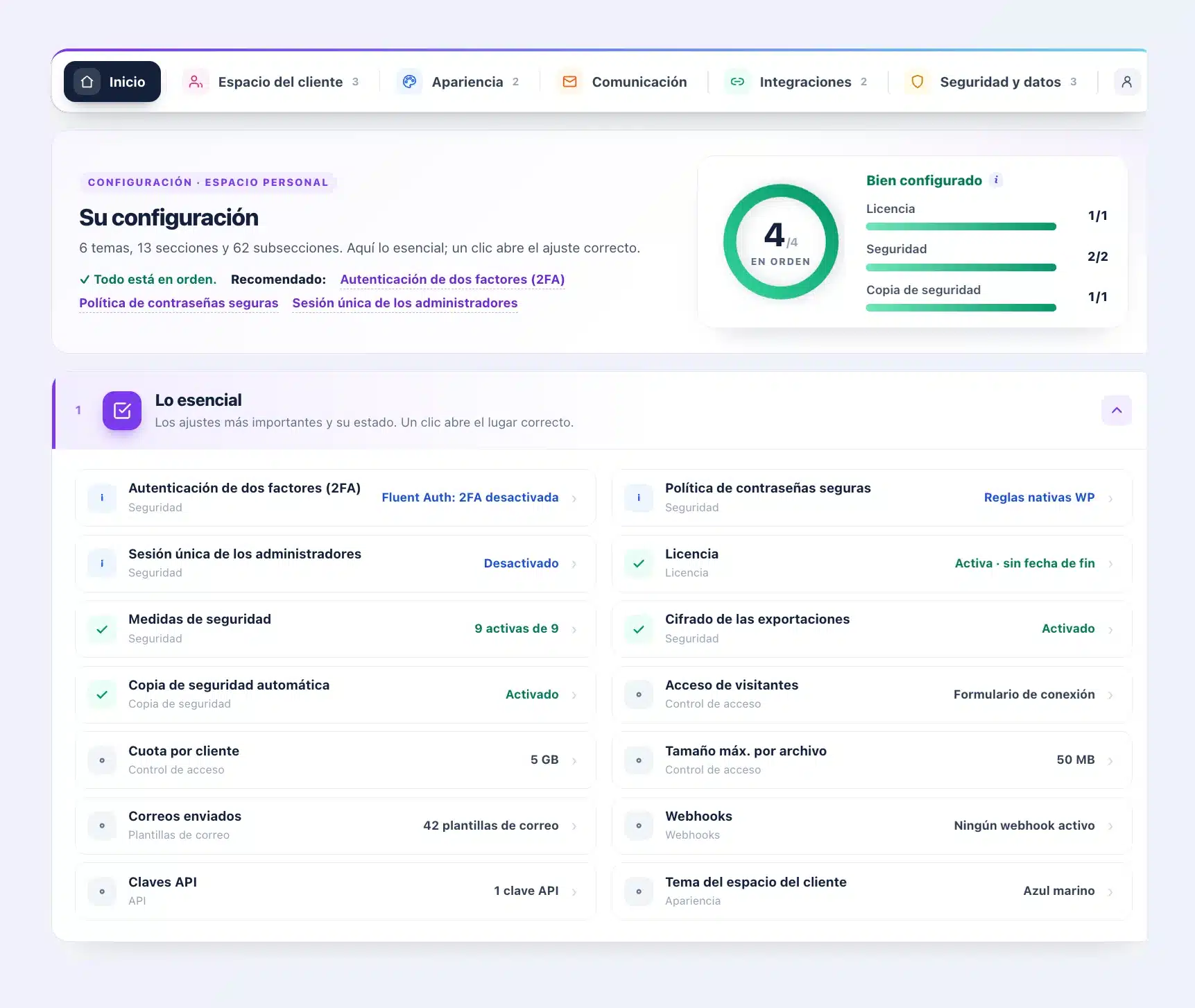
- Seis temas en una línea: Espacio del cliente, Apariencia, Comunicación, Integraciones, Seguridad y datos, Cuenta.
- Una columna izquierda que enumera los bloques de la sección abierta. Cada enlace abre su bloque y lo destaca.
- Bloques plegables, todos con el mismo modelo: un icono, un título, una breve descripción y su estado. Los botones «Expandir todo» y «Contraer todo» están en todas partes.
- Después de guardar, un aviso verde suave confirma el guardado y luego se pliega solo.
- Acceso a la administración: los permisos de cada rol se muestran debajo del rol marcado.
- Apariencia: dos grandes opciones, Temas y colores o Cabecera y banner. Comunicación: un enlace por grupo de plantillas de correo. Integraciones: cada webhook se pliega. Copia de seguridad: «Configuración» pasa a llamarse «Planificación».
La Seguridad en cuatro páginas
La Seguridad ocupaba una página larga. Ahora está organizada en cuatro: Resumen, Clave y cifrado, Acceso y sesiones, Borrado. No se ha quitado nada.
- Cada parte es un bloque plegable, y el diagnóstico se muestra en dos columnas legibles.
- El campo de la clave pide claramente «Su contraseña de WordPress».
- El recordatorio «Guarde su clave de cifrado» se convierte en una auténtica alerta, con un botón, y puede ocultarlo durante 7 días.
- El registro de seguridad pone la acción en negrita, con la fecha en el formato de su idioma.
- La autenticación de dos factores reconoce Fluent Auth: código por correo electrónico, aplicación o llave de acceso.
Su marca, allí donde usted y sus clientes miran
Con la versión 20.36, su nombre y su logotipo llegaban a la administración. Con la 20.37, ocupan todo el espacio. Su nombre sustituye a «Client Vault» en todos los textos del plugin, en todos los idiomas, sin traducir nada.
- En la administración: el menú de WordPress, la barra superior de Client Vault con su logotipo, todas las pantallas del plugin, la pantalla de actualización.
- En WordPress: la página Plugins, con su nombre como autor, la página de actualizaciones, el aviso de nueva versión, la licencia y la pantalla de subida.
- Para sus clientes: los correos de solicitud de documentos, su agenda, la exportación de sus datos personales, las páginas «IP bloqueada» y «Sección no disponible».
- En sus herramientas: el rol de sus clientes en los usuarios, el bloque del editor de páginas y la pestaña de la ficha de FluentCRM.
- Su logotipo mantiene el tamaño de un icono en el menú, sea cual sea la imagen, y se muestra una vista previa junto al campo.
- Su pie de página tiene su pequeño editor: negrita, cursiva y enlaces.
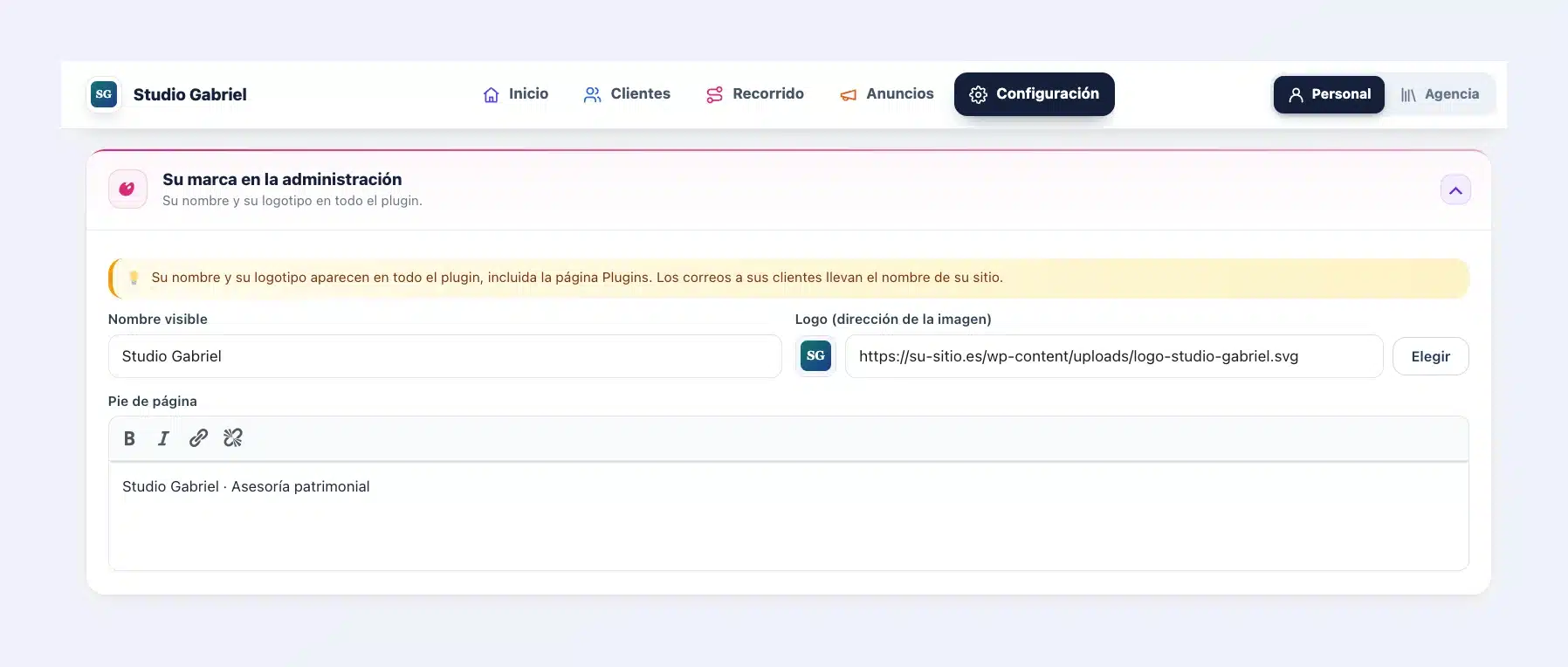
Su nombre y su logotipo aparecen en cuanto guarda, y su marca se mantiene aunque la licencia llegue a su vencimiento. Para su cliente, es su herramienta, desde la primera conexión hasta la última notificación. Esta personalización está incluida en las licencias de varios sitios. Todas las ofertas están en la página de precios.
Las citas de sus clientes, directamente en su teléfono
En su caja fuerte, sus clientes tienen una agenda: sus citas y las fechas límite de sus carpetas.
En un clic, la añaden a la agenda de su teléfono o de su ordenador: Google Calendar, Apple u Outlook. Después, cada nueva fecha aparece sola.
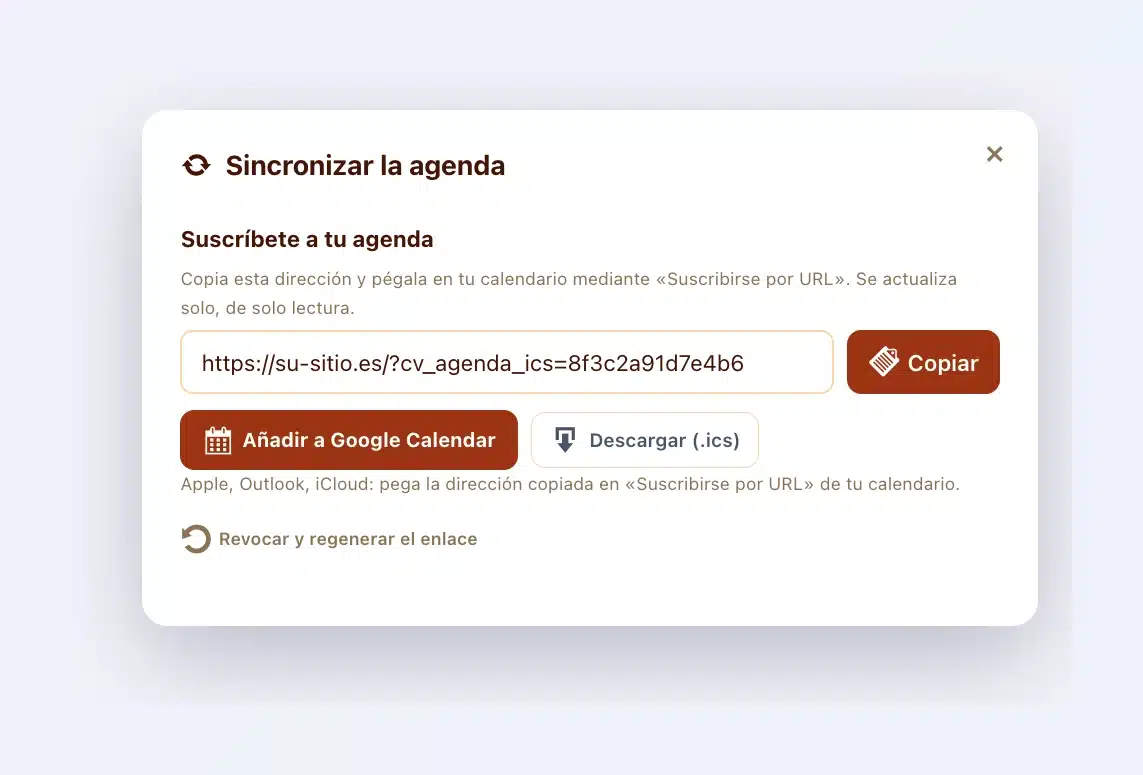
Con la 20.37, es aún más sencillo:
- La agenda lleva su nombre en el teléfono de sus clientes, por ejemplo «Agenda Studio Gabriel».
- La suscripción también funciona en los sitios muy protegidos. Client Vault se adapta solo.
- El botón «Descargar (.ics)» vuelve a funcionar.
Lo que ganan sus clientes
- Respuestas más rápidas: sus mensajes, sus comentarios y sus envíos están a un clic de usted.
- Nada se olvida: cada solicitud de documentos tiene seguimiento, y los retrasos se ven al instante.
- Un acompañamiento en el momento justo: ve quién se descuelga en un recorrido y le escribe en el paso adecuado.
- Una herramienta con su nombre: su caja fuerte, sus correos, su agenda y sus exportaciones llevan su marca.
- Textos impecables: los apóstrofos y las comillas se muestran correctamente en todas partes.
Y todos los pequeños detalles que cuentan
- Los apóstrofos y las comillas se guardan sin barra invertida: títulos y descripciones de los recorridos, pasos, eventos, repeticiones, carpetas, etiquetas, comentarios, notas, mensajes y anuncios.
- La vista previa de los mensajes y de las discusiones muestra correctamente los apóstrofos y los saltos de línea.
- Los indicadores de «Pendiente» muestran el número correcto desde la apertura.
- Los plurales son correctos, por ejemplo «2 participantes».
- La nueva interfaz aparece directamente al abrir cada página.
Cada pantalla se ha comprobado en un sitio real, página por página, antes de llegar a usted.
Nuestro rumbo no cambia
Este rediseño cambia la forma de trabajar, no el lugar donde viven sus datos. Sus clientes, sus documentos y su configuración se quedan en su servidor, en el país que usted elija. Su marca también: se guarda en su sitio. Sus datos nunca pasan por nuestros servidores, se quedan con usted. Para elegir dónde alojar sus cajas fuertes, consulte la página de alojamiento.
Una interfaz nueva pide unos minutos para encontrar las referencias. Algunas funciones han cambiado de sitio. Abra cada pestaña una vez: las pantallas de inicio están pensadas para guiarle. Y si echa algo en falta, dígamelo en la comunidad. Esta versión existe gracias a sus comentarios.
Siguiente paso
¿Ya utiliza Client Vault? La actualización le espera en su escritorio de WordPress, y sus datos se conservan. Después, recuerde descargar su clave de cifrado, en Configuración, Seguridad, y guardarla en un lugar seguro. Todo el detalle de las versiones está en el registro de cambios, y lo que viene se prepara en la hoja de ruta.
Client Vault 20.37
Una administración clara para usted, una caja fuerte con su nombre para sus clientes
Vea Client Vault en acción en la demo, sin instalar nada.
- El nuevo tablero
- Sus recorridos, bajo control de un vistazo
- Su marca en todas partes
- Sus datos, con usted
Preguntas frecuentes
¿El rediseño elimina alguna función?
No. Todas las funciones, todos los ajustes y todas las opciones siguen ahí. Están organizados detrás de la barra de navegación de la parte superior de la pantalla: Inicio, Clientes, Recorrido, Anuncios y Configuración.
¿Conservo mi configuración después de la actualización?
Sí. La actualización no cambia ninguno de sus ajustes, clientes, documentos o recorridos. Solo cambia la forma de mostrarlos.
¿Dónde está el modo Agencia?
El selector Personal / Agencia está arriba a la derecha de cada pantalla. En modo Agencia, la interfaz pasa a violeta, y la caja fuerte de la agencia, sus anuncios y su configuración tienen su propio inicio.
¿A qué idiomas está traducida la nueva interfaz?
A los 17 idiomas de Client Vault: francés, inglés, español, alemán, italiano, portugués, rumano, turco, árabe, hebreo, hindi, indonesio, vietnamita, japonés, coreano, chino simplificado y chino tradicional.
¿Cómo muestro mi marca en lugar de Client Vault?
En la configuración, pestaña Apariencia, rellene «Su marca en la administración»: nombre, logotipo y pie de página. Aparecen en todo el plugin, incluida la página Plugins. Esta opción está incluida en las licencias de varios sitios.
¿Pueden mis clientes añadir su agenda a su teléfono?
Sí, en un clic desde su caja fuerte. Sus citas y sus fechas límite aparecen después solas, con su nombre. También funciona en los sitios muy protegidos.
¿Cómo actualizo Client Vault?
Desde la página Plugins de WordPress, haga clic en «Actualizar» en la línea de Client Vault, o de su marca si la ha personalizado. Sus datos y su configuración se conservan.