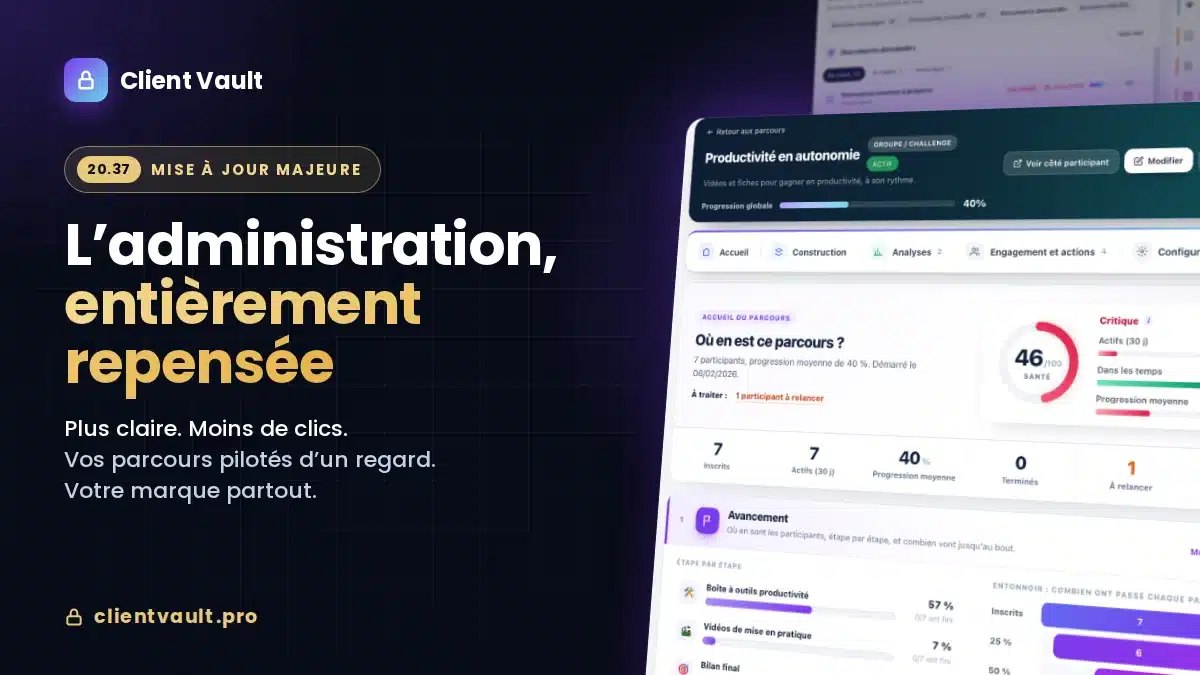
Client Vault 20.37 est une refonte complète de l’administration, construite à partir de vos retours. Une barre de navigation, un accueil clair sur chaque page, moins de clics pour chaque tâche, et votre marque partout où vous et vos clients regardez.
Depuis des mois, vos retours dans la communauté et au support vont dans le même sens. Client Vault est complet. Parfois trop. L’interface était riche, et pas toujours simple à prendre en main.
Je vous ai écoutés. La version 20.37 n’est pas une mise à jour de plus : c’est la refonte de toute l’administration. J’ai repris chaque écran, un par un, avec une seule question : comment vous faire gagner du temps, à vous et à vos clients ?
Et je n’ai rien retiré. Toutes les fonctions, tous les réglages, toutes les options sont toujours là. Ils sont enfin à leur place.
Client Vault 20.37 en un coup d’œil
- Une refonte complète : une barre de navigation en haut de chaque écran et un accueil clair sur chaque page, dans les 17 langues.
- Les codes de FunnelCart et Booking Leads : la même organisation, la même chaleur, les mêmes réflexes d’un outil à l’autre.
- Moins de clics : un clic vous mène au bon message, au bon document ou au bon rendez-vous, chez le bon client.
- Un tableau de bord qui agit : chaque chiffre s’ouvre, les demandes de documents sont suivies demande par demande, et le menu Actions crée en un clic.
- Des fiches clients qui résument tout : où en est votre client, ce qu’il n’a pas vu, ce qui est en retard.
- Des parcours pilotés d’un regard : une note de santé, les participants à relancer et l’avancement de chaque étape.
- Des réglages et une sécurité bien rangés : un accueil qui vérifie l’essentiel, des blocs repliables, la Sécurité en quatre pages.
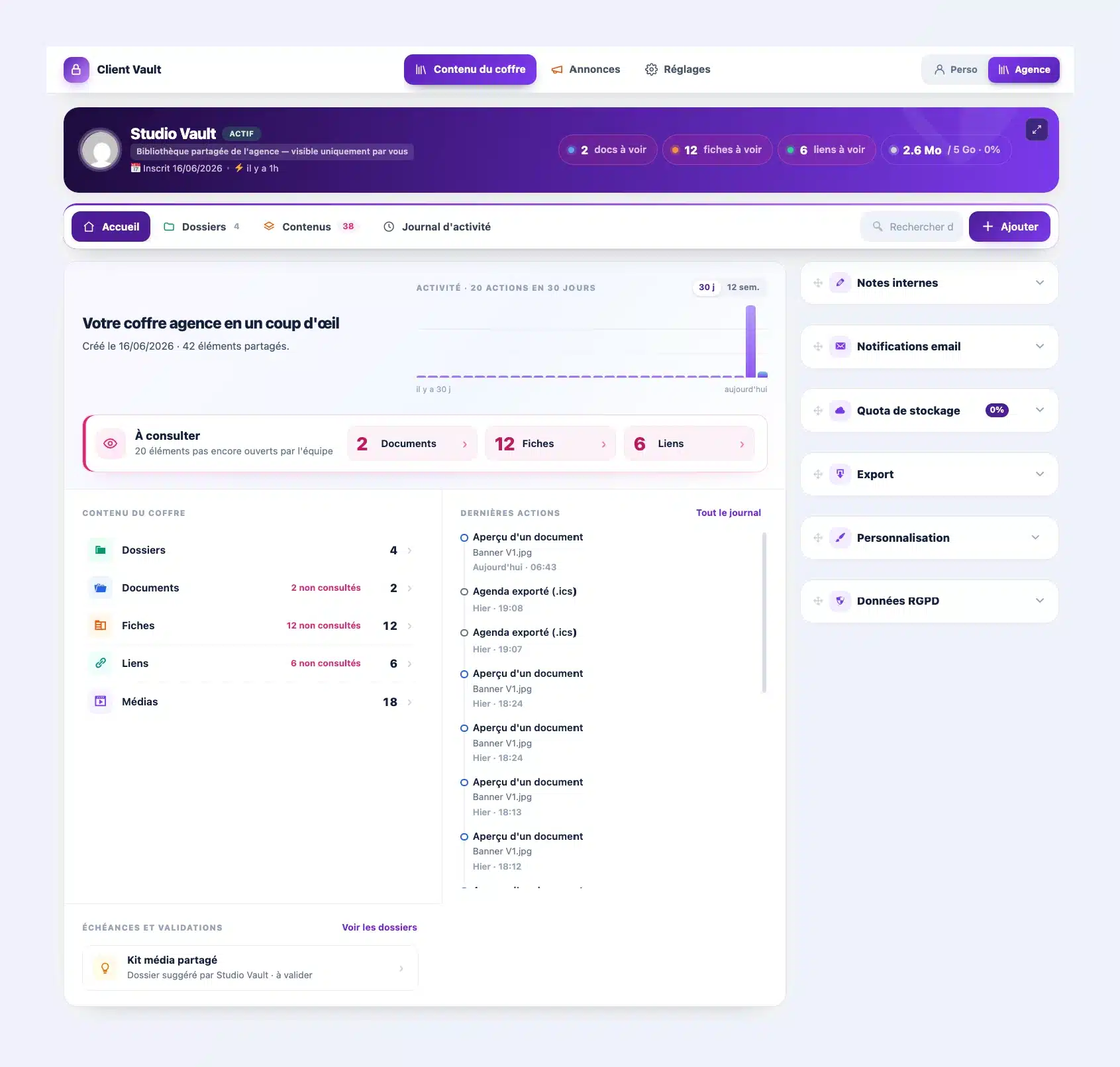
- Un coffre d’agence redessiné : le même accueil clair, aux couleurs du mode Agence.
- Votre marque partout : jusque dans la page Extensions, les mises à jour, la licence, les e-mails et l’agenda de vos clients.
Une refonte complète, avec les codes de FunnelCart et Booking Leads
Si vous utilisez déjà FunnelCart ou Booking Leads, vous allez vous sentir chez vous. Client Vault adopte la même organisation : une barre en haut, des accueils qui vous disent quoi faire, des fenêtres claires. Une interface plus chaleureuse, et surtout plus simple.
Une barre de navigation, toujours sous la main
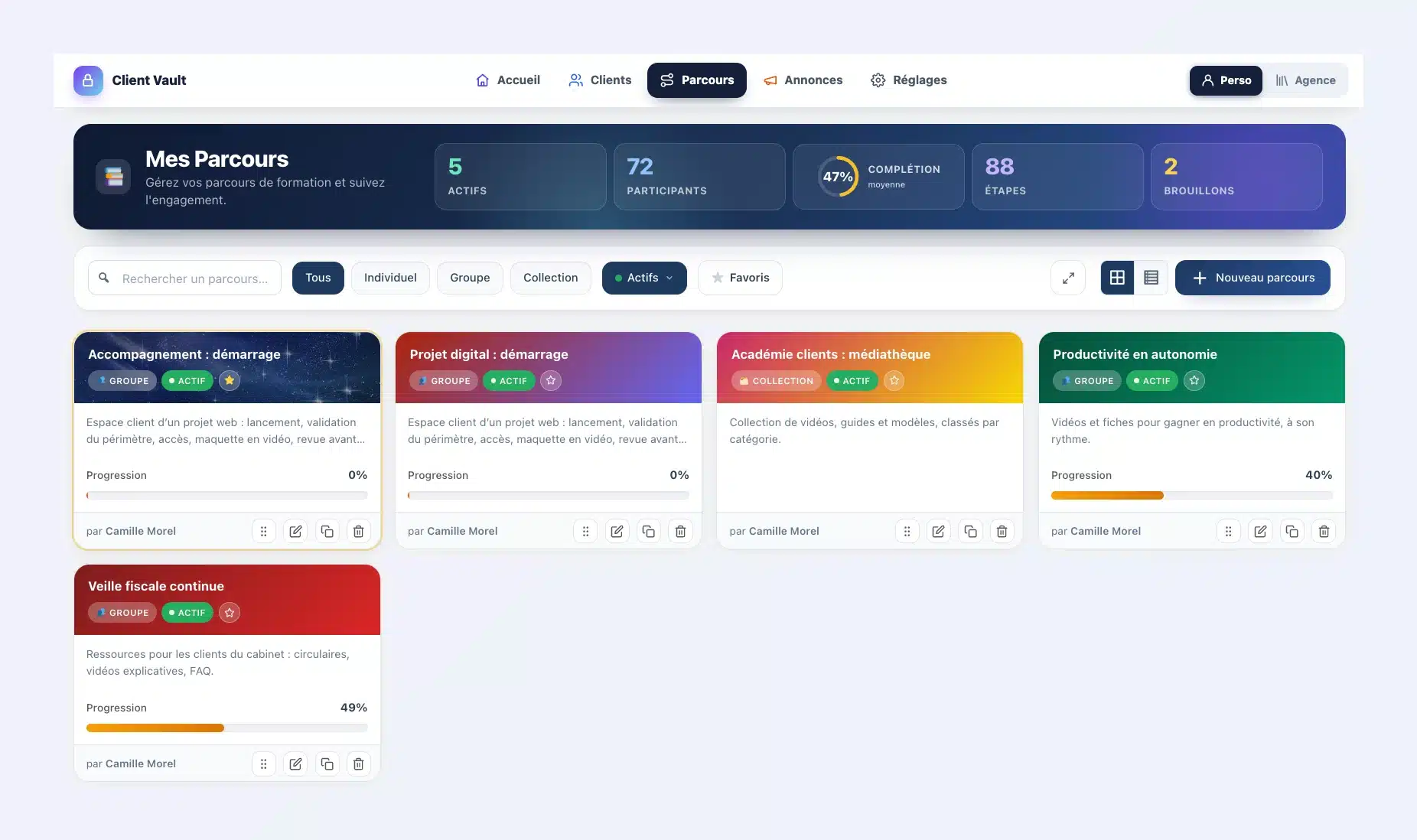
Une barre reste en haut de chaque écran : Accueil, Clients, Parcours, Annonces et Réglages. À droite, la bascule Perso / Agence. Vous changez de page en un clic, où que vous soyez.
Le mode Agence a sa propre couleur, un violet que vous reconnaissez tout de suite. Le coffre d’agence, ses annonces et ses réglages ont, eux aussi, leur accueil.
La nouvelle interface suit la langue de votre administration, dans les 17 langues de Client Vault. Les dates des écrans de sécurité suivent aussi le format de votre langue.
Un accueil sur chaque page, l’essentiel d’abord
Les en-têtes s’ouvrent en vue simple : seulement ce qui compte. Un bouton « Agrandir », toujours au même endroit, affiche la vue complète. Le tableau de bord, les clients, les parcours, les annonces et les réglages partagent le même modèle d’en-tête. Vous savez où regarder, sur chaque page.
Des fenêtres claires, plus aucune boîte du navigateur
Toutes les demandes de confirmation passent par une fenêtre Client Vault redessinée. Sa pastille prend la couleur de l’action : rouge avec une corbeille pour une suppression, verte avec une coche pour une validation. La question est écrite en titre, les boutons sont larges, et la touche Échap annule.
Le journal d’activité, lui, décrit chaque action en une phrase claire. Plus aucun code incompréhensible.
Moins de clics, pour chaque tâche
C’est le cœur de cette version. Chaque raccourci vous évite de chercher le bon menu, le bon client, puis le bon onglet.
- Un message client : un clic depuis le tableau de bord ouvre la fiche du client sur ses messages, le message ouvert.
- Une discussion : la fiche s’ouvre sur les commentaires, la discussion encadrée en orange, avec son bouton Répondre.
- Un document déposé : vous arrivez sur les documents du client, le fichier mis en avant.
- Une demande de documents : pour un client, sa fiche s’ouvre directement. Pour plusieurs clients, la liste de ces clients s’affiche, avec leurs retards et leur avancement.
- Un rendez-vous du calendrier : un clic ouvre son parcours sur l’onglet Calendrier, l’événement centré et encadré.
- Un chiffre du tableau de bord : chaque bulle ouvre la liste qui correspond, par exemple vos clients bloqués.
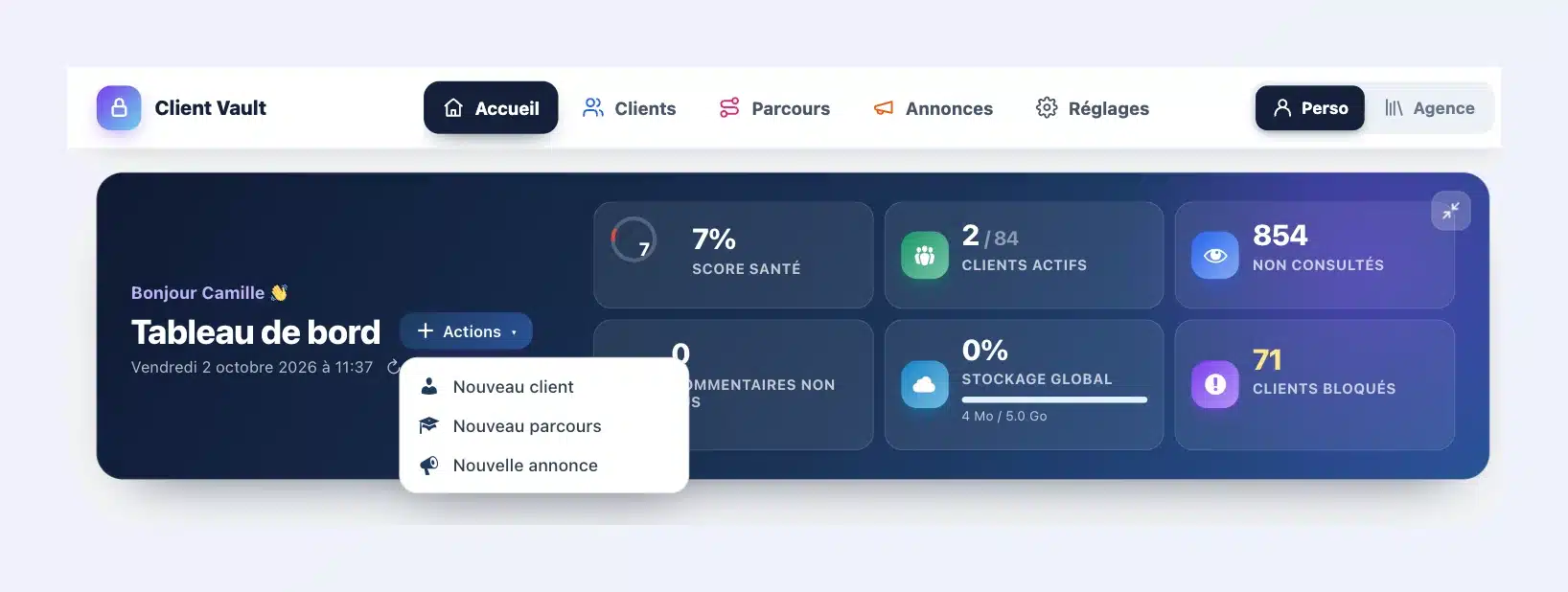
- Créer : le menu Actions ouvre directement le formulaire d’un nouveau client, d’un nouveau parcours ou d’une nouvelle annonce.
- Enregistrer vos réglages : vous restez sur la même rubrique, les mêmes blocs ouverts. Plus besoin de retrouver où vous étiez.
- Votre clé de chiffrement : le lien « Télécharger la clé » ouvre directement la bonne page de la Sécurité.
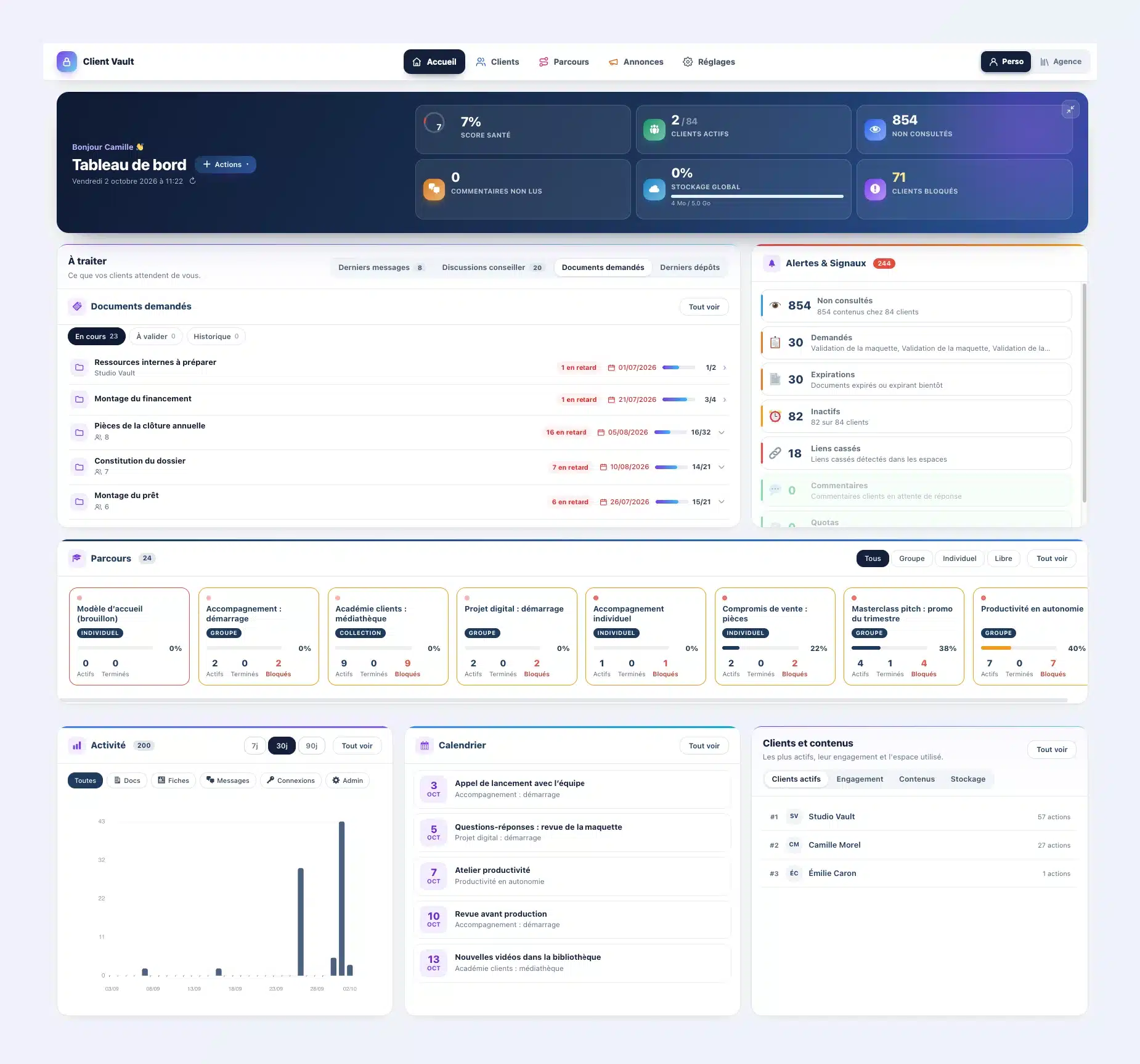
Le tableau de bord : tout ce qui vous attend, au même endroit
En vue simple, tout tient sur une ligne : le titre, le bouton Actions et six bulles de chiffres, toutes cliquables. En vue complète, Client Vault vous accueille par votre prénom, face à vos indicateurs.
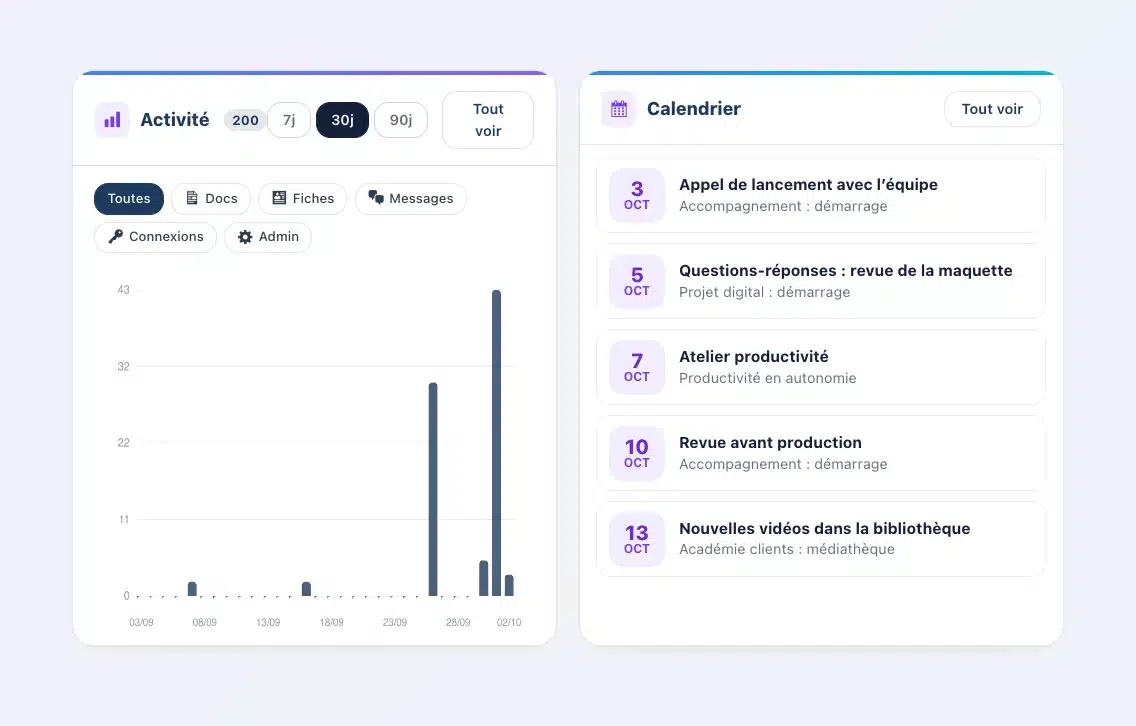
En dessous, trois lignes bien rangées : « À traiter » et les alertes, puis vos parcours sur toute la largeur, puis l’activité, le calendrier et « Clients et contenus » côte à côte.
- À traiter regroupe quatre onglets : Derniers messages, Discussions conseiller, Documents demandés et Derniers dépôts. Chaque ligne ressort au survol et ouvre l’endroit exact chez le client.
- Documents demandés : chaque demande est suivie comme un dossier. Son nom, le nombre de clients, les retards, l’échéance et une barre d’avancement, par exemple 16 pièces reçues sur 32.
- Derniers messages : les messages identiques tiennent sur une seule ligne, avec leur nombre. Les derniers dépôts sont classés du plus récent au plus ancien.
- Calendrier : chaque événement est cliquable, depuis le bloc comme depuis « Tout voir ».
- Clients et contenus : quatre onglets, Clients actifs, Engagement, Contenus et Stockage. Le nouvel onglet Engagement montre les connexions, les actions, les commentaires et les dépôts de vos clients sur les 30 derniers jours.
- Alertes & Signaux : les contenus non consultés, les documents demandés, les expirations, les clients inactifs, les liens cassés, les commentaires et les quotas, en un seul bloc.
Pour vos clients, la différence se sent vite. Un document déposé ne reste plus sans réponse, une demande en retard se voit tout de suite, et vous relancez au bon moment.
Vos clients : une liste plus rapide, une fiche qui résume tout
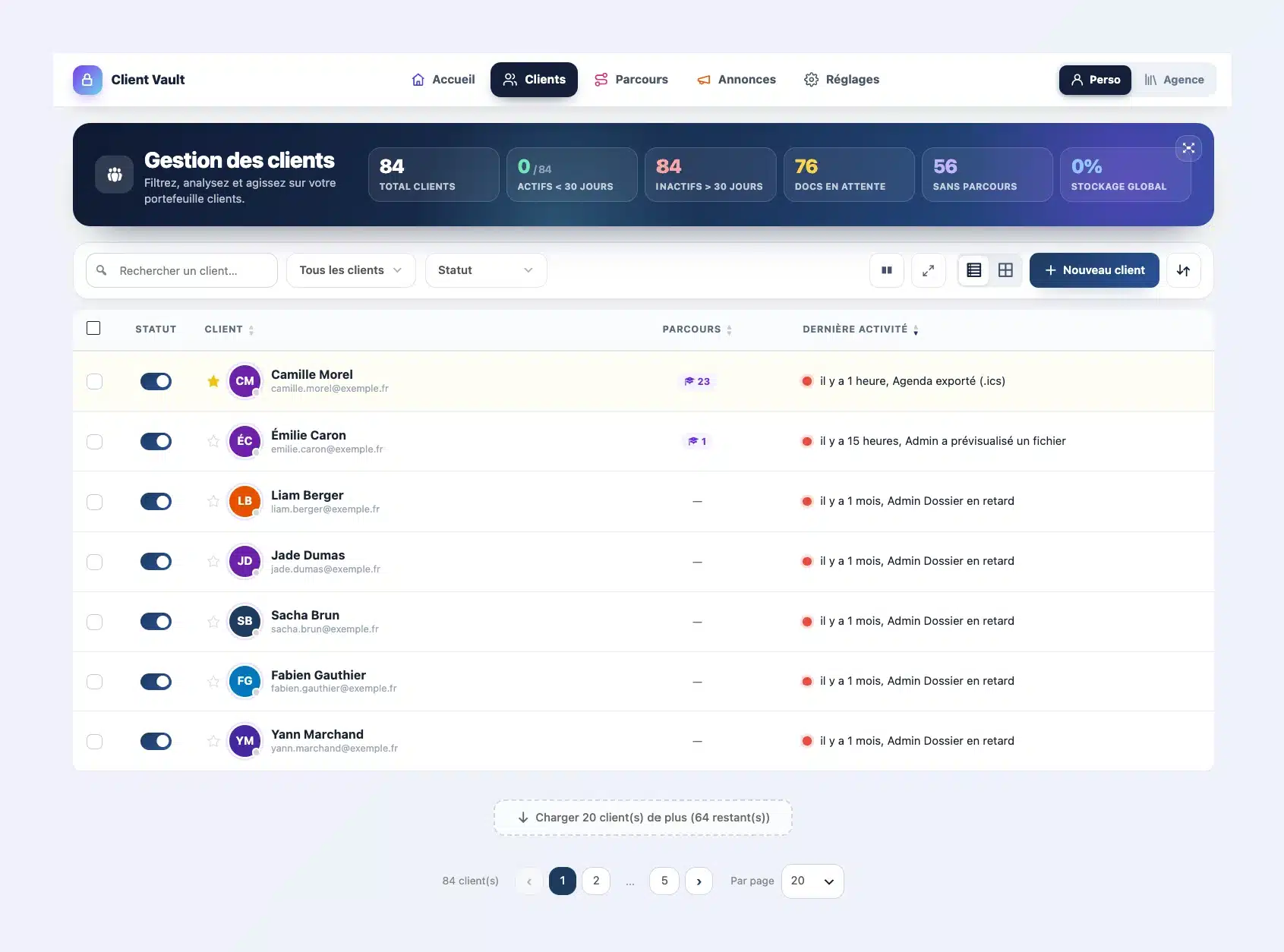
La liste des clients s’ouvre avec un en-tête réduit et six compteurs colorés : total, actifs, inactifs, documents en attente, clients sans parcours, stockage. Chacun reste un filtre. Un bouton passe à la vue détaillée, et Client Vault garde votre choix.
Vous choisissez d’afficher 10, 20, 25, 50 ou 100 clients par page. Le bouton « Charger plus » ajoute la suite sous la liste, sans changer de page. Le filtre s’appelle simplement « Statut », et Importer / Exporter devient un bouton discret à côté de « Nouveau client ».
La fiche client, enfin lisible
Chaque fiche est rangée en six rubriques qui restent visibles quand vous descendez : Accueil, Parcours, Dossiers, Contenus, Échanges et Journal. La recherche et le bouton Ajouter sont sur la même ligne. Et la fiche s’ouvre sur son accueil.
- Où en est votre client ? Depuis quand il est client, combien d’éléments vous avez partagés, et son activité des 30 derniers jours ou des 12 dernières semaines.
- À consulter : une tuile par type, avec un grand chiffre. Les documents, fiches et liens qu’il n’a pas encore ouverts. Un clic ouvre la bonne rubrique.
- Contenu du coffre : une ligne par rubrique, avec le nombre d’éléments non consultés.
- Dernières actions : ce qu’il a fait récemment, avec un lien vers tout le journal.
- Ses parcours : chacun avec sa progression, et un lien pour les gérer.
- Échéances et validations : les dossiers en retard en rouge, les échéances proches et ce qui attend votre validation.
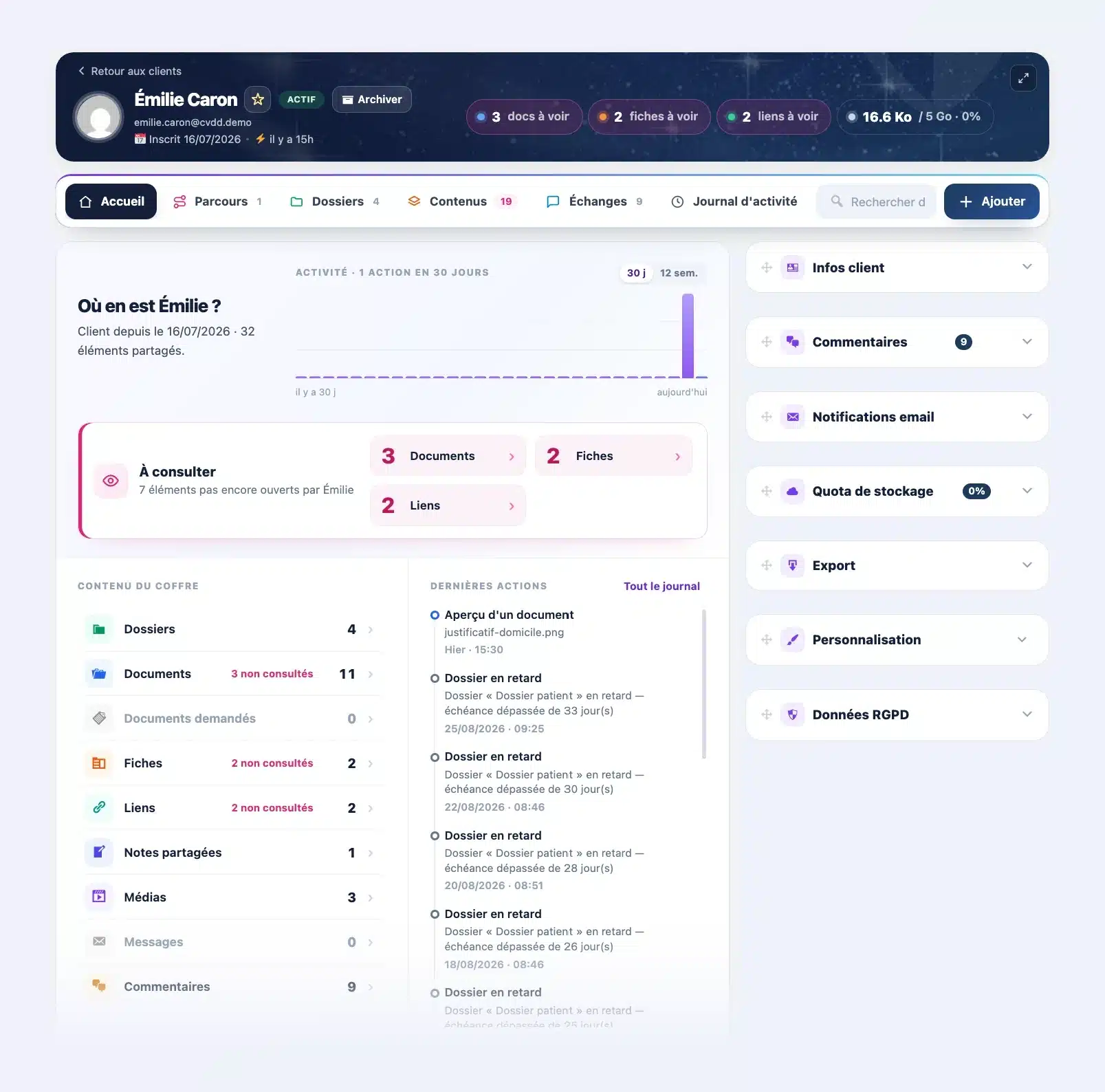
Avant un appel, un coup d’œil suffit. Vous savez ce que votre client a vu, ce qui lui manque et ce qui l’attend. Il se sent suivi, et il l’est.
Vos parcours, pilotés d’un regard
Chaque parcours s’ouvre maintenant sur son accueil. Tout ce qu’il faut savoir tient sur un écran.
- Une note de santé sur 100, dans un anneau qui change de couleur. Elle résume trois mesures : les participants actifs ces 30 derniers jours, ceux qui sont dans les temps, et la progression moyenne.
- À traiter : le nombre de participants à relancer et les validations en attente, juste sous le titre.
- Six chiffres clés : inscrits, actifs, progression moyenne, terminés, à relancer et actions des 30 derniers jours.
- Avancement : une barre par étape, avec le nombre de participants qui l’ont finie, et un entonnoir qui montre combien passent 25, 50, 75 et 100 %.
- Engagement : la courbe des 30 derniers jours et les dernières actions.
- Participants : ceux à relancer en priorité, bloqués depuis plus de 7 jours avec l’étape où ils s’arrêtent, et les plus avancés.
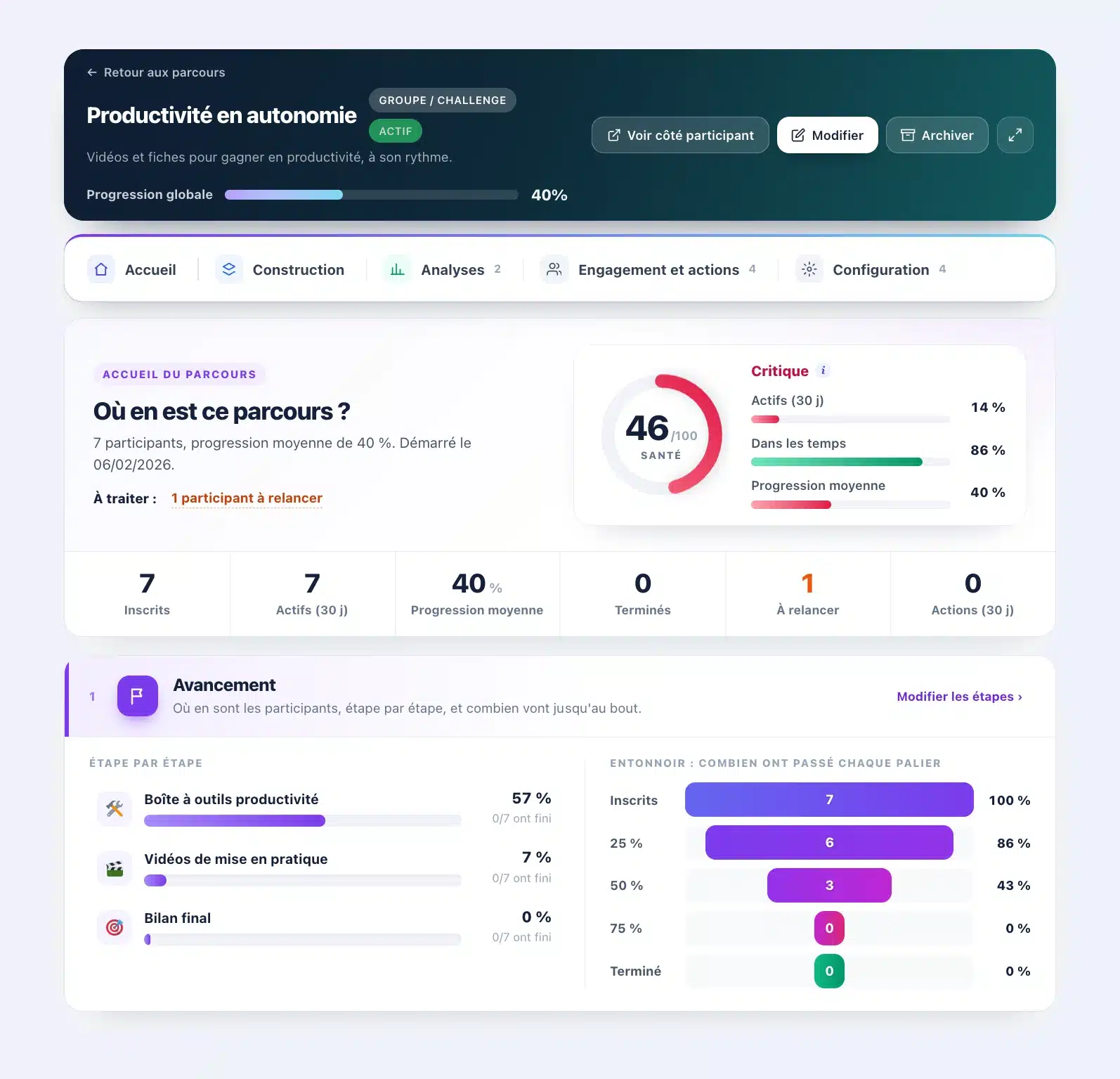
Un parcours individuel vous demande « Où en est » votre client, étape par étape, avec les sous-étapes faites et restantes. Une collection vous montre ses contenus, ses vues et les contenus les plus regardés.
Construire et gérer, plus simplement
- La liste « Mes parcours » a des cartes plus compactes, avec la progression juste sous la description et une jauge plus visible. Mettre en favori affiche un message clair.
- L’en-tête place « Retour aux parcours » en haut à gauche, comme « Retour aux clients ».
- Le menu tient sur une ligne : Accueil, Construction, Analyses, Engagement et actions, Configuration.
- La construction s’affiche sur deux colonnes : vos étapes à gauche, l’étape choisie à droite. « Ajouter une étape » devient un grand bouton, « Importer depuis un LMS » un petit bouton à côté.
- Les formulaires des replays, des événements et des annonces s’ouvrent au premier plan, le reste de la page assombri.
- Les filtres sont alignés partout, et l’activité récente s’aligne sur le suivi des participants.
Vous voyez qui décroche avant qu’il abandonne. Vous relancez la bonne personne, sur la bonne étape. Vous les aidez à aller jusqu’au bout.
Des annonces plus agréables à écrire
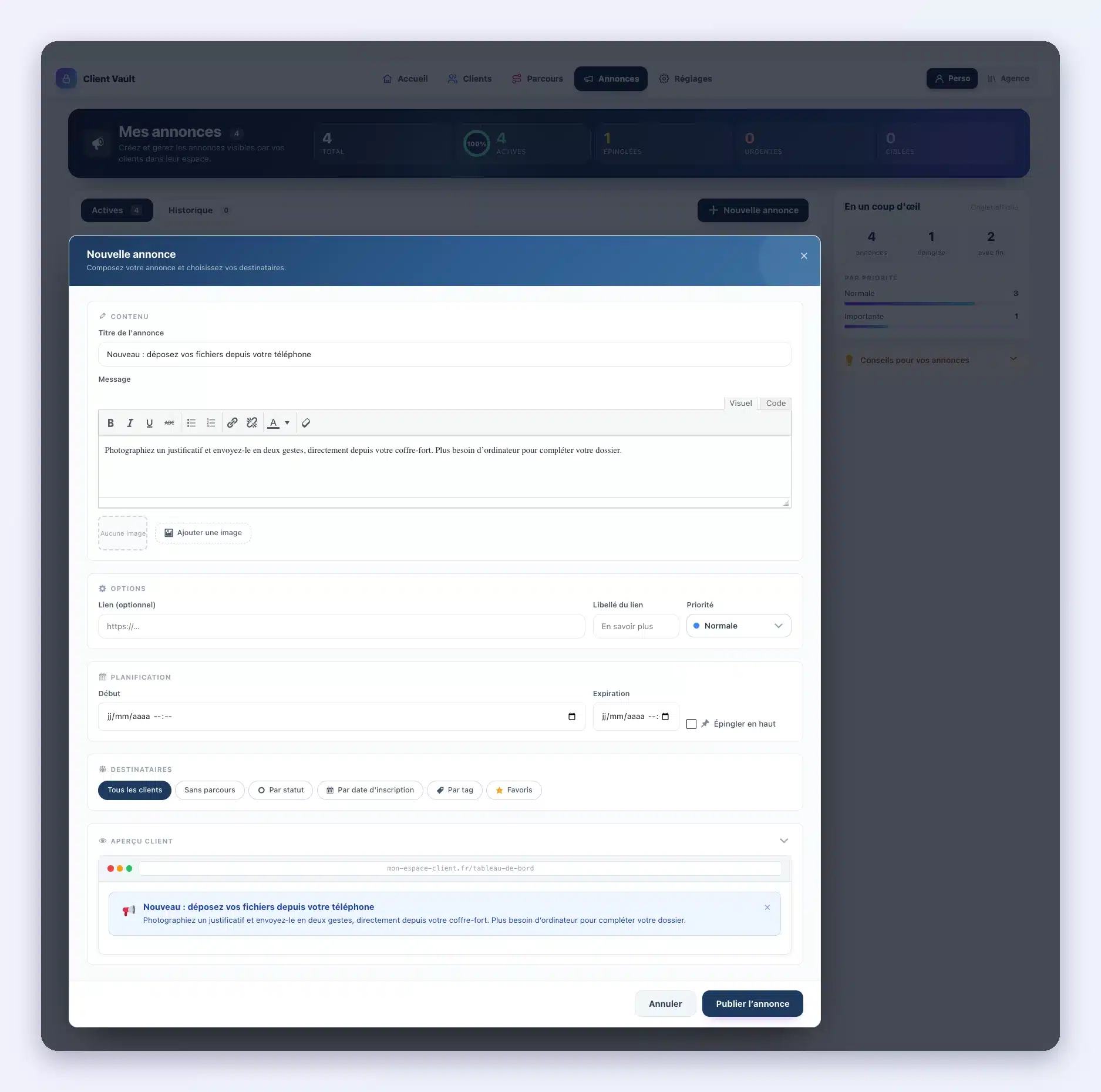
Les annonces prennent l’en-tête des parcours, avec leurs compteurs et la part d’annonces actives. Le bouton « Nouvelle annonce » est juste à côté des onglets Actives et Historique.
Un clic sur « Nouvelle annonce » et le formulaire passe au premier plan. Vous écrivez votre message, vous choisissez vos destinataires (tous les clients, par statut, par tag ou vos favoris), et l’aperçu vous montre l’annonce telle que vos clients la verront.
Pendant que vous écrivez, le formulaire reste net et le reste de la page passe dans l’ombre. Vous restez concentré. La priorité est plus claire, la case « Épingler en haut » est alignée sur les dates, et les conseils s’affichent en cartes lisibles.
Le coffre d’agence, redessiné lui aussi
Le coffre d’agence est le cœur du mode Agence. Il rassemble ce que vous partagez avec votre équipe : dossiers, documents, fiches, liens et médias. Un clic sur « Agence », en haut à droite, et tout passe en mode Agence, avec ses propres annonces et ses propres réglages.
- Sa propre couleur : un violet que vous reconnaissez d’un coup d’œil, sur tous les écrans du mode Agence.
- Un accueil « Votre coffre agence en un coup d’œil » : l’activité des 30 derniers jours, le nombre d’éléments partagés et ce que votre équipe n’a pas encore ouvert.
- Le contenu du coffre, rubrique par rubrique, avec les éléments non consultés, et les dernières actions de l’équipe.
- Les échéances et les dossiers suggérés à valider, au même endroit.
- Le même menu que la fiche client : Accueil, Dossiers, Contenus et Journal d’activité. Vous passez de l’un à l’autre sans changer d’habitudes.
- Les annonces et les réglages de l’agence ont, eux aussi, leur nouvel accueil.
Vous gérez une agence ? Voyez comment Client Vault accompagne les agences web.
Des réglages rangés, une sécurité plus lisible
Les réglages s’ouvrent sur « Votre configuration ». Un anneau vous dit si tout est en ordre, avec trois jauges : Licence, Sécurité et Sauvegarde. Juste en dessous, « L’essentiel » liste vos 14 réglages clés avec leur état. Un clic ouvre la rubrique, déplie le bon bloc et descend dessus.
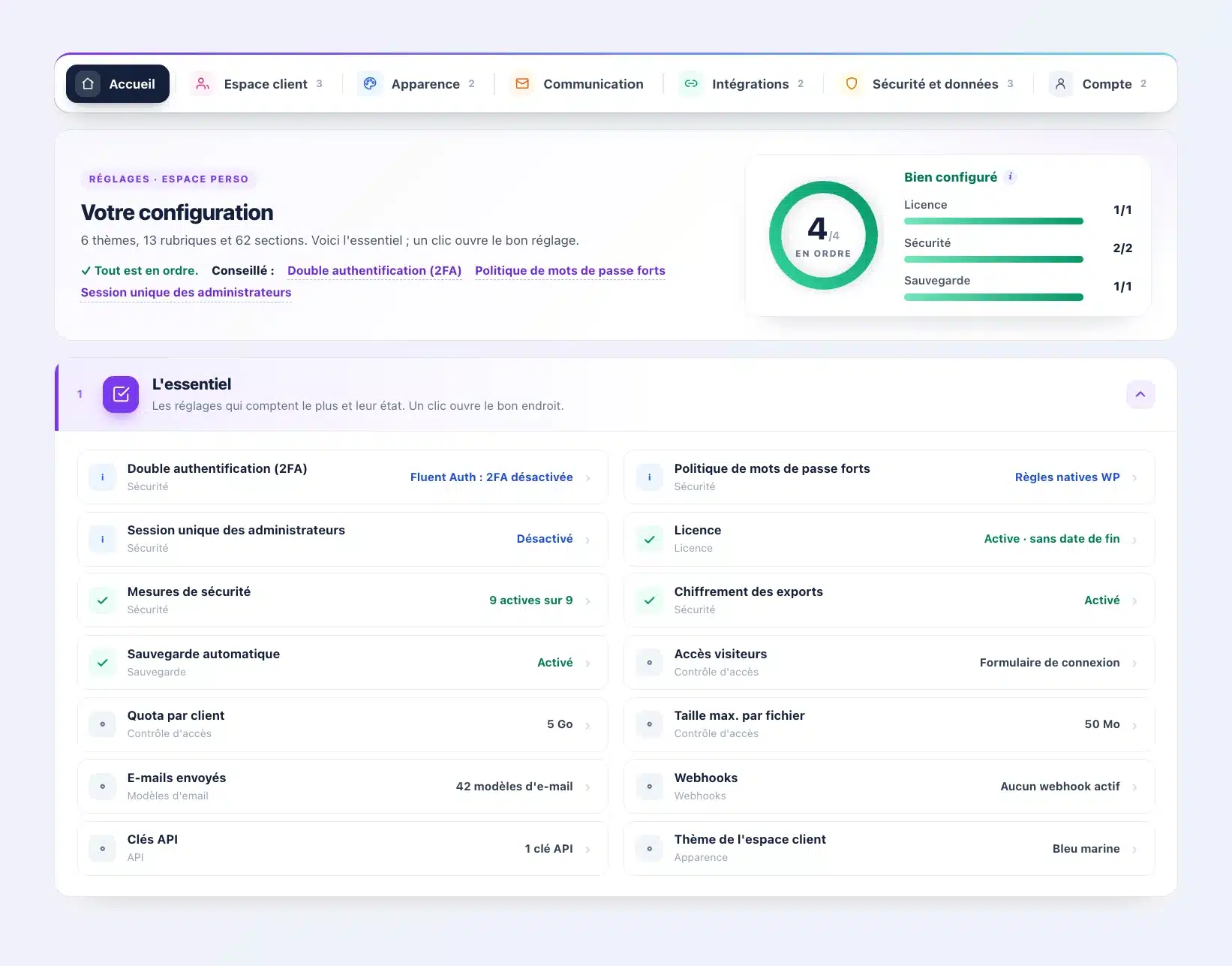
- Six thèmes sur une ligne : Espace client, Apparence, Communication, Intégrations, Sécurité et données, Compte.
- Une colonne de gauche qui liste les blocs de la rubrique ouverte. Chaque lien ouvre son bloc et le met en avant.
- Des blocs repliables, tous sur le même modèle : une icône, un titre, une courte description et leur état. Les boutons « Tout déplier » et « Tout replier » sont partout.
- Après l’enregistrement, un bandeau vert doux confirme la sauvegarde, puis se replie tout seul.
- Accès à l’administration : les permissions de chaque rôle s’affichent sous le rôle coché.
- Apparence : deux grands choix, Thèmes & couleurs ou En-tête & bandeau. Communication : un lien par groupe de modèles d’e-mail. Intégrations : chaque webhook se replie. Sauvegarde : « Configuration » devient « Planification ».
La Sécurité en quatre pages
La Sécurité tenait sur une longue page. Elle est maintenant rangée en quatre : Vue d’ensemble, Clé et chiffrement, Accès et sessions, Effacement. Rien n’est retiré.
- Chaque partie est un bloc repliable, et le diagnostic s’affiche en deux colonnes lisibles.
- Le champ de la clé demande clairement « Votre mot de passe WordPress ».
- Le rappel « Sauvegardez votre clé » devient une vraie alerte, avec un bouton, et vous pouvez la masquer pendant 7 jours.
- Le journal de sécurité met l’action en gras, avec la date au format de votre langue.
- La double authentification reconnaît Fluent Auth : code par e-mail, application ou clé d’accès.
Votre marque, partout où vous et vos clients regardez
Avec la version 20.36, votre nom et votre logo arrivaient dans l’administration. Avec la 20.37, ils prennent toute la place. Votre nom remplace « Client Vault » dans tous les textes du plugin, dans toutes les langues, sans rien traduire.
- Dans l’administration : le menu de WordPress, la barre du haut de Client Vault avec votre logo, tous les écrans du plugin, l’écran de mise à jour.
- Dans WordPress : la page Extensions, avec votre nom comme auteur, la page des mises à jour, la bannière de nouvelle version, la licence et l’écran de téléversement.
- Chez vos clients : les e-mails de demandes de documents, leur agenda, l’export de leurs données personnelles, les pages « IP bloquée » et « Section indisponible ».
- Dans vos outils : le rôle de vos clients dans les utilisateurs, le bloc de l’éditeur de pages et l’onglet de la fiche FluentCRM.
- Votre logo garde la taille d’une icône dans le menu, quelle que soit l’image, et un aperçu s’affiche à côté du champ.
- Votre bas de page a son petit éditeur : gras, italique et liens.
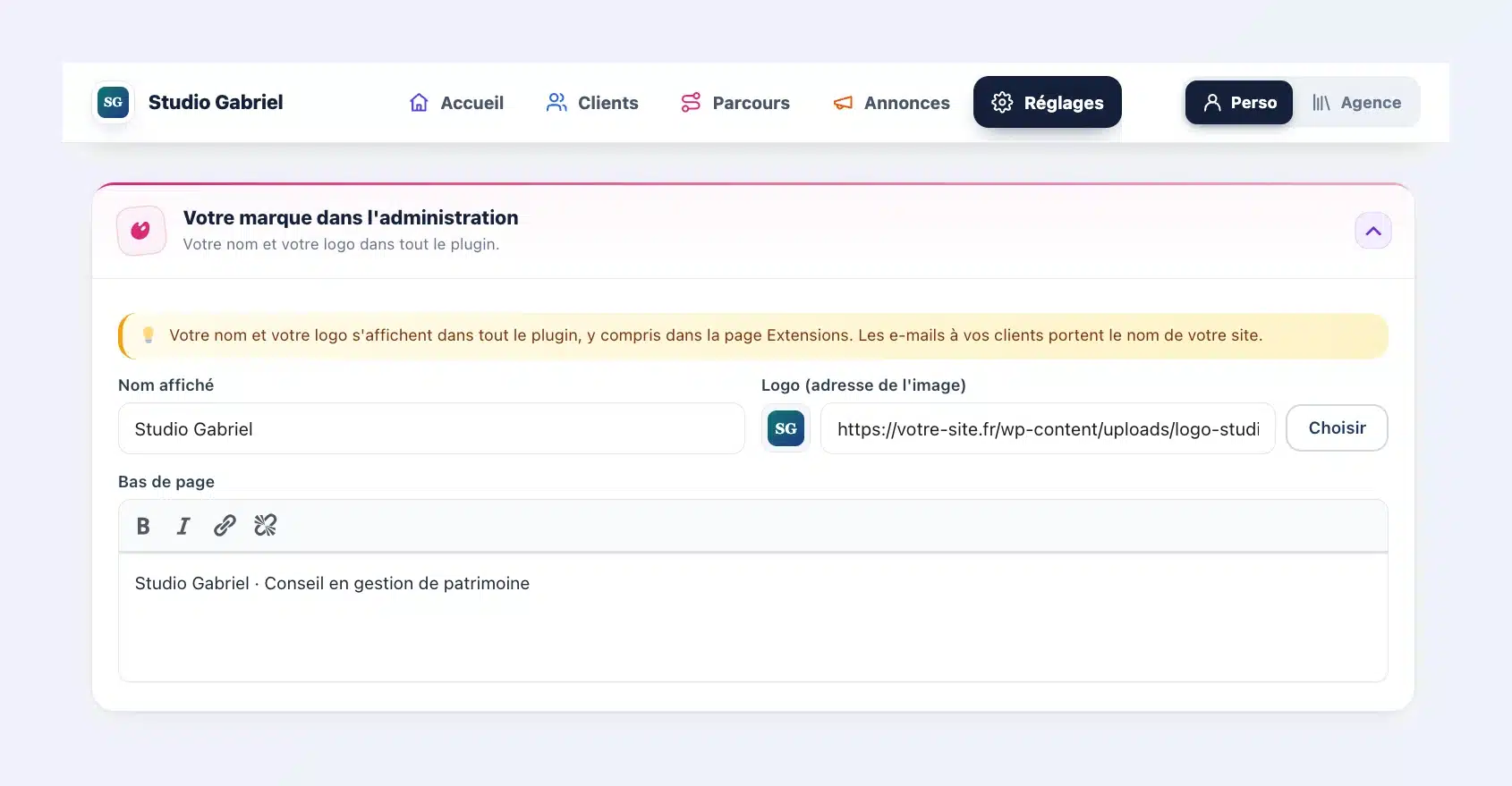
Votre nom et votre logo s’affichent dès l’enregistrement, et votre marque reste en place même si la licence arrive à échéance. Pour votre client, c’est votre outil, de la première connexion à la dernière notification. Cette personnalisation est incluse dans les licences de plusieurs sites. Toutes les offres sont sur la page tarifs.
Les rendez-vous de vos clients, directement dans leur téléphone
Dans leur coffre, vos clients ont un agenda : leurs rendez-vous et les dates limites de leurs dossiers.
En un clic, ils l’ajoutent à l’agenda de leur téléphone ou de leur ordinateur : Google Agenda, Apple ou Outlook. Ensuite, chaque nouvelle date s’y affiche toute seule.
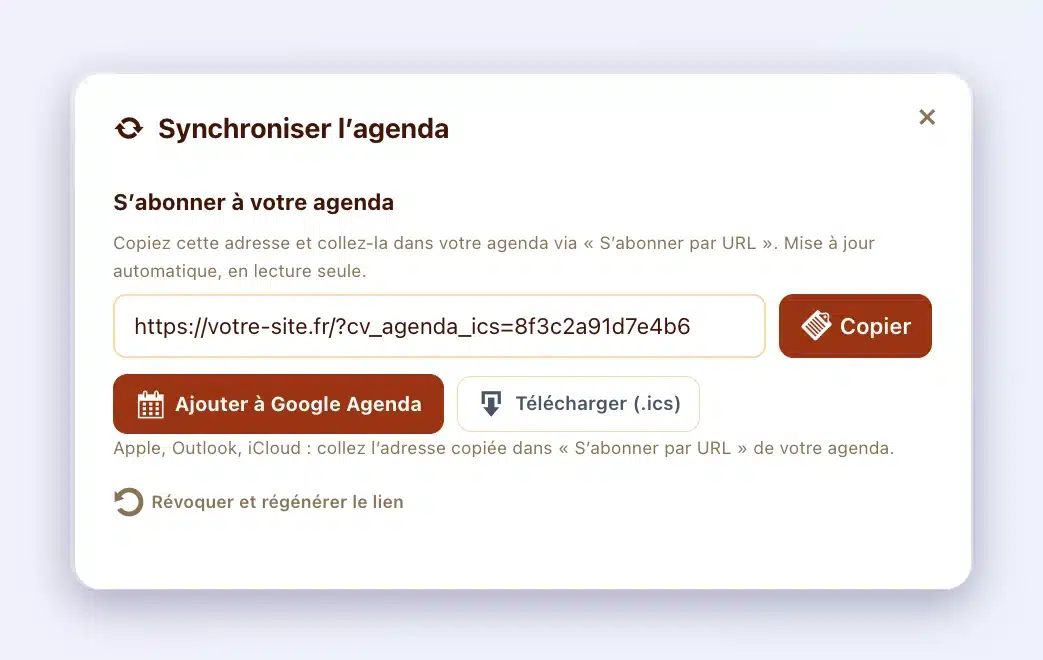
Avec la 20.37, c’est encore plus simple :
- L’agenda porte votre nom sur leur téléphone, par exemple « Agenda Studio Gabriel ».
- L’ajout fonctionne aussi sur les sites très protégés. Client Vault s’adapte tout seul.
- Le bouton « Télécharger (.ics) » fonctionne de nouveau.
Ce que vos clients y gagnent
- Des réponses plus rapides : leurs messages, leurs commentaires et leurs dépôts sont à un clic de vous.
- Rien d’oublié : chaque demande de documents est suivie, et les retards se voient tout de suite.
- Un accompagnement au bon moment : vous voyez qui décroche dans un parcours, et vous le relancez sur la bonne étape.
- Un outil à votre nom : leur coffre, leurs e-mails, leur agenda et leurs exports portent votre marque.
- Des textes impeccables : les apostrophes et les guillemets s’affichent proprement partout.
Et tous les petits détails qui comptent
- Les apostrophes et les guillemets s’enregistrent sans barre oblique : titres et descriptions des parcours, étapes, événements, replays, dossiers, étiquettes, commentaires, notes, messages et annonces.
- L’aperçu des messages et des discussions affiche correctement les apostrophes et les retours à la ligne.
- Les pastilles de « À traiter » affichent le bon nombre dès l’ouverture.
- Les pluriels sont justes, par exemple « 2 participants ».
- La nouvelle interface apparaît directement à l’ouverture de chaque page.
Chaque écran a été vérifié sur un vrai site, page par page, avant d’arriver chez vous.
Notre cap ne bouge pas
Cette refonte change la façon de travailler, pas l’endroit où vivent vos données. Vos clients, vos documents et vos réglages restent sur votre serveur, dans le pays de votre choix. Votre marque aussi : elle est enregistrée sur votre site. Vos données ne passent jamais par nos serveurs, elles restent chez vous. Pour choisir où héberger vos coffres, voyez la page hébergement.
Une nouvelle interface demande quelques minutes pour prendre ses repères. Certaines fonctions ont changé de place. Ouvrez chaque onglet une fois : les accueils sont faits pour vous guider. Et si quelque chose vous manque, dites-le-moi dans la communauté. C’est grâce à vos retours que cette version existe.
Prochaine étape
Vous utilisez déjà Client Vault ? La mise à jour vous attend dans votre tableau de bord WordPress, et vos données sont conservées. Pensez ensuite à télécharger votre clé de chiffrement, dans Réglages, Sécurité, et à la ranger en lieu sûr. Tout le détail des versions est dans le changelog, et la suite se prépare sur la roadmap.
Client Vault 20.37
Une administration claire pour vous, un coffre à votre nom pour vos clients
Voyez Client Vault en action dans la démo, sans rien installer.
- Le nouveau tableau de bord
- Vos parcours, pilotés d’un regard
- Votre marque partout
- Vos données chez vous
Questions fréquentes
Est-ce que la refonte retire des fonctions ?
Non. Toutes les fonctions, tous les réglages et toutes les options sont toujours là. Ils sont rangés derrière la barre de navigation en haut de l’écran : Accueil, Clients, Parcours, Annonces et Réglages.
Est-ce que je retrouve mes réglages après la mise à jour ?
Oui. La mise à jour ne change aucun de vos réglages, clients, documents ou parcours. Seule la façon de les afficher change.
Où se trouve le mode Agence ?
La bascule Perso / Agence est en haut à droite de chaque écran. En mode Agence, l’interface passe en violet, et le coffre d’agence, ses annonces et ses réglages ont leur propre accueil.
Dans quelles langues la nouvelle interface est-elle traduite ?
Dans les 17 langues de Client Vault : français, anglais, espagnol, allemand, italien, portugais, roumain, turc, arabe, hébreu, hindi, indonésien, vietnamien, japonais, coréen, chinois simplifié et chinois traditionnel.
Comment afficher ma marque à la place de Client Vault ?
Dans les réglages, onglet Apparence, remplissez « Votre marque dans l’administration » : nom, logo et bas de page. Ils s’affichent dans tout le plugin, page Extensions comprise. Cette option est incluse dans les licences de plusieurs sites.
Mes clients peuvent-ils ajouter leur agenda à leur téléphone ?
Oui, en un clic depuis leur coffre. Leurs rendez-vous et leurs dates limites s’affichent ensuite tout seuls, sous votre nom. Cela fonctionne aussi sur les sites très protégés.
Comment mettre à jour Client Vault ?
Depuis la page Extensions de WordPress, cliquez sur « Mettre à jour » sur la ligne de Client Vault, ou de votre marque si vous l’avez personnalisée. Vos données et vos réglages sont conservés.