Client Vault 20.33 est compatible avec les nouvelles pages d’espace de Fluent Community. Le coffre complet s’y affiche, avec un bloc dédié dans leur éditeur. Le coffre dans la fiche FluentCRM tient désormais dans un seul onglet, et les mises à jour passent par un nouvel écran clair. Vos données restent sur votre serveur.
Depuis la 20.22, j’ai livré une longue série de versions. Certaines corrigent, d’autres ajoutent des briques entières. Je préfère vous expliquer ce qui change plutôt que de le laisser dormir dans un journal technique : c’est la même exigence de transparence que je mets dans le produit. Je ne cite pas tout ici, je regroupe l’essentiel par thème. Le détail version par version reste dans le changelog complet.
Sommaire
Ce qui change, en un coup d’œil
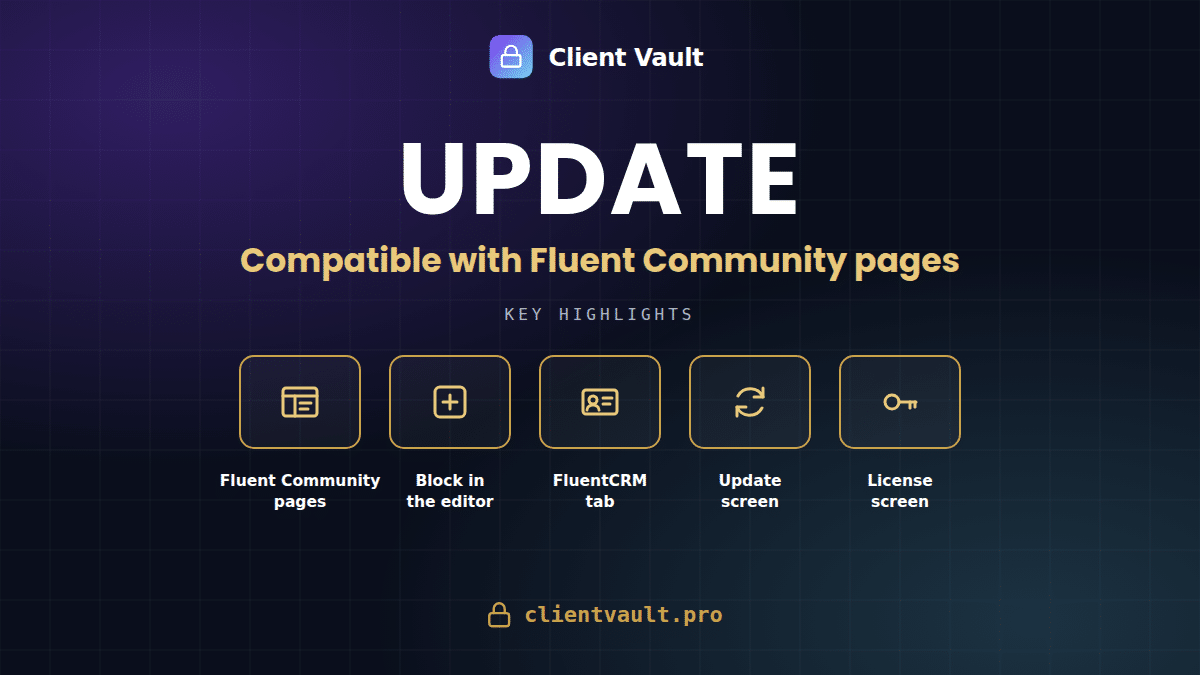
- Pages d’espace Fluent Community : le coffre complet s’affiche dans la nouvelle fonction Pages, sur toute la largeur de chaque modèle.
- Bloc Client Vault dans l’éditeur Fluent Community : il apparaît dans la liste des blocs, avec son logo et un aperçu du vrai coffre.
- Coffre dans FluentCRM : tout tient dans un seul onglet « Client Vault », avec Contenus, Activité et Message.
- Nouvel écran de mise à jour : plein écran, étapes visibles, nouveautés de la version, retour automatique au tableau de bord.
- Mises à jour automatiques : activables en un clic depuis la page Extensions.
- Nouvel écran Licence : offre, clé, échéance et état des mises à jour réunis au même endroit.
Compatible avec les nouvelles pages d’espace
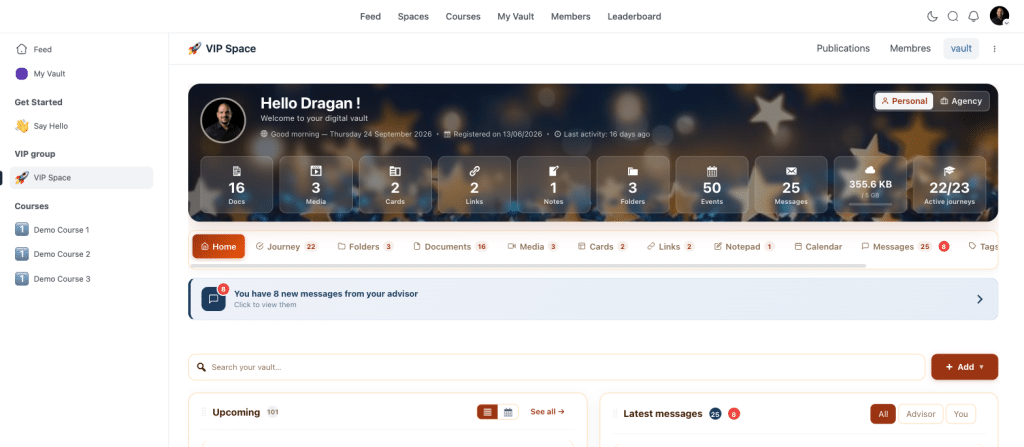
Client Vault fonctionne déjà avec Fluent Community, ainsi qu’avec les extensions qui permettaient d’intégrer des pages dans un espace. Fluent Community propose maintenant sa propre fonction : des pages d’espace, construites directement dans son éditeur. Client Vault 20.33 est compatible avec cette nouvelle fonction.
Dans une page d’espace, le coffre s’affiche en entier, exactement comme sur une page normale : tableau de bord, documents, parcours, messagerie, agenda. Il respecte les modèles de page proposés par Fluent Community et occupe toute la largeur disponible. Les liens internes du coffre restent dans l’espace ; les liens vers le reste du site s’ouvrent normalement.
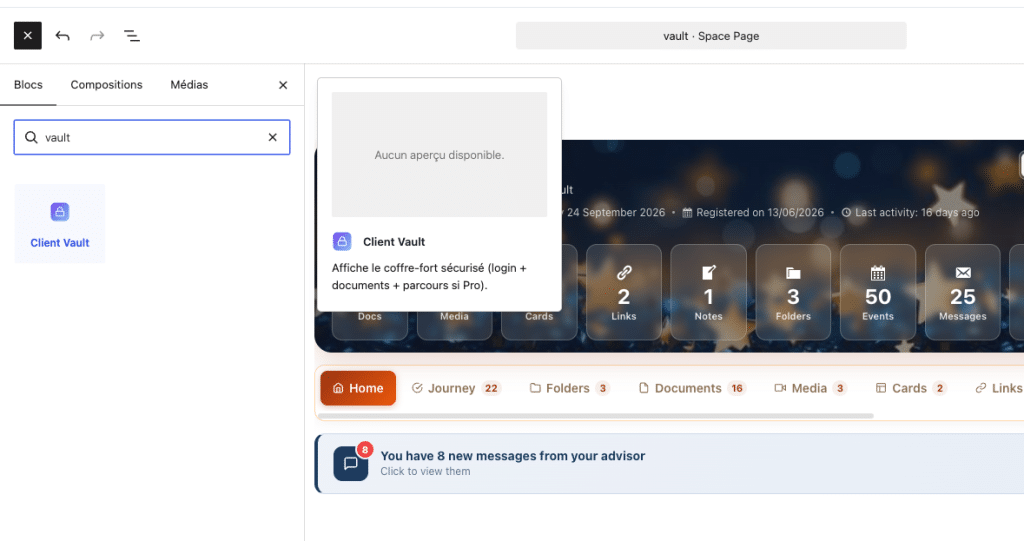
Côté construction, l’éditeur de pages d’espace n’accepte qu’une liste fermée de blocs. Le bloc Client Vault y figure désormais. Tapez « vault » dans la recherche de blocs, il apparaît avec le logo Client Vault. Une fois posé, l’éditeur montre un aperçu du vrai coffre, en entier, pour juger la mise en page avant de publier. Les pages existantes où le bloc était marqué « non pris en charge » se réparent seules à l’ouverture.
Dernier détail qui compte à l’usage : la barre de défilement du coffre se fait discrète et n’apparaît que pendant le défilement. Le coffre se fond dans l’espace au lieu de ressembler à une fenêtre posée dessus. Toutes les combinaisons avec vos autres outils sont décrites sur la page intégration communauté.
Pour les agences WordPress, deux filtres permettent d’ajuster le comportement sans toucher au code du plugin : cv_afficher_en_cadre décide si le coffre s’affiche dans son cadre intégré, et cv_charger_assets_coffre force le chargement des fichiers du coffre sur une page construite autrement. Le déploiement reste reproductible d’un client à l’autre : même bloc, même page, même résultat.
Le coffre dans FluentCRM, en plus clair
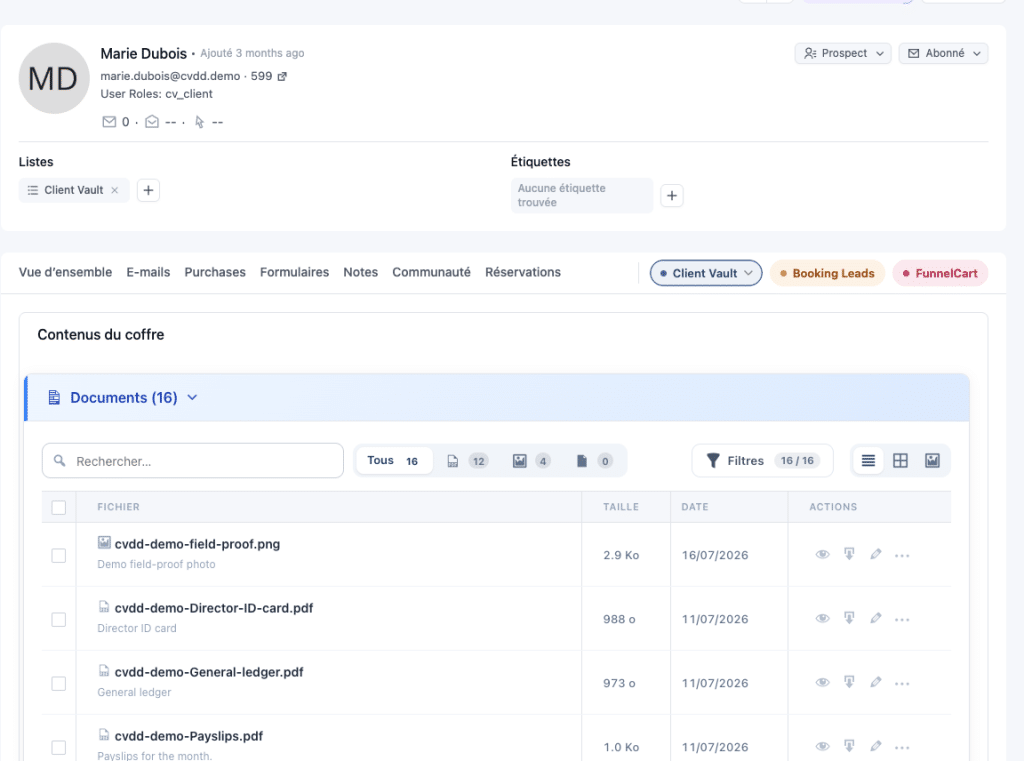
Le coffre du client était déjà consultable dans sa fiche contact FluentCRM. Cette version le fait évoluer : tout tient maintenant dans un seul onglet « Client Vault », avec trois entrées : Contenus, Activité et Message. Vous consultez les documents du client, suivez ce qu’il a fait dans son coffre et lui écrivez, sans quitter votre CRM.
Cet onglet partage le même style que ceux de mes autres extensions présentes dans la fiche, comme BookingLeads et FunnelCart. La fiche reste lisible, même quand plusieurs outils y ajoutent leurs informations. Tout ce que vous y voyez est lu sur votre propre base de données : rien ne transite par un service tiers. Pour aller plus loin, voyez la page intégration email et CRM.
Des mises à jour sans stress, une licence lisible
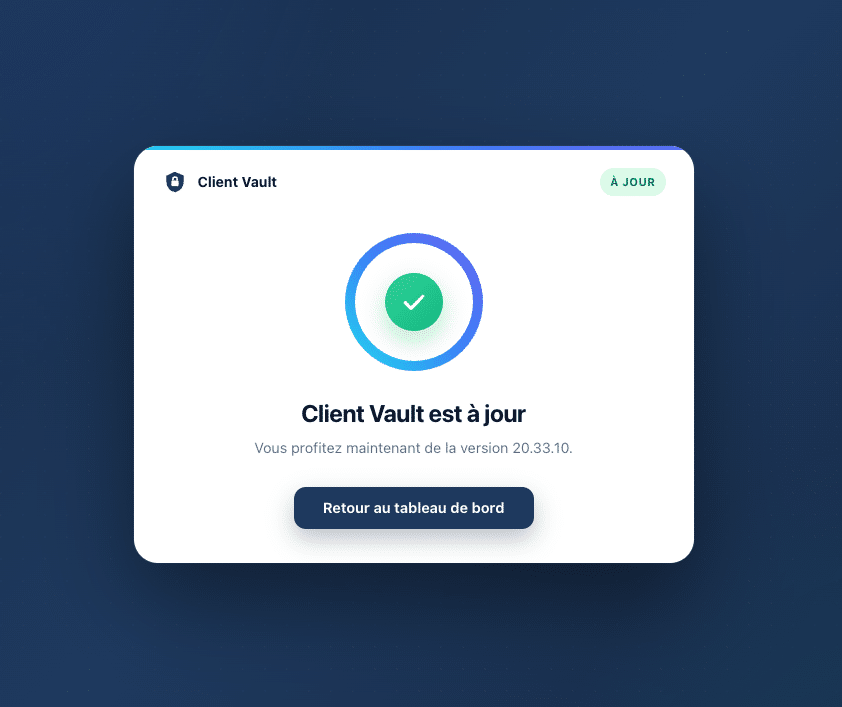
Une mise à jour ne devrait jamais être un moment d’angoisse. Quand vous lancez une mise à jour de Client Vault, un écran plein écran prend le relais : une jauge, les étapes en cours, les nouveautés de la version, puis un retour automatique au tableau de bord. Vous savez à chaque instant où vous en êtes.
Sous le capot, j’ai rendu le processus plus robuste. Si le téléchargement principal échoue, un téléchargement de secours prend le relais, avec les mêmes contrôles de sécurité. La vérification des mises à jour reste rapide même quand le serveur de licences ne répond pas, et ne retarde plus la détection des mises à jour de vos autres extensions. Plusieurs blocages à l’installation, qui touchaient certaines configurations, sont corrigés.
Vous pouvez aussi activer les mises à jour automatiques directement depuis la page Extensions, comme pour n’importe quelle extension WordPress. La ligne Client Vault indique clairement l’éditeur, Sdravobiz, avec des liens vers le site officiel, la documentation, la FAQ et le support. La boutique, les licences et le support sont désormais réunis sur sdravobiz.com.
Enfin, le nouvel écran Licence affiche l’essentiel sur une seule vue : votre offre, votre licence, votre clé, son échéance et l’état des mises à jour. Une licence à vie n’affiche plus de fausse date d’expiration, et l’ancien tableau de tarifs, devenu périmé, a été retiré. Les offres à jour sont sur la page tarifs.
Et aussi, des corrections utiles
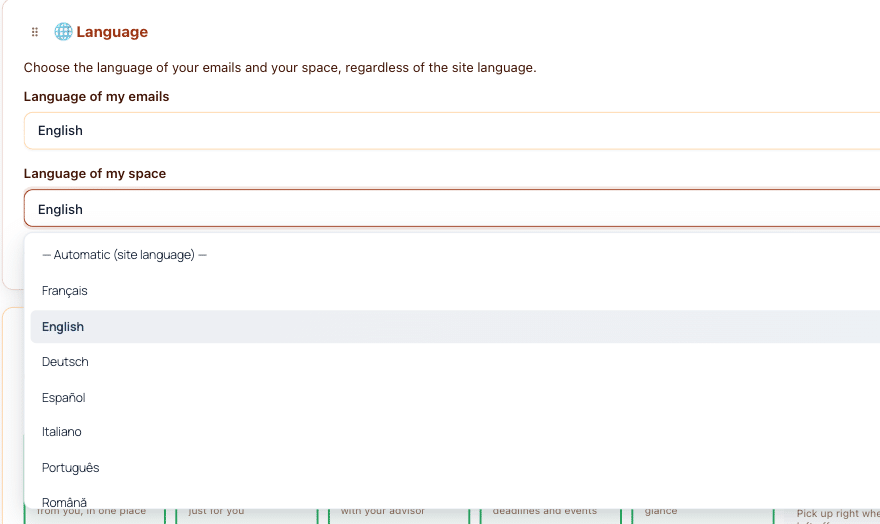
Quelques corrections améliorent le quotidien. La langue choisie par un client s’applique uniquement à son coffre, et le reste du site garde sa propre langue. Les fichiers du coffre se chargent seulement sur les pages où il s’affiche, ce qui garde vos autres pages légères. Et le coffre posé avec le bloc Gutenberg ou un constructeur de pages garde toute sa mise en forme.
Notre cap ne bouge pas
Aucune de ces nouveautés ne déplace vos données. Le coffre affiché dans Fluent Community est le même coffre, servi par votre WordPress, sur votre hébergement. La fiche FluentCRM lit votre base. Les mises à jour vérifient votre licence, pas le contenu de vos clients. Je ne vois rien de ce que vous stockez, et c’est voulu.
Une limite, pour être honnête : dans Fluent Community, le coffre s’affiche dans un cadre intégré à la page d’espace, et l’aperçu dans l’éditeur sert à juger la mise en page, pas à utiliser le coffre. On règle le coffre depuis le coffre lui-même. Et l’éditeur de Fluent Community évolue vite : j’ai validé cette intégration sur sa version actuelle, et je l’adapterai si leur éditeur change en profondeur.
Prochaine étape
Si vous utilisez déjà Client Vault, la mise à jour arrive dans votre tableau de bord WordPress. Si vous hésitez encore, le plus simple est de voir le coffre tourner dans un vrai espace Fluent Community, en démo visio. Les offres sont détaillées sur la page tarifs.
Questions fréquentes
Client Vault était-il déjà compatible avec Fluent Community ?
Oui. Le coffre fonctionnait déjà avec Fluent Community et avec les extensions qui intégraient des pages dans un espace. La 20.33 ajoute la compatibilité avec la fonction Pages, désormais proposée nativement par Fluent Community.
Comment afficher Client Vault dans une page d’espace Fluent Community ?
Ouvrez la page d’espace dans l’éditeur de Fluent Community, cherchez « vault » dans la liste des blocs et insérez le bloc Client Vault. Le coffre complet s’affiche ensuite dans la page, sur toute la largeur.
Le coffre respecte-t-il les modèles de page de Fluent Community ?
Oui. Le coffre s’adapte au modèle choisi pour la page d’espace et occupe toute la largeur disponible, comme sur une page WordPress classique.
Où voir le coffre d’un client dans FluentCRM ?
Dans sa fiche contact, onglet « Client Vault ». Il donne accès à ses contenus, à son activité et à la messagerie.
Comment activer les mises à jour automatiques de Client Vault ?
Depuis la page Extensions de WordPress, sur la ligne Client Vault, cliquez sur « Activer les mises à jour auto ».
Ces nouveautés changent-elles l’endroit où sont stockées mes données ?
Non. Tout reste sur votre serveur WordPress. Fluent Community, FluentCRM et le coffre lisent la même base, chez vous. Aucun service tiers ne reçoit le contenu de vos clients.