Client Vault 20.33 è compatibile con le nuove pagine di spazio di Fluent Community. La cassaforte completa viene visualizzata, con un blocco dedicato nel loro editor. La cassaforte nella scheda FluentCRM è ora contenuta in un’unica scheda e gli aggiornamenti avvengono tramite una nuova schermata chiara. I vostri dati rimangono sul vostro server.
Dalla 20.22, ho rilasciato una lunga serie di versioni. Alcune correggono, altre aggiungono funzionalità complete. Preferisco spiegarvi cosa cambia piuttosto che lasciarlo in un registro tecnico : è la stessa esigenza di trasparenza che metto nel prodotto. Non cito tutto qui, raggruppo l’essenziale per tema. I dettagli versione per versione rimangono nel changelog completo.
Sommario
Cosa cambia, a colpo d’occhio
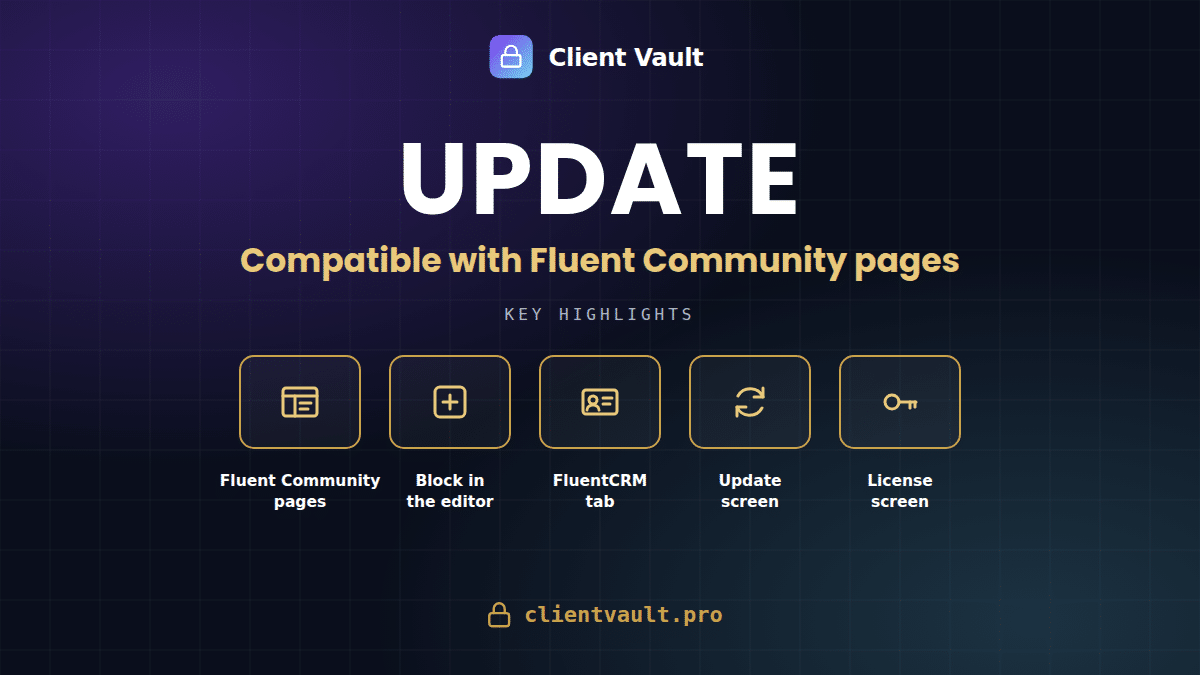
- Pagine di spazio Fluent Community : la cassaforte completa viene visualizzata nella nuova funzione Pagine, su tutta la larghezza di ogni modello.
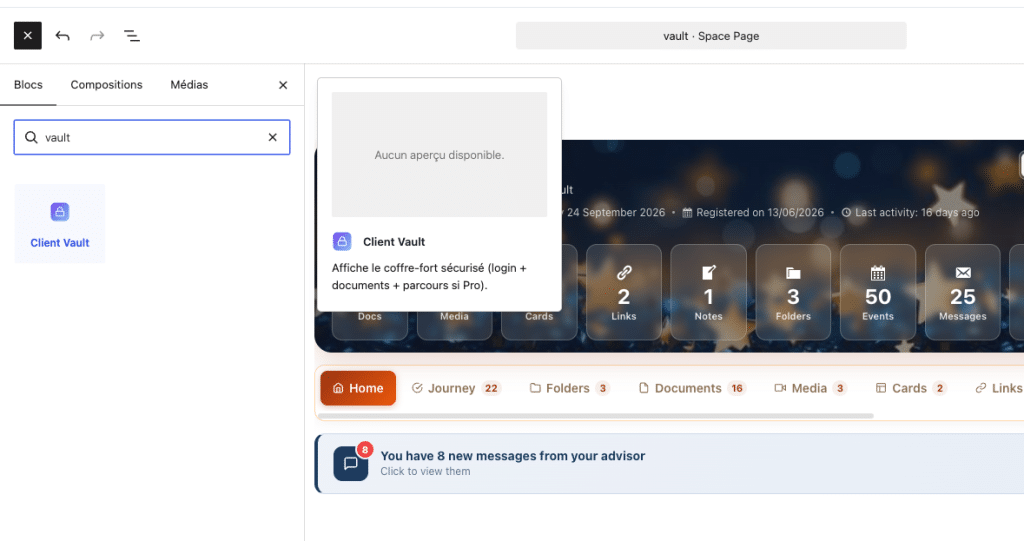
- Blocco Client Vault nell’editor Fluent Community : appare nell’elenco dei blocchi, con il suo logo e un’anteprima della vera cassaforte.
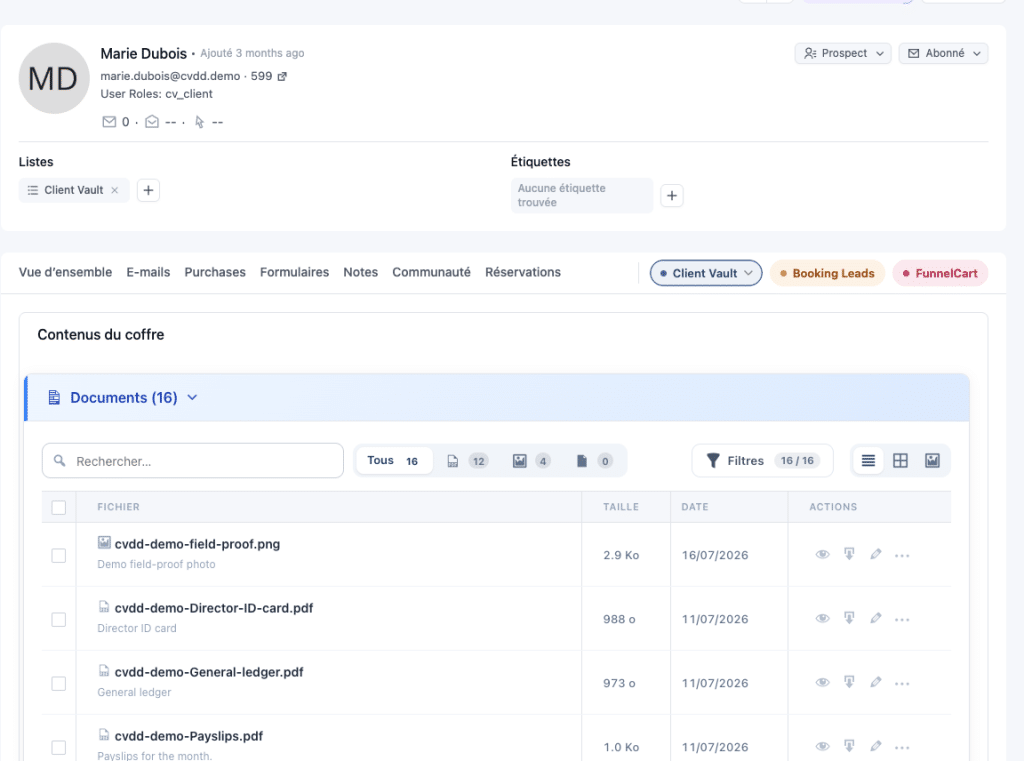
- Cassaforte in FluentCRM : tutto è contenuto in un’unica scheda « Client Vault », con Contenuti, Attività e Messaggio.
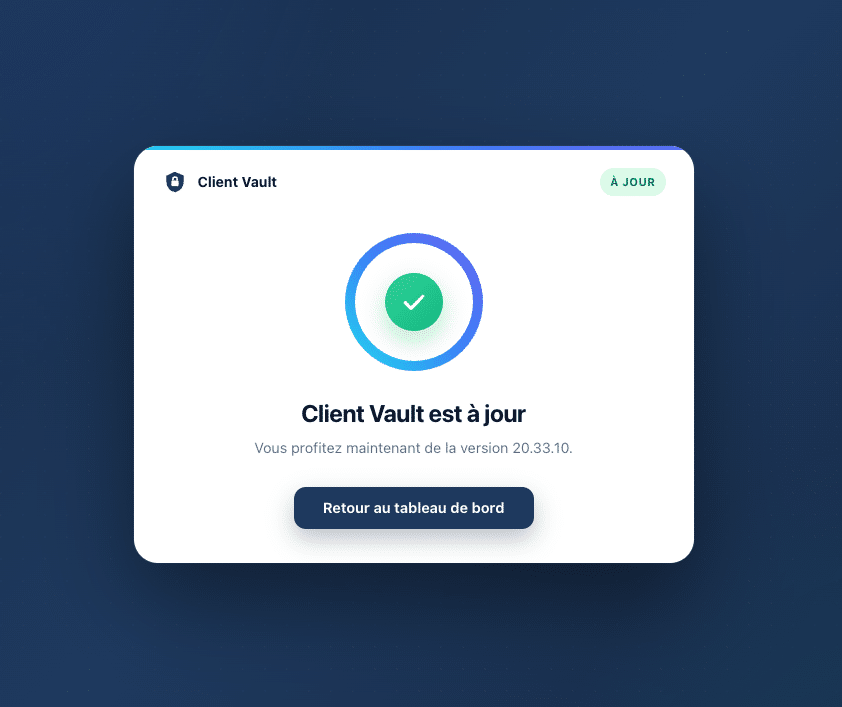
- Nuova schermata di aggiornamento : a schermo intero, passaggi visibili, novità della versione, ritorno automatico alla dashboard.
- Aggiornamenti automatici : attivabili con un clic dalla pagina Estensioni.
- Nuova schermata Licenza : offerta, chiave, scadenza e stato degli aggiornamenti riuniti nello stesso luogo.
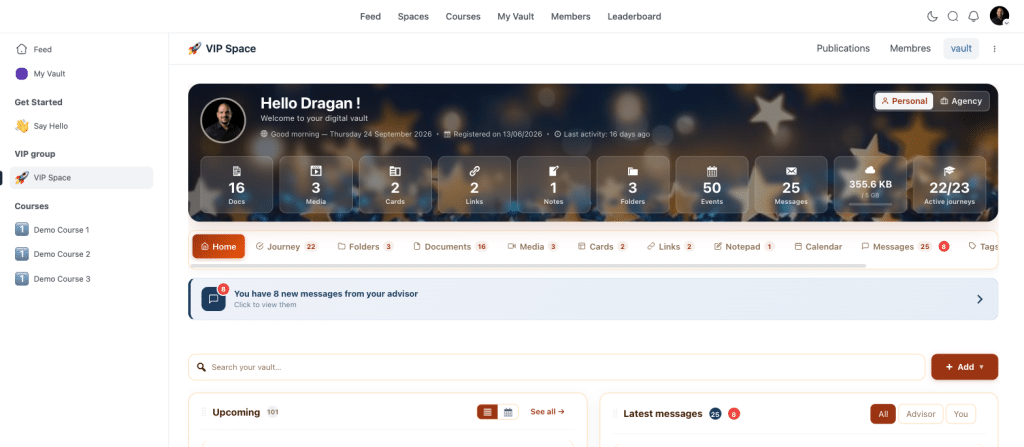
Compatibile con le nuove pagine di spazio
Client Vault funziona già con Fluent Community, così come con le estensioni che permettevano di integrare pagine in uno spazio. Fluent Community ora offre la sua propria funzione : pagine di spazio, costruite direttamente nel suo editor. Client Vault 20.33 è compatibile con questa nuova funzione.
In una pagina di spazio, la cassaforte si visualizza interamente, esattamente come in una pagina normale : dashboard, documenti, percorsi, messaggistica, agenda. Rispetta i modelli di pagina proposti da Fluent Community e occupa tutta la larghezza disponibile. I link interni della cassaforte rimangono nello spazio ; i link verso il resto del sito si aprono normalmente.
Dal lato costruzione, l’editor di pagine di spazio accetta solo un elenco chiuso di blocchi. Il blocco Client Vault ora vi figura. Digitate « vault » nella ricerca dei blocchi, apparirà con il logo Client Vault. Una volta posizionato, l’editor mostra un’anteprima della vera cassaforte, per intero, per valutare il layout prima di pubblicare. Le pagine esistenti dove il blocco era contrassegnato come « non supportato » si riparano da sole all’apertura.
Ultimo dettaglio che conta nell’uso : la barra di scorrimento del vault è discreta e appare solo durante lo scorrimento. Il vault si integra nello spazio invece di sembrare una finestra appoggiata sopra. Tutte le combinazioni con i vostri altri strumenti sono descritte sulla pagina integrazione comunità.
Per le agenzie WordPress, due filtri permettono di regolare il comportamento senza toccare il codice del plugin : cv_afficher_en_cadre decide se il vault viene visualizzato nel suo frame integrato, e cv_charger_assets_coffre forza il caricamento dei file del vault su una pagina costruita diversamente. Il deployment rimane riproducibile da un cliente all’altro : stesso blocco, stessa pagina, stesso risultato.
Il vault in FluentCRM, più chiaramente
Il vault del cliente era già consultabile nella sua scheda contatto FluentCRM. Questa versione lo fa evolvere : tutto ora è contenuto in un’unica scheda « Client Vault », con tre voci : Contenuti, Attività e Messaggio. Voi consultate i documenti del cliente, seguite ciò che ha fatto nel suo vault e gli scrivete, senza lasciare il vostro CRM.
Questa scheda condivide lo stesso stile di quelle delle mie altre estensioni presenti nella scheda, come BookingLeads e FunnelCart. La scheda rimane leggibile, anche quando più strumenti vi aggiungono le loro informazioni. Tutto ciò che vi vedete è letto sulla vostra propria base di dati : niente transita tramite un servizio di terze parti. Per approfondire, vedete la pagina integrazione email e CRM.
Aggiornamenti senza stress, una licenza leggibile
Un aggiornamento non dovrebbe mai essere un momento di angoscia. Quando si avvia un aggiornamento di Client Vault, una schermata a schermo intero prende il sopravvento: una barra di avanzamento, le fasi attuali, le novità della versione, poi un ritorno automatico alla dashboard. Si sa in ogni momento a che punto si è.
Sotto il cofano, ho reso il processo più robusto. Se il download principale fallisce, un download di backup prende il sopravvento, con gli stessi controlli di sicurezza. La verifica degli aggiornamenti rimane rapida anche quando il server delle licenze non risponde, e non ritarda più il rilevamento degli aggiornamenti delle altre estensioni. Sono stati corretti diversi blocchi all’installazione, che interessavano alcune configurazioni.
È inoltre possibile attivare gli aggiornamenti automatici direttamente dalla pagina Estensioni, come per qualsiasi altra estensione WordPress. La riga Client Vault indica chiaramente l’editore, Sdravobiz, con link al sito ufficiale, alla documentazione, alle FAQ e al supporto. Lo shop, le licenze e il supporto sono ora riuniti su sdravobiz.com.
Infine, la nuova schermata Licenza mostra l’essenziale in un’unica vista: la vostra offerta, la vostra licenza, la vostra chiave, la sua scadenza e lo stato degli aggiornamenti. Una licenza a vita non mostra più una falsa data di scadenza, e la vecchia tabella dei prezzi, ormai obsoleta, è stata rimossa. Le offerte aggiornate si trovano sulla pagina prezzi.
E anche, correzioni utili
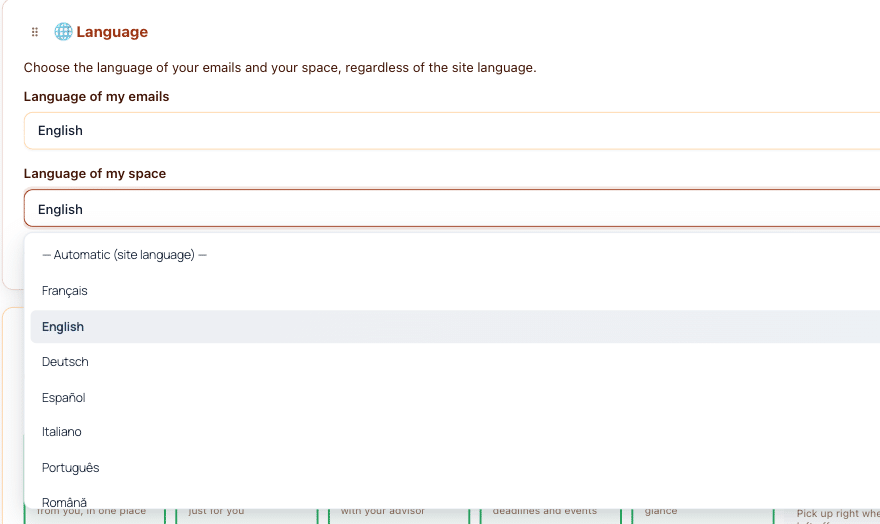
Alcune correzioni migliorano la quotidianità. La lingua scelta da un cliente si applica unicamente al suo vault, e il resto del sito mantiene la propria lingua. I file del vault vengono caricati solo sulle pagine in cui appare, mantenendo le altre pagine leggere. E il vault posizionato con il blocco Gutenberg o un page builder mantiene tutta la sua formattazione.
La nostra rotta non cambia
Nessuna di queste novità sposta i vostri dati. Il vault visualizzato in Fluent Community è lo stesso vault, servito dal vostro WordPress, sul vostro hosting. La scheda FluentCRM legge il vostro database. Gli aggiornamenti verificano la vostra licenza, non il contenuto dei vostri clienti. Non vedo nulla di ciò che memorizzate, ed è così che deve essere.
Un limite, per essere onesti : in Fluent Community, il vault viene visualizzato in un frame integrato nella pagina dello spazio, e l’anteprima nell’editor serve a valutare il layout, non a utilizzare il vault. Il vault si configura dal vault stesso. E l’editor di Fluent Community si evolve rapidamente : ho convalidato questa integrazione sulla sua versione attuale, e la adatterò se il loro editor cambierà in modo significativo.
Passo successivo
Se utilizzate già Client Vault, l’aggiornamento arriverà nella vostra dashboard di WordPress. Se siete ancora indecisi, il modo più semplice è vedere il vault in azione in un vero spazio Fluent Community, tramite una demo video. Le offerte sono dettagliate sulla pagina prezzi.
Domande frequenti
Client Vault era già compatibile con Fluent Community ?
Sì. Il vault funzionava già con Fluent Community e con le estensioni che integravano le pagine in uno spazio. La versione 20.33 aggiunge la compatibilità con la funzione Pagine, ora offerta nativamente da Fluent Community.
Come visualizzare Client Vault in una pagina spazio di Fluent Community ?
Apri la pagina dello spazio nell’editor di Fluent Community, cerca « vault » nell’elenco dei blocchi e inserisci il blocco Client Vault. Il vault completo verrà quindi visualizzato nella pagina, a larghezza intera.
Il vault rispetta i modelli di pagina di Fluent Community ?
Sì. Il vault si adatta al modello scelto per la pagina dello spazio e occupa tutta la larghezza disponibile, come in una classica pagina WordPress.
Dove visualizzare il vault di un cliente in FluentCRM ?
Nella sua scheda contatto, scheda « Client Vault ». Consente l’accesso ai suoi contenuti, alla sua attività e alla messaggistica.
Come attivare gli aggiornamenti automatici di Client Vault ?
Dalla pagina Plugin di WordPress, sulla riga Client Vault, clicca su « Attiva gli aggiornamenti automatici ».
Queste novità cambiano il luogo in cui sono archiviati i miei dati ?
No. Tutto rimane sul vostro server WordPress. Fluent Community, FluentCRM e il vault leggono la stessa base di dati, presso di voi. Nessun servizio di terze parti riceve il contenuto dei vostri clienti.