Client Vault 20.33 ist kompatibel mit den neuen Bereichsseiten von Fluent Community. Das vollständige Archiv wird dort angezeigt, mit einem dedizierten Block in ihrem Editor. Das Archiv in der FluentCRM-Übersicht passt nun in eine einzige Registerkarte, und Updates erfolgen über einen neuen, übersichtlichen Bildschirm. Ihre Daten bleiben auf Ihrem Server.
Seit Version 20.22 habe ich eine lange Reihe von Versionen veröffentlicht. Einige beheben Fehler, andere fügen ganze Bausteine hinzu. Ich erkläre Ihnen lieber, was sich ändert, anstatt es in einem technischen Protokoll schlummern zu lassen: Das ist derselbe Anspruch an Transparenz, den ich auch an das Produkt stelle. Ich nenne hier nicht alles, ich fasse das Wesentliche thematisch zusammen. Die Details Version für Version finden Sie im vollständigen Changelog.
Inhaltsverzeichnis
Was sich ändert, auf einen Blick
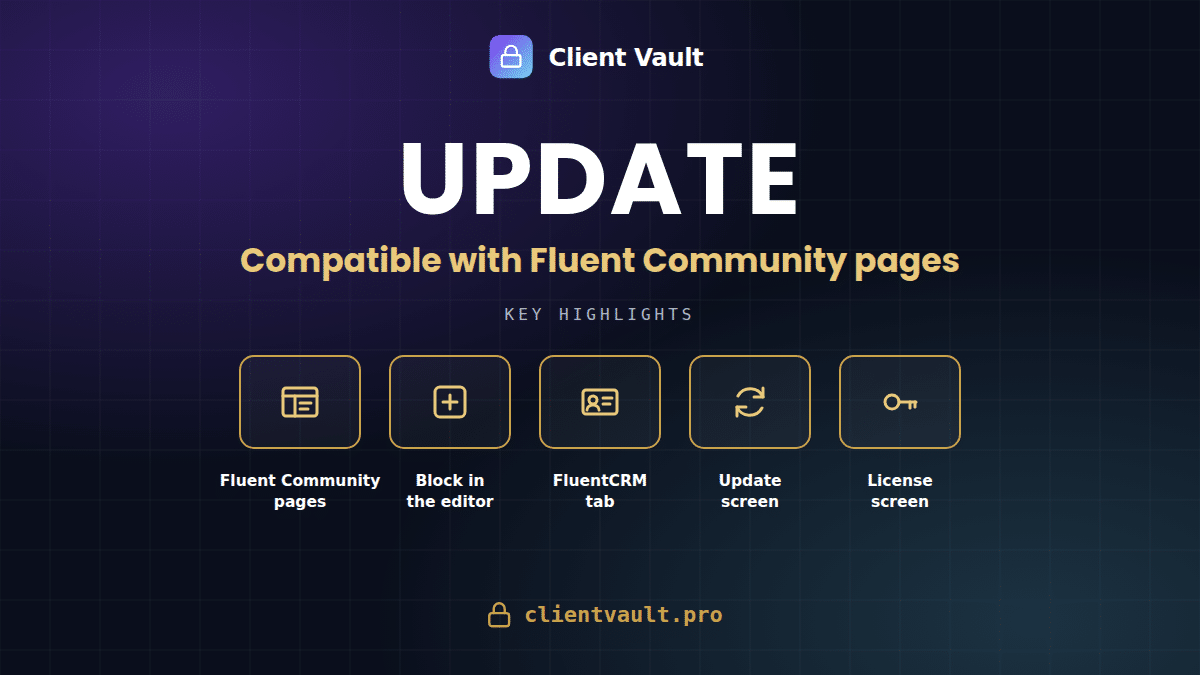
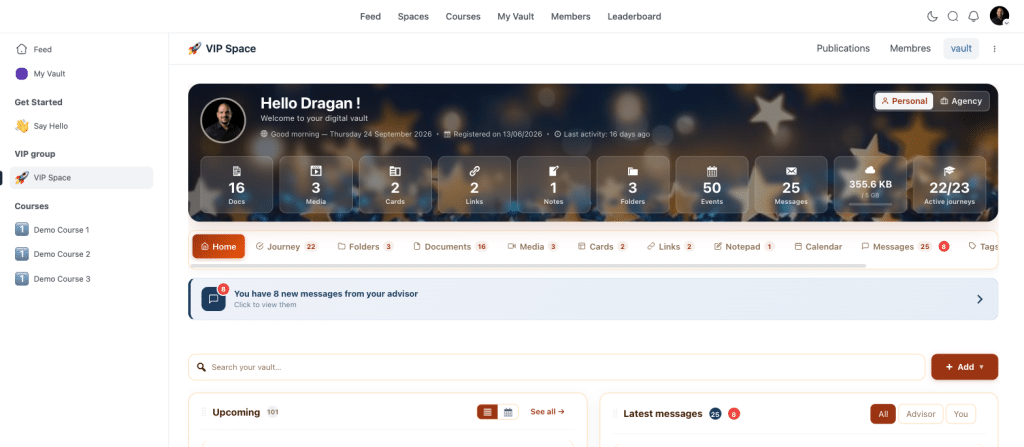
- Bereichsseiten von Fluent Community : das vollständige Archiv wird in der neuen Seitenfunktion über die gesamte Breite jedes Templates angezeigt.
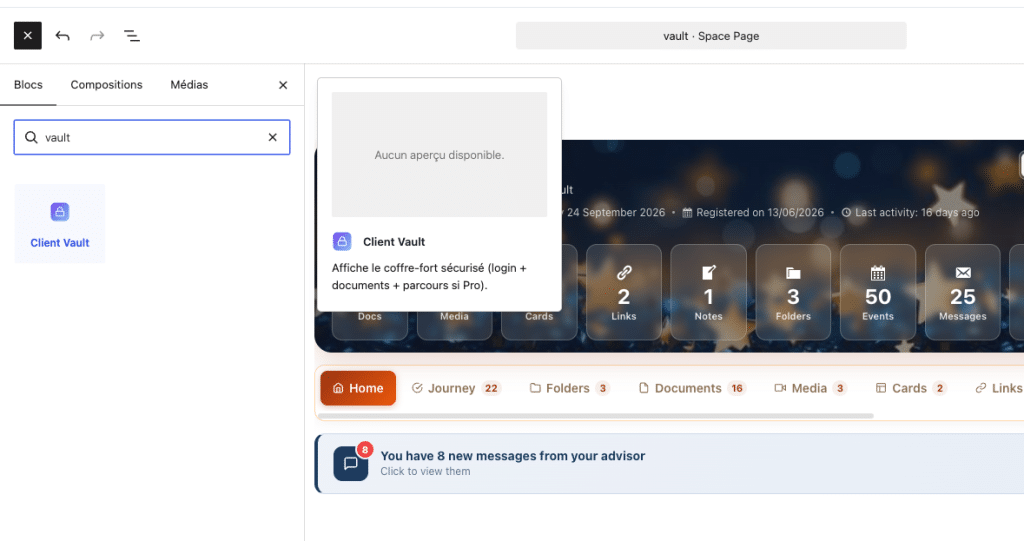
- Client Vault Block im Fluent Community Editor : er erscheint in der Blockliste, mit seinem Logo und einer Vorschau des echten Archivs.
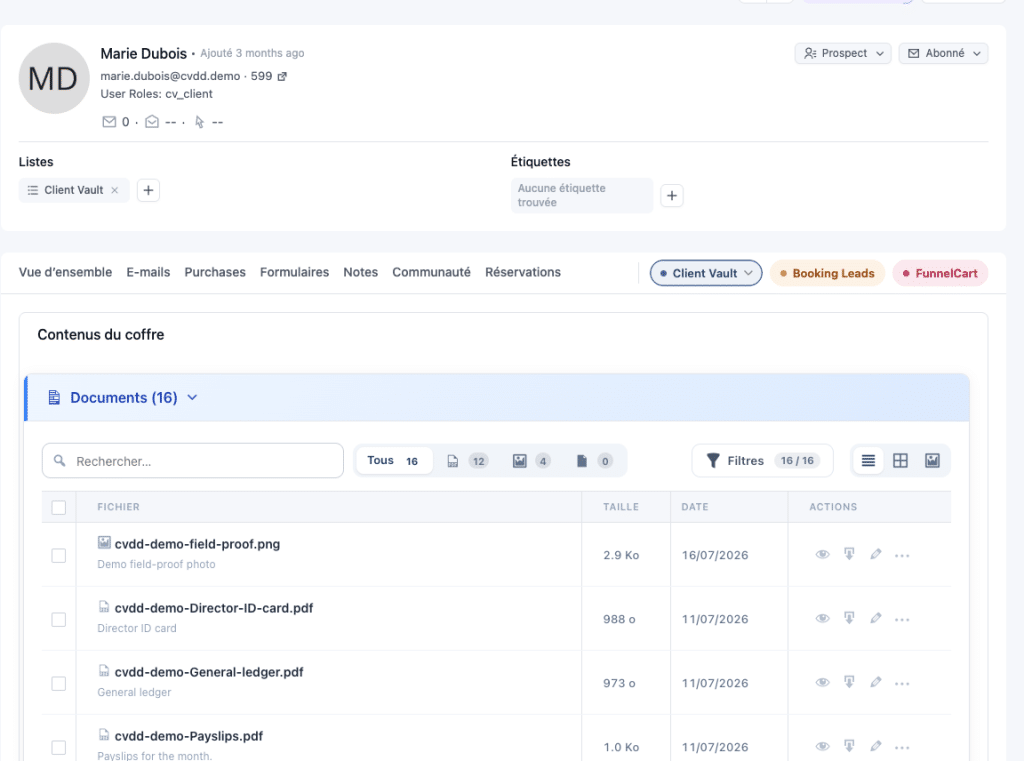
- Archiv in FluentCRM : alles passt in eine einzige Registerkarte „ Client Vault “, mit Inhalten, Aktivitäten und Nachrichten.
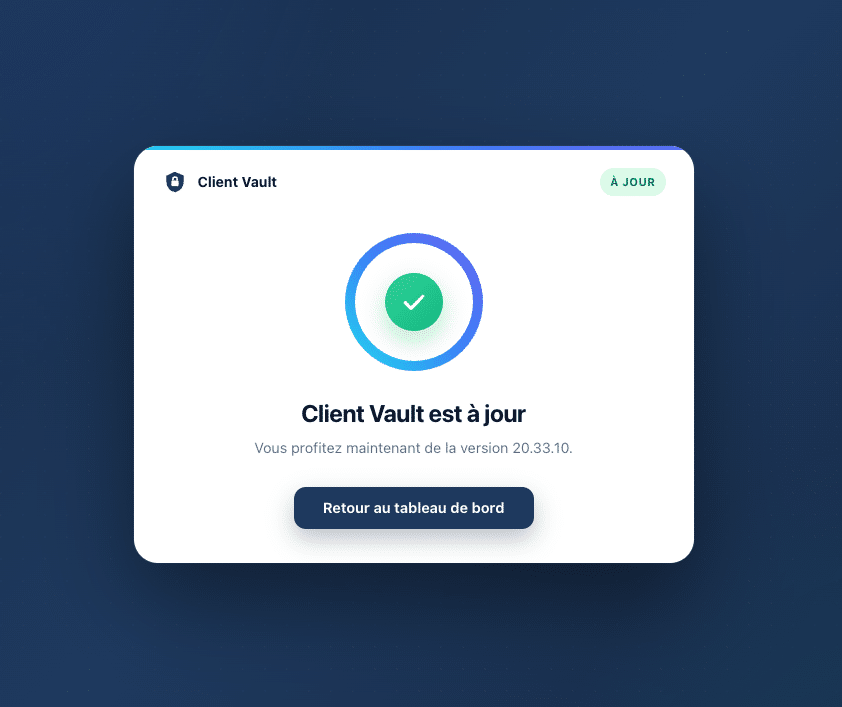
- Neuer Aktualisierungsbildschirm : Vollbild, sichtbare Schritte, Neuerungen der Version, automatische Rückkehr zum Dashboard.
- Automatische Updates : mit einem Klick von der Erweiterungsseite aus aktivierbar.
- Neuer Lizenzbildschirm : Angebot, Schlüssel, Fälligkeitsdatum und Status der Updates an einem Ort vereint.
Kompatibel mit den neuen Bereichsseiten
Client Vault funktioniert bereits mit Fluent Community sowie mit den Erweiterungen, die die Integration von Seiten in einen Bereich ermöglichten. Fluent Community bietet jetzt seine eigene Funktion an : Bereichsseiten, die direkt in seinem Editor erstellt werden. Client Vault 20.33 ist mit dieser neuen Funktion kompatibel.
Auf einer Bereichsseite wird der Tresor vollständig angezeigt, genau wie auf einer normalen Seite : Dashboard, Dokumente, Journeys, Nachrichten, Kalender. Er berücksichtigt die von Fluent Community angebotenen Seitenvorlagen und nimmt die gesamte verfügbare Breite ein. Die internen Links des Tresors bleiben im Bereich ; Links zum Rest der Website öffnen sich normal.
Konstruktionsseitig akzeptiert der Bereichsseiten-Editor nur eine geschlossene Liste von Blöcken. Der Client Vault-Block ist nun darin enthalten. Geben Sie „ vault “ in die Blocksuchfunktion ein, er erscheint mit dem Client Vault-Logo. Sobald er platziert wurde, zeigt der Editor eine vollständige Vorschau des echten Tresors, um das Layout vor der Veröffentlichung zu beurteilen. Bestehende Seiten, auf denen der Block als „ nicht unterstützt “ gekennzeichnet war, reparieren sich beim Öffnen automatisch.
Ein letztes Detail, das im Gebrauch zählt: Die Scrollleiste des Tresors ist diskret und erscheint nur während des Scrollens. Der Tresor fügt sich in den Raum ein, anstatt wie ein darauf gelegtes Fenster auszusehen. Alle Kombinationen mit Ihren anderen Tools sind auf der Seite Community-Integration beschrieben.
Für WordPress-Agenturen ermöglichen zwei Filter, das Verhalten anzupassen, ohne den Code des Plugins zu ändern: cv_afficher_en_cadre entscheidet, ob der Tresor in seinem integrierten Rahmen angezeigt wird, und cv_charger_assets_coffre erzwingt das Laden der Tresordateien auf einer anders aufgebauten Seite. Die Bereitstellung bleibt von einem Kunden zum anderen reproduzierbar: gleicher Block, gleiche Seite, gleiches Ergebnis.
Der Tresor in FluentCRM, übersichtlicher dargestellt
Der Tresor des Kunden war bereits in seinem FluentCRM-Kontaktformular einsehbar. Diese Version entwickelt ihn weiter: Alles ist nun in einem einzigen Tab „Client Vault“ untergebracht, mit drei Einträgen: Inhalte, Aktivitäten und Nachricht. Sie können die Dokumente des Kunden einsehen, verfolgen, was er in seinem Tresor getan hat, und ihm schreiben, ohne Ihr CRM zu verlassen.
Dieser Tab teilt den gleichen Stil wie meine anderen Erweiterungen im Formular, wie BookingLeads und FunnelCart. Das Formular bleibt lesbar, auch wenn mehrere Tools ihre Informationen hinzufügen. Alles, was Sie dort sehen, wird aus Ihrer eigenen Datenbank gelesen: Nichts wird über einen Drittananbieterdienst übertragen. Um mehr zu erfahren, besuchen Sie die Seite E-Mail- und CRM-Integration.
Stressfreie Updates, eine lesbare Lizenz
Ein Update sollte niemals ein Moment der Angst sein. Wenn Sie ein Client Vault Update starten, übernimmt ein Vollbildschirm die Anzeige : ein Fortschrittsbalken, die aktuellen Schritte, die Neuerungen der Version, gefolgt von einer automatischen Rückkehr zum Dashboard. Sie wissen jederzeit, wo Sie stehen.
Unter der Haube habe ich den Prozess robuster gemacht. Schlägt der Haupt-Download fehl, übernimmt ein Notfall-Download, mit denselben Sicherheitskontrollen. Die Überprüfung auf Updates bleibt schnell, selbst wenn der Lizenzserver nicht reagiert, und verzögert nicht länger die Erkennung von Updates für Ihre anderen Erweiterungen. Mehrere Installationsblockaden, die bestimmte Konfigurationen betrafen, wurden behoben.
Sie können automatische Updates auch direkt über die Seite „Erweiterungen“ aktivieren, wie bei jeder anderen WordPress-Erweiterung. Die Zeile Client Vault zeigt klar den Herausgeber, Sdravobiz, mit Links zur offiziellen Website, der Dokumentation, den FAQs und dem Support an. Der Shop, die Lizenzen und der Support sind nun auf sdravobiz.com vereint.
Schließlich zeigt der neue Lizenzbildschirm das Wesentliche in einer einzigen Ansicht : Ihr Angebot, Ihre Lizenz, Ihr Schlüssel, dessen Ablaufdatum und der Status der Updates. Eine lebenslange Lizenz zeigt kein falsches Ablaufdatum mehr an, und die alte, veraltete Preistabelle wurde entfernt. Aktuelle Angebote finden Sie auf der Seite Preise.
Und auch nützliche Korrekturen
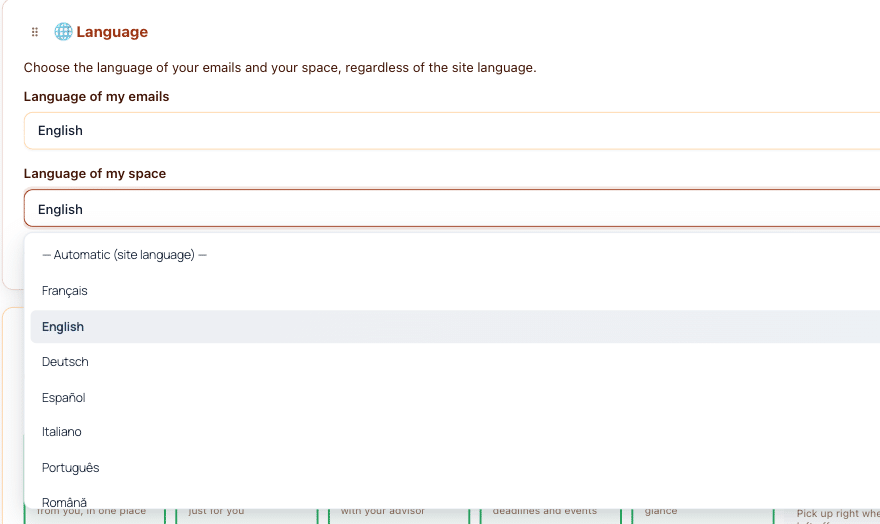
Einige Korrekturen verbessern den Alltag. Die von einem Kunden gewählte Sprache gilt nur für sein Vault, der Rest der Website behält ihre eigene Sprache. Die Vault-Dateien werden nur auf den Seiten geladen, auf denen das Vault angezeigt wird, wodurch Ihre anderen Seiten leicht bleiben. Und das Vault, das mit dem Gutenberg-Block oder einem Seiten-Builder platziert wurde, behält seine gesamte Formatierung.
Unser Kurs bleibt unverändert.
Keine dieser Neuerungen verschiebt Ihre Daten. Der in Fluent Community angezeigte Tresor ist derselbe Tresor, der von Ihrem WordPress auf Ihrem Hosting gehostet wird. Die FluentCRM-Karte liest Ihre Datenbank. Die Updates überprüfen Ihre Lizenz, nicht den Inhalt Ihrer Kunden. Ich sehe nichts von dem, was Sie speichern, und das ist beabsichtigt.
Eine Einschränkung, um ehrlich zu sein: in Fluent Community wird der Tresor in einem in die Raumseite integrierten Rahmen angezeigt, und die Vorschau im Editor dient dazu, das Layout zu beurteilen, nicht dazu, den Tresor zu verwenden. Der Tresor wird direkt im Tresor selbst konfiguriert. Und der Fluent Community Editor entwickelt sich schnell: Ich habe diese Integration mit seiner aktuellen Version validiert und werde sie anpassen, falls sich der Editor grundlegend ändert.
Nächster Schritt
Wenn Sie Client Vault bereits nutzen, kommt das Update in Ihrem WordPress-Dashboard an. Wenn Sie noch zögern, ist es am einfachsten, den Tresor in einem echten Fluent Community Bereich in einer Video-Demo in Aktion zu sehen. Die Angebote sind auf der Seite Preise detailliert.
Häufig gestellte Fragen
War Client Vault bereits mit Fluent Community kompatibel?
Ja. Das Vault funktionierte bereits mit Fluent Community und mit den Erweiterungen, die Seiten in einen Bereich integrierten. Version 20.33 fügt die Kompatibilität mit der Pages-Funktion hinzu, die jetzt nativ von Fluent Community angeboten wird.
Wie zeigt man Client Vault auf einer Fluent Community Bereichsseite an?
Öffnen Sie die Bereichsseite im Fluent Community Editor, suchen Sie nach „vault“ in der Blockliste und fügen Sie den Client Vault Block ein. Das vollständige Vault wird dann auf der Seite in voller Breite angezeigt.
Respektiert das Vault die Seitenlayouts von Fluent Community ?
Ja. Das Vault passt sich dem für die Bereichsseite gewählten Layout an und nimmt die gesamte verfügbare Breite ein, genau wie auf einer klassischen WordPress-Seite.
Wo kann man das Vault eines Kunden in FluentCRM sehen?
In seiner Kontaktkarte, Registerkarte „Client Vault“. Es bietet Zugang zu seinen Inhalten, seiner Aktivität und der Nachrichtenfunktion.
Wie aktiviert man automatische Updates für Client Vault ?
Auf der WordPress-Erweiterungsseite, in der Zeile Client Vault, klicken Sie auf „Automatische Updates aktivieren“.
Ändern diese Neuerungen den Speicherort Ihrer Daten ?
Nein. Alles bleibt auf Ihrem WordPress-Server. Fluent Community, FluentCRM und der Tresor lesen dieselbe Datenbank bei Ihnen. Kein Drittanbieterdienst erhält den Inhalt Ihrer Kunden.