O Client Vault 20.37 é uma reformulação completa da administração, construída a partir do seu feedback. Uma barra de navegação, uma tela inicial clara em cada página, menos cliques em cada tarefa e sua marca em todo lugar onde você e seus clientes olham.
Há meses, o que você me conta na comunidade e no suporte aponta na mesma direção. O Client Vault é completo. Às vezes, completo demais. A interface era rica, mas nem sempre simples de dominar.
Eu ouvi vocês. A versão 20.37 não é só mais uma atualização: é a reformulação de toda a administração. Revi cada tela, uma por uma, com uma única pergunta: como fazer você e seus clientes ganharem tempo?
E não tirei nada. Todas as funções, todas as configurações, todas as opções continuam lá. Agora, cada uma está finalmente no seu lugar.
O Client Vault 20.37 de relance
- Uma reformulação completa: uma barra de navegação no topo de cada tela e uma tela inicial clara em cada página, nos 17 idiomas.
- A mesma lógica do FunnelCart e do Booking Leads: a mesma organização, o mesmo acolhimento, os mesmos reflexos de uma ferramenta para a outra.
- Menos cliques: um clique leva você à mensagem certa, ao documento certo ou ao compromisso certo, no cliente certo.
- Um painel que age: cada número se abre, as solicitações de documentos são acompanhadas uma a uma e o menu Ações cria tudo com um clique.
- Fichas de cliente que resumem tudo: em que ponto está seu cliente, o que ele ainda não viu, o que está atrasado.
- Percursos sob controle, de relance: uma nota de saúde, os participantes que precisam de um lembrete e o avanço de cada etapa.
- Configurações e segurança bem organizadas: uma tela inicial que confere o essencial, blocos recolhíveis e a Segurança em quatro páginas.
- Um cofre da agência redesenhado: a mesma tela inicial clara, com as cores do modo Agência.
- Sua marca em todo lugar: até na página Plugins, nas atualizações, na licença, nos e-mails e na agenda dos seus clientes.
Uma reformulação completa, com a lógica do FunnelCart e do Booking Leads
Se você já usa o FunnelCart ou o Booking Leads, vai se sentir em casa. O Client Vault adota a mesma organização: uma barra no topo, telas iniciais que dizem o que fazer, janelas claras. Uma interface mais acolhedora e, acima de tudo, mais simples.
Uma barra de navegação sempre à mão
Uma barra fica no topo de cada tela: Início, Clientes, Percurso, Anúncios e Definições. À direita, o seletor Pessoal / Agência. Você muda de página com um clique, esteja onde estiver.
O modo Agência tem sua própria cor, um roxo que você reconhece na hora. O cofre da agência, seus anúncios e suas configurações também ganharam uma tela inicial.
A nova interface segue o idioma da sua administração, nos 17 idiomas do Client Vault. As datas das telas de segurança também seguem o formato do seu idioma.
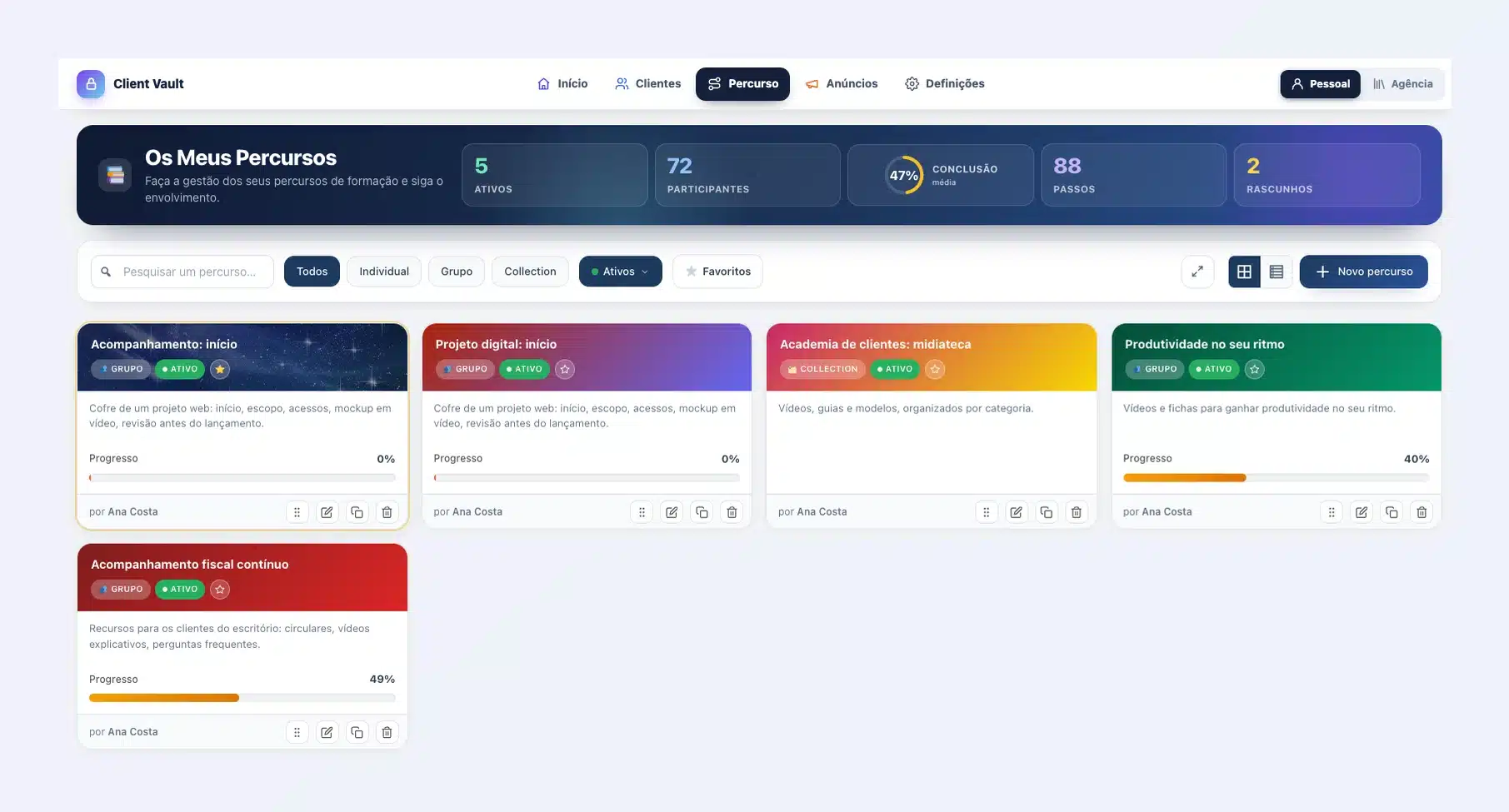
Uma tela inicial em cada página, o essencial primeiro
Os cabeçalhos abrem na vista simples: só o que importa. Um botão de ampliar, sempre no mesmo lugar, mostra a “Vista completa”. O painel, os clientes, os percursos, os anúncios e as configurações usam o mesmo modelo de cabeçalho. Você sabe para onde olhar, em cada página.
Janelas claras, nenhuma caixa do navegador
Todos os pedidos de confirmação passam por uma janela do Client Vault redesenhada. O ícone redondo ganha a cor da ação: vermelho com uma lixeira para uma exclusão, verde com uma marca de verificação para uma validação. A pergunta aparece como título, os botões são largos e a tecla Esc cancela.
Já o registro de atividade descreve cada ação em uma frase clara. Nada mais de códigos incompreensíveis.
Menos cliques, em cada tarefa
Este é o coração desta versão. Cada atalho poupa você de procurar o menu certo, o cliente certo e depois a aba certa.
- Uma mensagem de cliente: um clique no painel abre a ficha do cliente nas mensagens dele, com a mensagem aberta.
- Uma discussão: a ficha abre nos comentários, com a discussão destacada em laranja e o botão Responder.
- Um documento enviado: você chega aos documentos do cliente, com o arquivo em destaque.
- Uma solicitação de documentos: para um cliente, a ficha dele abre diretamente. Para vários clientes, aparece a lista desses clientes, com os atrasos e o avanço de cada um.
- Um compromisso do calendário: um clique abre o percurso na aba Calendário, com o evento centralizado e destacado.
- Um número do painel: cada bolha abre a lista correspondente, por exemplo seus clientes bloqueados.
- Criar: o menu Ações abre diretamente o formulário de um novo cliente, de um novo percurso ou de um novo anúncio.
- Salvar suas configurações: você continua na mesma seção, com os mesmos blocos abertos. Não precisa mais procurar onde estava.
- Sua chave de criptografia: o link “Transferir a chave” abre diretamente a página certa da Segurança.
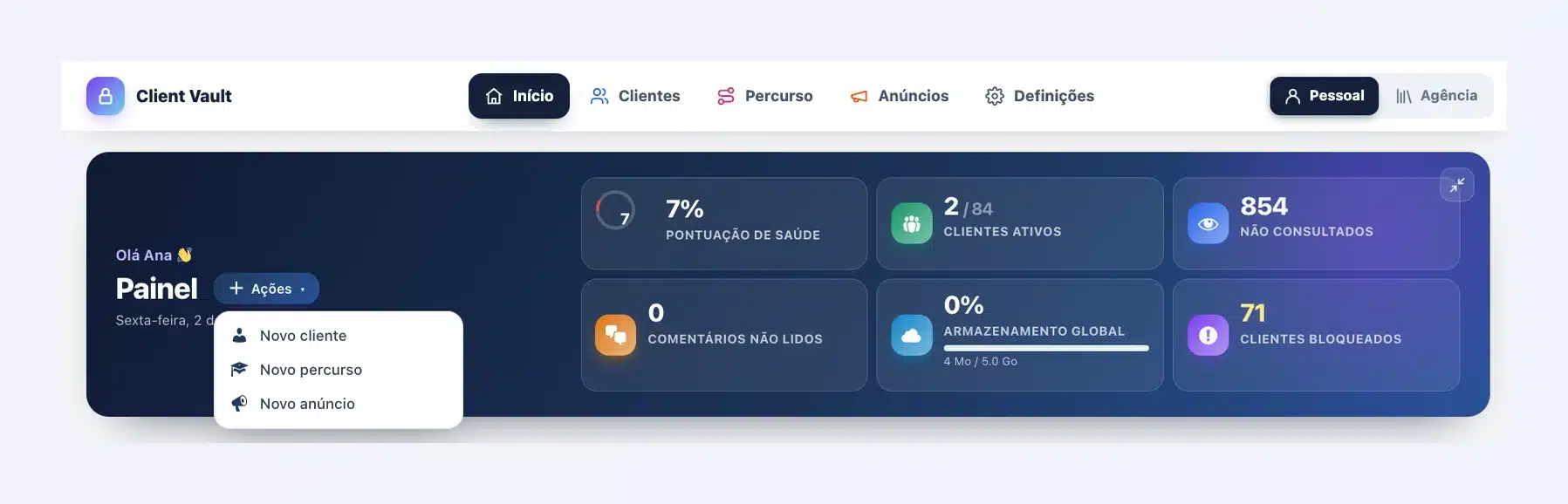
O painel: tudo o que espera por você, no mesmo lugar
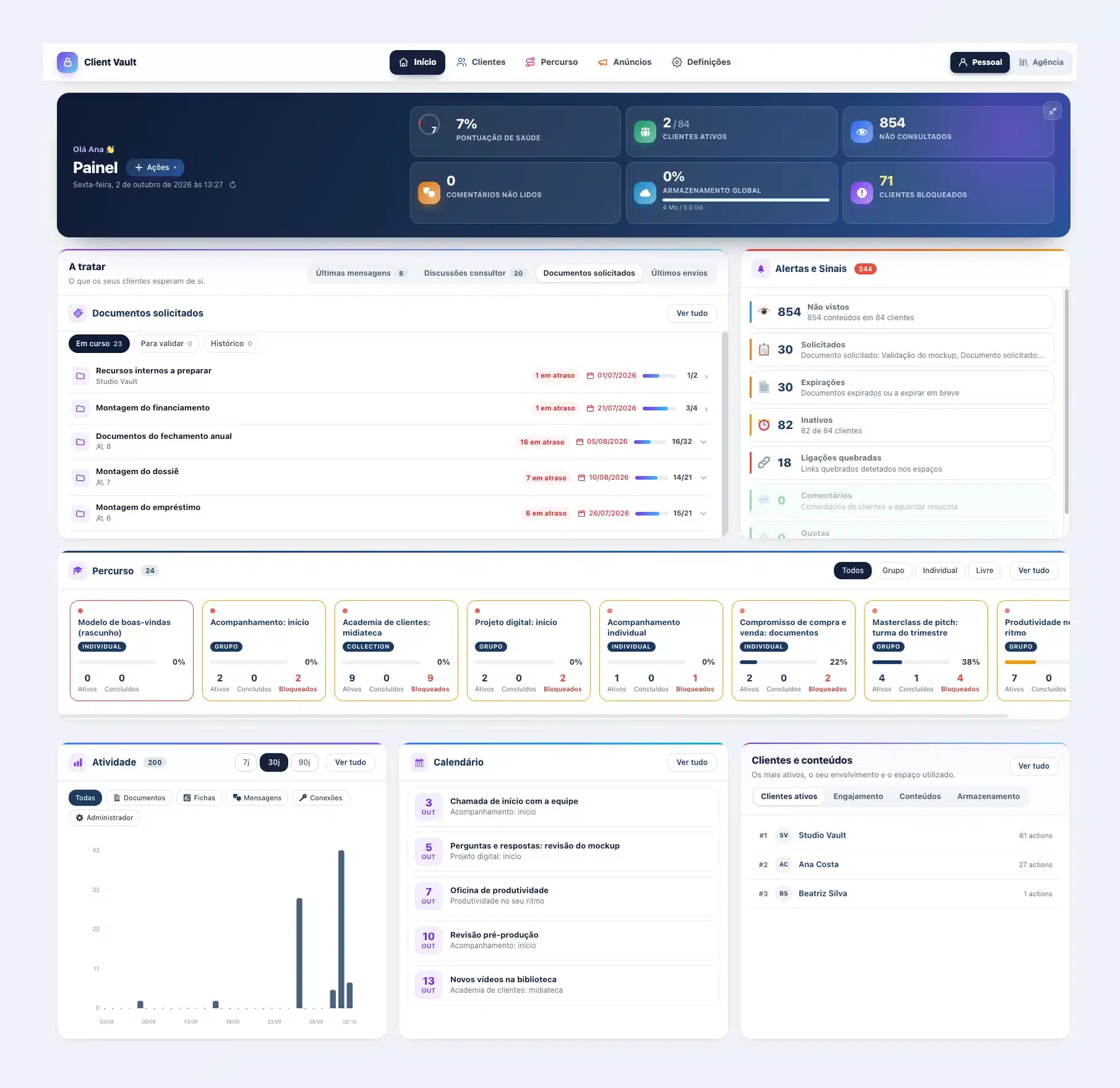
Na vista simples, tudo cabe em uma linha: o título, o botão Ações e seis bolhas de números, todas clicáveis. Na vista completa, o Client Vault recebe você pelo nome, diante dos seus indicadores.
Logo abaixo, três linhas bem organizadas: “A tratar” e os alertas, depois seus percursos em toda a largura, depois a atividade, o calendário e “Clientes e conteúdos” lado a lado.
- A tratar reúne quatro abas: Últimas mensagens, Discussões consultor, Documentos solicitados e Últimos envios. Cada linha se destaca ao passar o mouse e abre o lugar exato no cliente.
- Documentos solicitados: cada solicitação é acompanhada como um processo. O nome, o número de clientes, os atrasos, o prazo e uma barra de avanço, por exemplo 16 documentos recebidos de 32.
- Últimas mensagens: as mensagens idênticas cabem em uma única linha, com a quantidade. Os últimos envios aparecem do mais recente ao mais antigo.
- Calendário: cada evento é clicável, tanto no bloco quanto em “Ver tudo”.
- Clientes e conteúdos: quatro abas, Clientes ativos, Engajamento, Conteúdos e Armazenamento. A nova aba Engajamento mostra os acessos, as ações, os comentários e os envios dos seus clientes nos últimos 30 dias.
- Alertas e Sinais: os conteúdos não consultados, os documentos solicitados, os vencimentos, os clientes inativos, os links quebrados, os comentários e as cotas, em um único bloco.
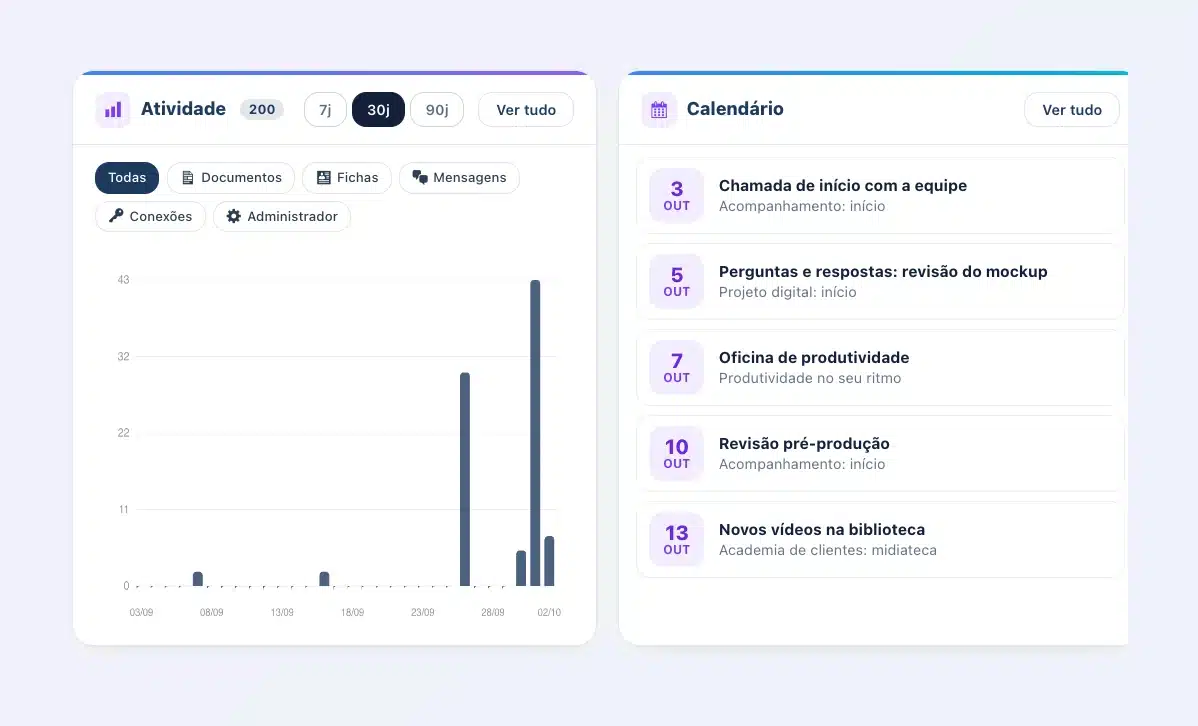
Para seus clientes, a diferença aparece rápido. Um documento enviado não fica mais sem resposta, uma solicitação atrasada aparece na hora e você entra em contato no momento certo.
Seus clientes: uma lista mais rápida, uma ficha que resume tudo
A lista de clientes abre com um cabeçalho compacto e seis contadores coloridos: total, ativos, inativos, documentos pendentes, clientes sem percurso, armazenamento. Cada um continua sendo um filtro. Um botão passa para a vista detalhada, e o Client Vault guarda sua escolha.
Você escolhe exibir 10, 20, 25, 50 ou 100 clientes por página. O botão “Carregar mais” adiciona os próximos abaixo da lista, sem mudar de página. O filtro se chama simplesmente “Estado”, e Importar / Exportar vira um botão discreto ao lado de “Novo cliente”.
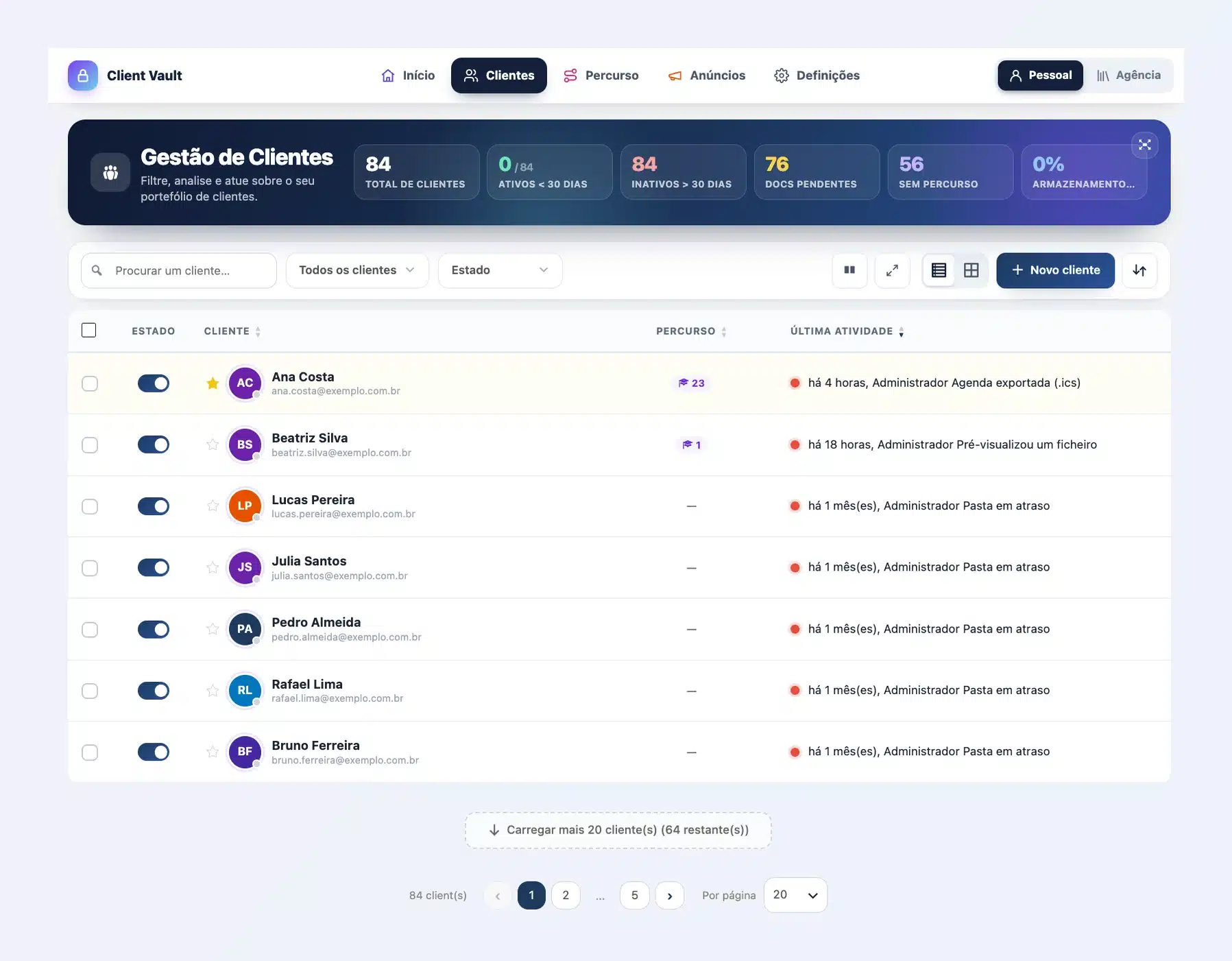
A ficha do cliente, finalmente legível
Cada ficha é organizada em seis seções que continuam visíveis enquanto você rola a página: Início, Percurso, Pastas, Conteúdos, Trocas e Log de Atividades. A busca e o botão Adicionar ficam na mesma linha. E a ficha abre na sua tela inicial.
- Em que ponto está seu cliente? Há quanto tempo ele é cliente, quantos itens você compartilhou e a atividade dele nos últimos 30 dias ou nas últimas 12 semanas.
- A consultar: um cartão por tipo, com um número grande. Os documentos, fichas e links que ele ainda não abriu. Um clique abre a seção certa.
- Conteúdo do cofre: uma linha por seção, com o número de itens não consultados.
- Últimas ações: o que ele fez recentemente, com um link para o registro completo.
- Os percursos dele: cada um com seu progresso, e um link para gerenciá-los.
- Prazos e validações: as pastas atrasadas em vermelho, os prazos próximos e o que aguarda sua validação.
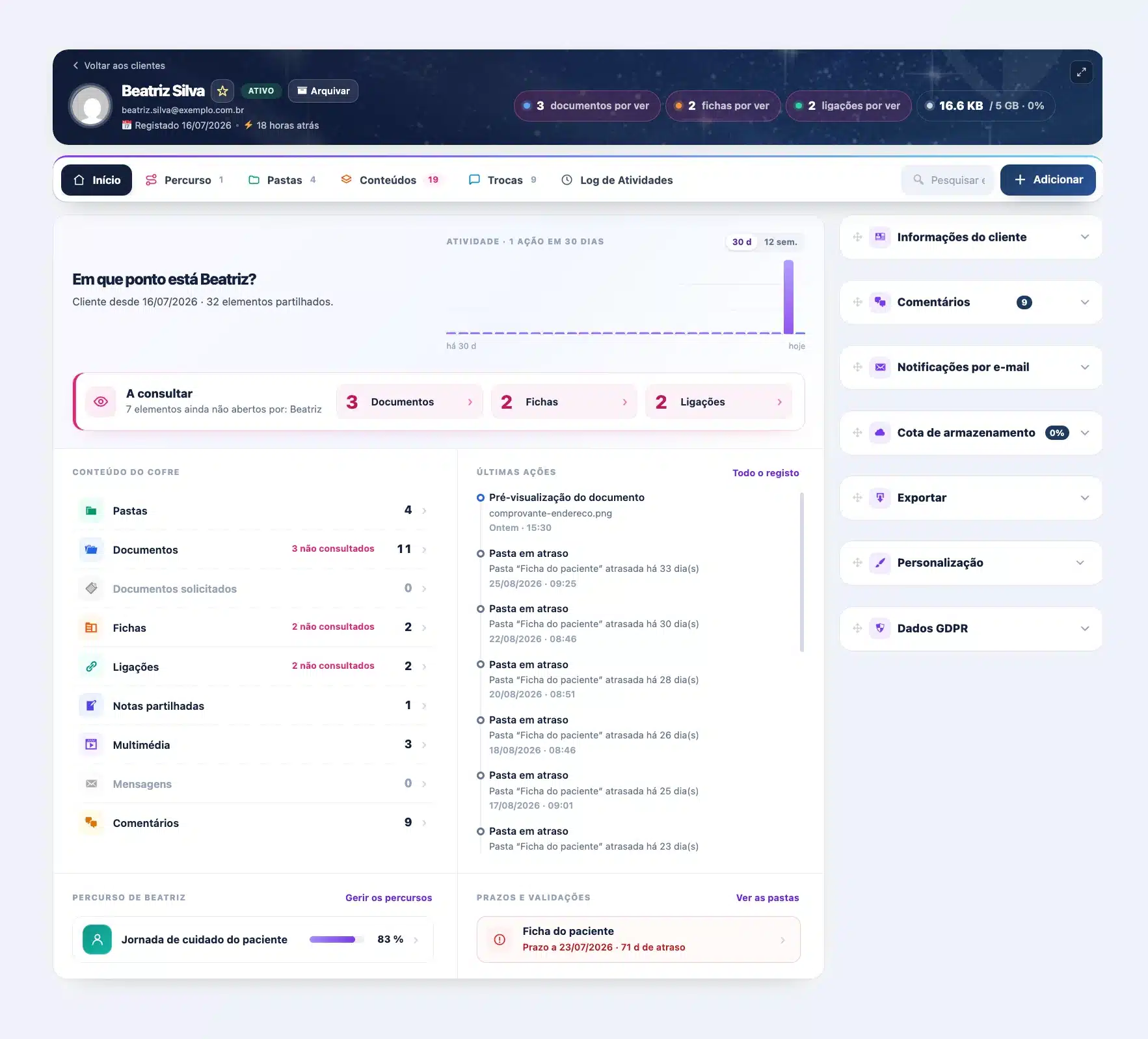
Antes de uma ligação, basta uma olhada. Você sabe o que seu cliente viu, o que falta e o que vem pela frente. Ele se sente acompanhado, e está.
Seus percursos sob controle, de relance
Cada percurso agora abre na sua tela inicial. Tudo o que você precisa saber cabe em uma tela.
- Uma nota de saúde de 0 a 100, em um anel que muda de cor. Ela resume três medidas: os participantes ativos nos últimos 30 dias, os que estão em dia e o progresso médio.
- A tratar: o número de participantes que precisam de um lembrete e as validações pendentes, logo abaixo do título.
- Seis números principais: inscritos, ativos, progresso médio, concluídos, a contatar e ações dos últimos 30 dias.
- Avanço: uma barra por etapa, com o número de participantes que a concluíram, e um funil que mostra quantos passam de 25, 50, 75 e 100%.
- Engajamento: a curva dos últimos 30 dias e as últimas ações.
- Participantes: os que precisam de um lembrete primeiro, parados há mais de 7 dias com a etapa em que estão, e os mais avançados.
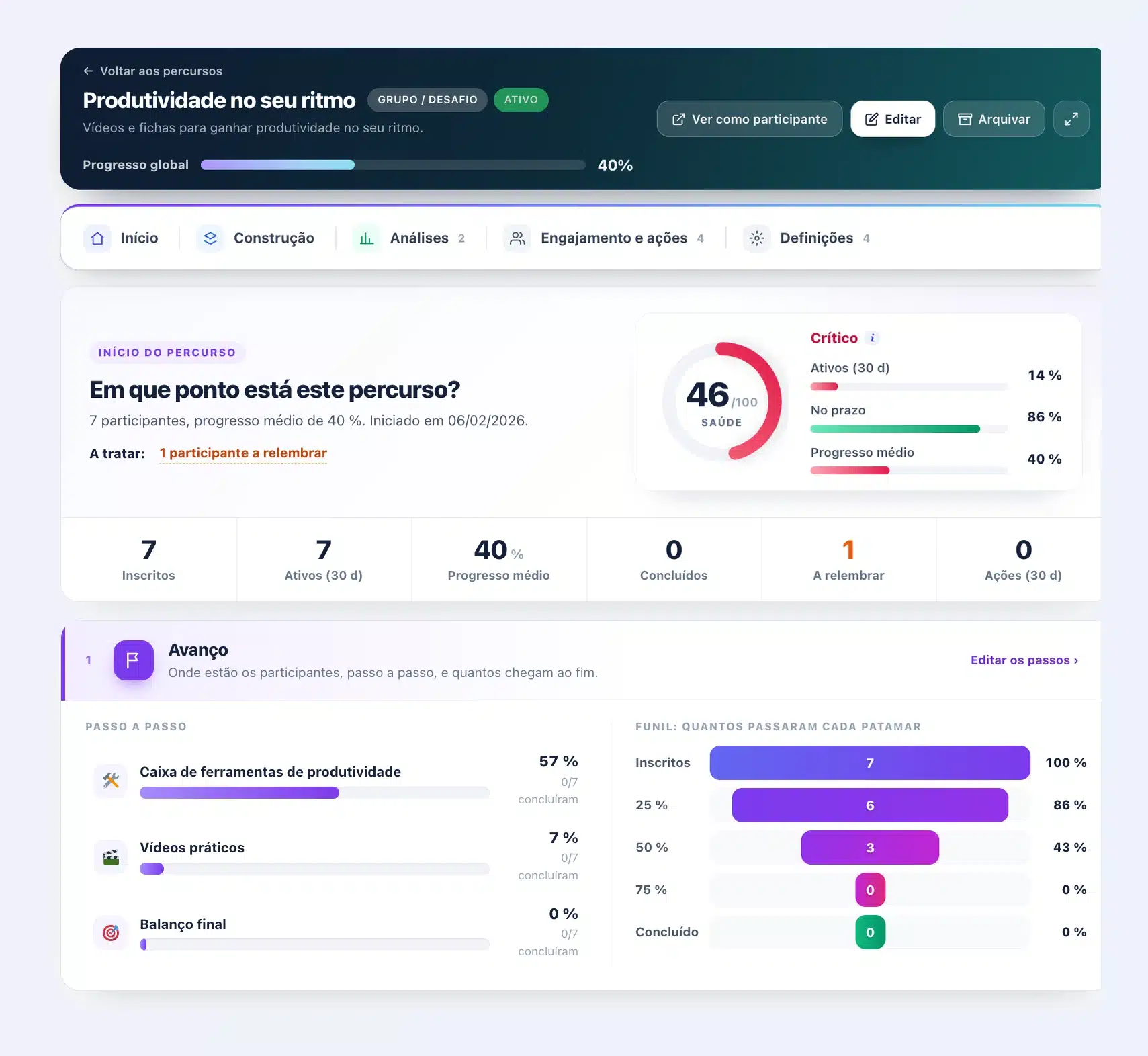
Um percurso individual pergunta “Em que ponto está” seu cliente, etapa por etapa, com as subetapas feitas e as que faltam. Uma coleção mostra seus conteúdos, suas visualizações e os conteúdos mais vistos.
Construir e gerenciar, de forma mais simples
- A lista “Os meus percursos” tem cartões mais compactos, com o progresso logo abaixo da descrição e um medidor mais visível. Marcar como favorito mostra uma mensagem clara.
- O cabeçalho coloca “Voltar aos percursos” no canto superior esquerdo, como “Voltar aos clientes”.
- O menu cabe em uma linha: Início, Construção, Análises, Engajamento e ações, Definições.
- A construção aparece em duas colunas: suas etapas à esquerda, a etapa escolhida à direita. “Adicionar um passo” vira um botão grande, e “Importar de um LMS” um botão pequeno ao lado.
- Os formulários de replays, eventos e anúncios abrem em primeiro plano, com o resto da página escurecido.
- Os filtros estão alinhados em toda parte, e a atividade recente segue o modelo do acompanhamento dos participantes.
Você vê quem está se afastando antes que desista. Você fala com a pessoa certa, na etapa certa. Você ajuda cada um a chegar até o fim.
Anúncios mais agradáveis de escrever
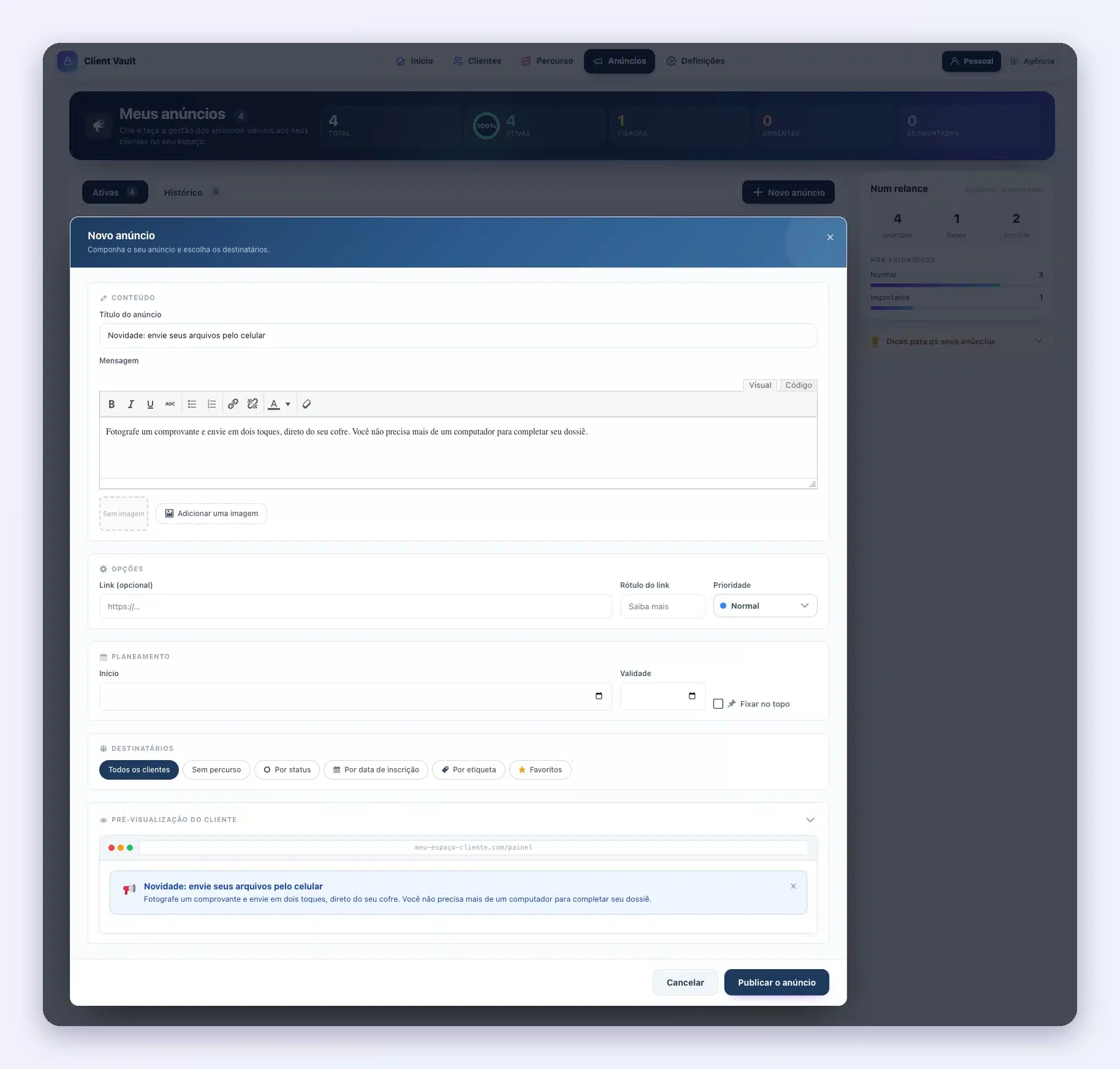
Os anúncios ganham o cabeçalho dos percursos, com seus contadores e a parcela de anúncios ativos. O botão “Novo anúncio” fica logo ao lado das abas Ativas e Histórico.
Um clique em “Novo anúncio” e o formulário passa para o primeiro plano. Você escreve sua mensagem, escolhe os destinatários (todos os clientes, por status, por tag ou seus favoritos) e a pré-visualização mostra o anúncio do jeito que seus clientes vão vê-lo.
Enquanto você escreve, o formulário fica nítido e o resto da página fica na sombra. Você mantém o foco. A prioridade fica mais clara, a opção “Fixar no topo” fica alinhada com as datas e as dicas aparecem em cartões fáceis de ler.
O cofre da agência, também redesenhado
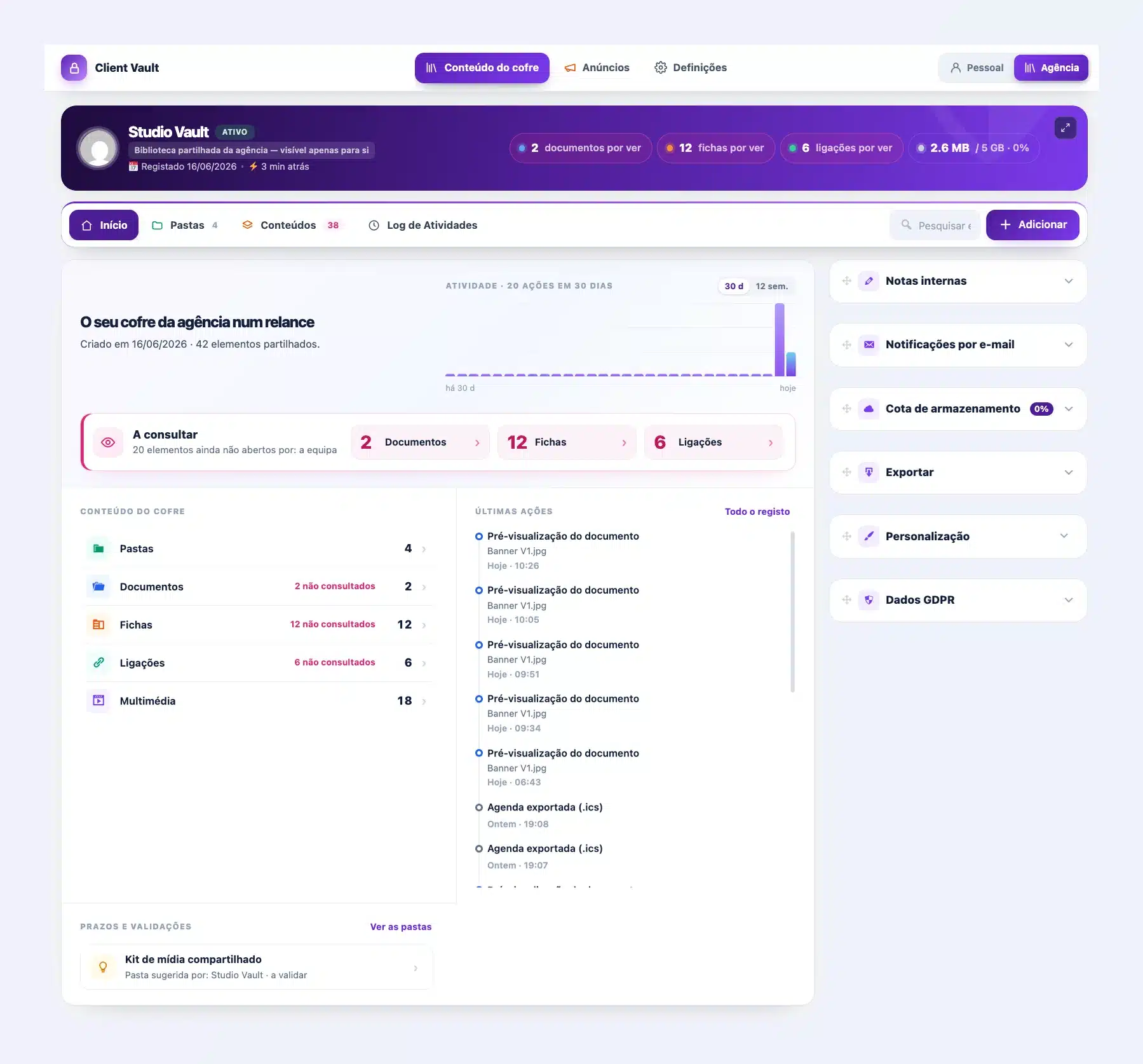
O cofre da agência é o coração do modo Agência. Ele reúne o que você compartilha com sua equipe: pastas, documentos, fichas, links e mídias. Um clique em “Agência”, no canto superior direito, e tudo passa para o modo Agência, com anúncios e configurações próprios.
- Uma cor própria: um roxo que você reconhece de relance, em todas as telas do modo Agência.
- Uma tela inicial “O seu cofre da agência num relance”: a atividade dos últimos 30 dias, o número de itens compartilhados e o que sua equipe ainda não abriu.
- O conteúdo do cofre, seção por seção, com os itens não consultados, e as últimas ações da equipe.
- Os prazos e as pastas sugeridas para validar, no mesmo lugar.
- O mesmo menu da ficha de cliente: Início, Pastas, Conteúdos e Log de Atividades. Você passa de um para o outro sem mudar seus hábitos.
- Os anúncios e as configurações da agência também ganharam sua nova tela inicial.
Você tem uma agência? Veja como o Client Vault apoia as agências web.
Configurações organizadas, uma segurança mais legível
As configurações abrem em “A sua configuração”. Um anel mostra se está tudo em ordem, com três medidores: Licença, Segurança e Cópia de segurança. Logo abaixo, “O essencial” lista suas 14 configurações principais com o estado de cada uma. Um clique abre a seção, expande o bloco certo e rola até ele.
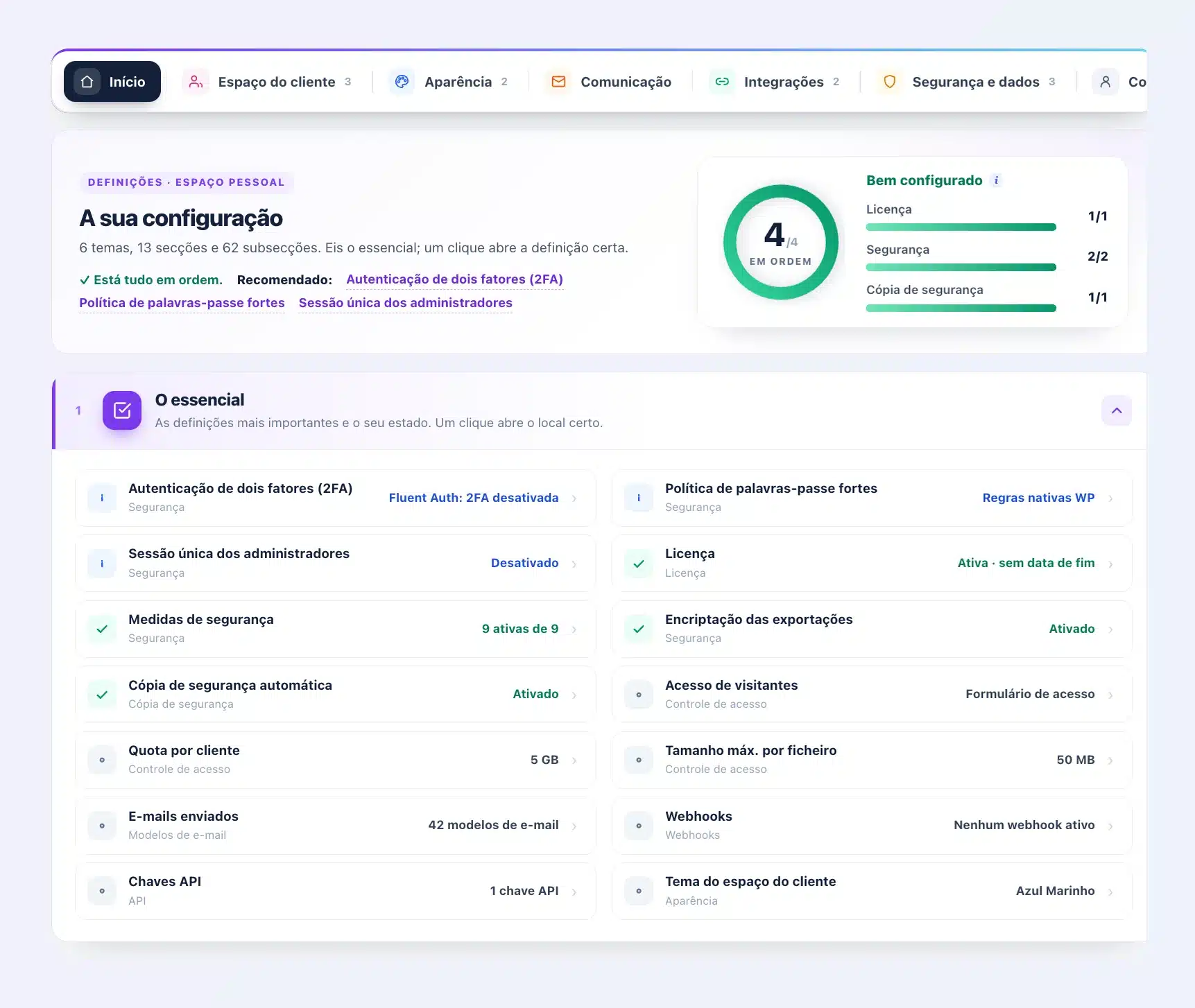
- Seis temas em uma linha: Espaço do cliente, Aparência, Comunicação, Integrações, Segurança e dados, Conta.
- Uma coluna à esquerda que lista os blocos da seção aberta. Cada link abre seu bloco e o destaca.
- Blocos recolhíveis, todos no mesmo modelo: um ícone, um título, uma descrição curta e o estado. Os botões “Expandir tudo” e “Recolher tudo” estão em toda parte.
- Depois de salvar, uma faixa verde suave confirma o salvamento e depois se recolhe sozinha.
- Acesso de administrador: as permissões de cada função aparecem abaixo da função marcada.
- Aparência: duas grandes opções, Temas e cores ou Cabeçalho e faixa. Comunicação: um link por grupo de modelos de e-mail. Integrações: cada webhook se recolhe. Cópia de segurança: “Definições” passa a ser “Planeamento”.
A Segurança em quatro páginas
A Segurança cabia em uma página longa. Agora ela está organizada em quatro: Visão geral, Chave e encriptação, Acesso e sessões, Eliminação. Nada foi retirado.
- Cada parte é um bloco recolhível, e o diagnóstico aparece em duas colunas fáceis de ler.
- O campo da chave pede claramente “A sua senha do WordPress”.
- O lembrete “Guarde a sua chave de encriptação” vira um alerta de verdade, com um botão, e você pode ocultá-lo por 7 dias.
- O registro de segurança coloca a ação em negrito, com a data no formato do seu idioma.
- A autenticação de dois fatores reconhece o Fluent Auth: código por e-mail, aplicativo ou chave de acesso.
Sua marca, em todo lugar onde você e seus clientes olham
Com a versão 20.36, seu nome e seu logo chegaram à administração. Com a 20.37, eles ocupam todo o espaço. Seu nome substitui “Client Vault” em todos os textos do plugin, em todos os idiomas, sem traduzir nada.
- Na administração: o menu do WordPress, a barra superior do Client Vault com seu logo, todas as telas do plugin, a tela de atualização.
- No WordPress: a página Plugins, com seu nome como autor, a página de atualizações, o banner de nova versão, a licença e a tela de upload.
- Para seus clientes: os e-mails de solicitação de documentos, a agenda deles, a exportação dos dados pessoais deles, as páginas “IP bloqueado” e “Secção indisponível”.
- Nas suas ferramentas: a função dos seus clientes na lista de usuários, o bloco do editor de páginas e a aba da ficha do FluentCRM.
- Seu logo mantém o tamanho de um ícone no menu, seja qual for a imagem, e uma pré-visualização aparece ao lado do campo.
- Seu rodapé tem um pequeno editor: negrito, itálico e links.
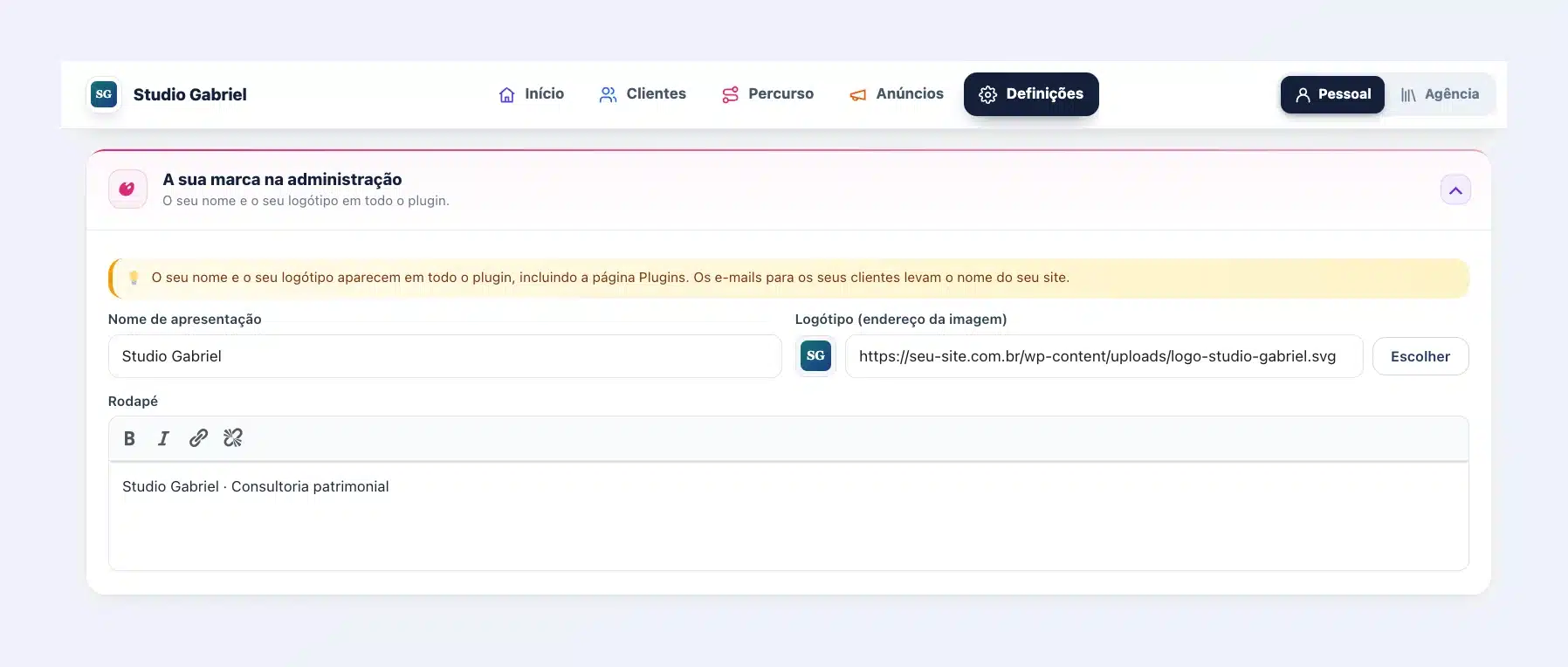
Seu nome e seu logo aparecem assim que você salva, e sua marca continua no lugar mesmo se a licença vencer. Para seu cliente, a ferramenta é sua, do primeiro acesso à última notificação. Essa personalização está incluída nas licenças para vários sites. Todas as ofertas estão na página de preços.
Os compromissos dos seus clientes, direto no celular deles
No cofre, seus clientes têm uma agenda: os compromissos deles e os prazos das pastas deles.
Com um clique, eles a adicionam à agenda do celular ou do computador: Google Agenda, Apple ou Outlook. Depois, cada nova data aparece lá sozinha.
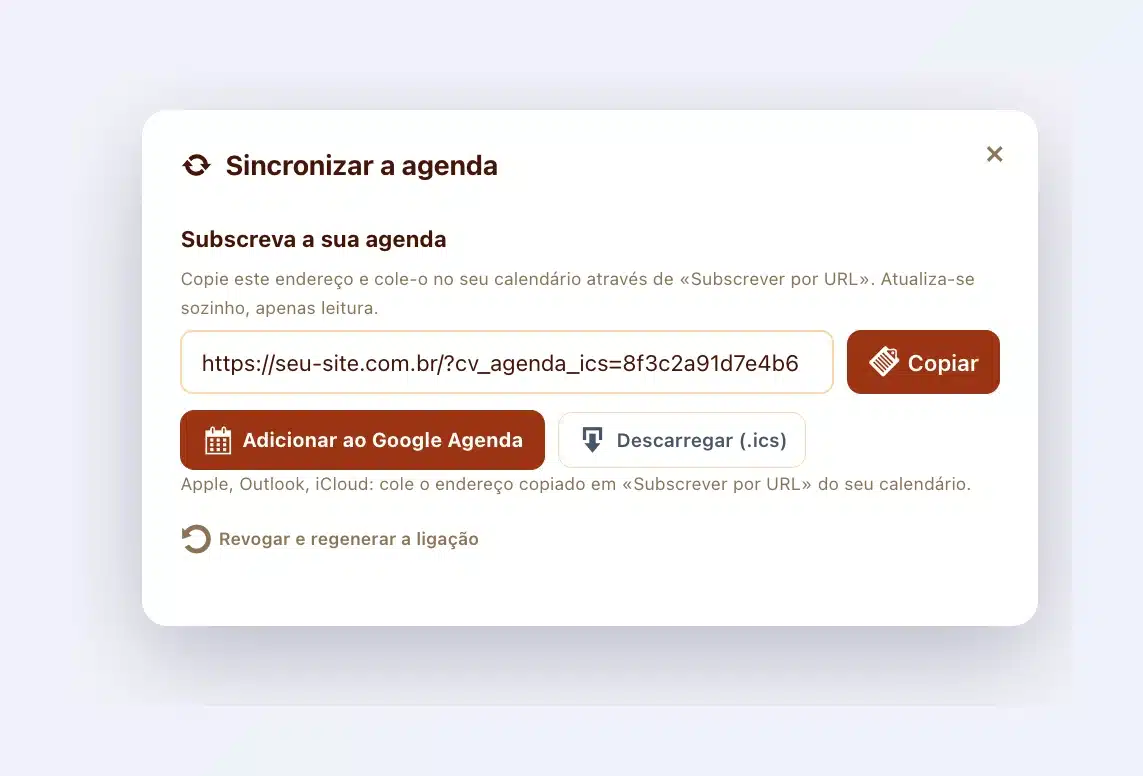
Com a 20.37, ficou ainda mais simples:
- A agenda leva seu nome no celular deles, por exemplo “Agenda Studio Gabriel”.
- A adição também funciona em sites muito protegidos. O Client Vault se adapta sozinho.
- O botão “Descarregar (.ics)” voltou a funcionar.
O que seus clientes ganham com isso
- Respostas mais rápidas: as mensagens, os comentários e os envios deles estão a um clique de você.
- Nada esquecido: cada solicitação de documentos é acompanhada, e os atrasos aparecem na hora.
- Um acompanhamento no momento certo: você vê quem está se afastando em um percurso e entra em contato na etapa certa.
- Uma ferramenta com o seu nome: o cofre, os e-mails, a agenda e as exportações deles levam sua marca.
- Textos impecáveis: os apóstrofos e as aspas aparecem corretamente em toda parte.
E todos os pequenos detalhes que fazem diferença
- Os apóstrofos e as aspas são salvos sem barra invertida: títulos e descrições dos percursos, etapas, eventos, replays, pastas, etiquetas, comentários, notas, mensagens e anúncios.
- A pré-visualização das mensagens e das discussões exibe corretamente os apóstrofos e as quebras de linha.
- Os contadores de “A tratar” mostram o número certo desde a abertura.
- Os plurais estão certos, por exemplo “2 participantes”.
- A nova interface aparece direto ao abrir cada página.
Cada tela foi verificada em um site real, página por página, antes de chegar até você.
Nosso rumo continua o mesmo
Esta reformulação muda o jeito de trabalhar, não o lugar onde seus dados vivem. Seus clientes, seus documentos e suas configurações ficam no seu servidor, no país que você escolher. Sua marca também: ela fica salva no seu site. Seus dados nunca passam pelos nossos servidores, eles ficam com você. Para escolher onde hospedar seus cofres, veja a página de hospedagem.
Uma nova interface pede alguns minutos para você se situar. Algumas funções mudaram de lugar. Abra cada aba uma vez: as telas iniciais foram feitas para guiar você. E se sentir falta de algo, me conte na comunidade. Esta versão existe graças ao seu feedback.
Próximo passo
Você já usa o Client Vault? A atualização espera por você no painel do WordPress, e seus dados são mantidos. Depois, lembre-se de baixar sua chave de criptografia, em Definições, Segurança, e de guardá-la em um lugar seguro. Todos os detalhes das versões estão no changelog, e o que vem por aí está sendo preparado no roadmap.
Client Vault 20.37
Uma administração clara para você, um cofre com o seu nome para seus clientes
Veja o Client Vault em ação na demo, sem instalar nada.
- O novo painel
- Seus percursos sob controle, de relance
- Sua marca em todo lugar
- Seus dados com você
Perguntas frequentes
A reformulação remove alguma função?
Não. Todas as funções, todas as configurações e todas as opções continuam lá. Elas estão organizadas na barra de navegação no topo da tela: Início, Clientes, Percurso, Anúncios e Definições.
Vou encontrar minhas configurações depois da atualização?
Sim. A atualização não muda nenhuma das suas configurações, clientes, documentos ou percursos. Só muda a forma de exibi-los.
Onde fica o modo Agência?
O seletor Pessoal / Agência fica no canto superior direito de cada tela. No modo Agência, a interface fica roxa, e o cofre da agência, seus anúncios e suas configurações têm sua própria tela inicial.
Em quais idiomas a nova interface está traduzida?
Nos 17 idiomas do Client Vault: francês, inglês, espanhol, alemão, italiano, português, romeno, turco, árabe, hebraico, hindi, indonésio, vietnamita, japonês, coreano, chinês simplificado e chinês tradicional.
Como exibir minha marca no lugar do Client Vault?
Nas configurações, aba Aparência, preencha “A sua marca na administração”: nome, logo e rodapé. Eles aparecem em todo o plugin, inclusive na página Plugins. Essa opção está incluída nas licenças para vários sites.
Meus clientes podem adicionar a agenda deles ao celular?
Sim, com um clique no cofre deles. Os compromissos e os prazos aparecem lá sozinhos, com o seu nome. Isso também funciona em sites muito protegidos.
Como atualizar o Client Vault?
Na página Plugins do WordPress, clique em “Atualizar agora” na linha do Client Vault, ou da sua marca, se você a personalizou. Seus dados e suas configurações são mantidos.