Com o Client Vault 20.36, seu cofre digital seguro leva a sua marca, seus documentos acompanham você por toda parte, até em uma nova hospedagem, e a instalação guia você passo a passo.
Tem perguntas que a gente acaba sabendo de cor. “O Client Vault pode aparecer com o meu nome?” “Se eu trocar de hospedagem, recupero meus documentos?” E, mal o plugin é instalado: “Por onde eu começo?”
Construí esta versão para respondê-las de uma vez por todas. Mostro tudo para você, tela por tela.
Client Vault 20.36 em resumo
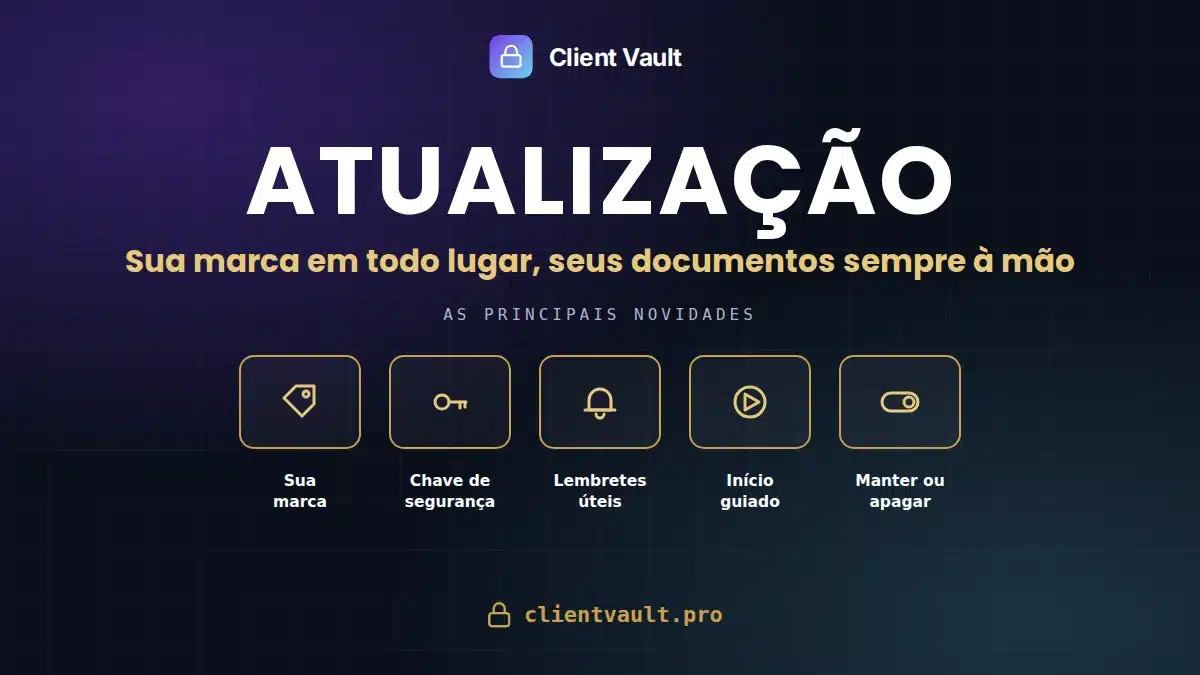
- Sua marca em todo lugar: seu nome e seu logo aparecem na administração, e seus e-mails saem em nome do seu site.
- Seus documentos sempre acessíveis: você guarda uma cópia da sua chave de segurança e a reinstala com um clique.
- Um início guiado: logo após a instalação, o Client Vault dá as boas-vindas e o assistente de configuração se abre.
- Você mantém o controle: ao excluir o plugin, você escolhe manter tudo ou apagar tudo.
Atualização de 1º de outubro: Client Vault 20.36.10
Obrigado ao Teddy pelo retorno. O que ele viu vinha de uma configuração de servidor específica. Aproveitamos para revisar todo o plugin.
- Agenda do cofre: seus clientes veem todos os prazos, dos passos dos percursos aos documentos solicitados.
- Percursos: duplique um percurso, um passo ou um subpasso com um clique.
- Confiabilidade: seu cofre e sua administração continuam limpos, em qualquer hospedagem.
- Novo aviso: a administração avisa quando a exibição de erros do WordPress está ativa, com a configuração a alterar.
- Dados pessoais: a exclusão dos dados de um cliente abrange todos os dados dos seus percursos.
Atualização recomendada, com um clique no seu painel do WordPress.
Alguma pergunta ou dúvida sobre a compatibilidade com o seu servidor? Escreva na comunidade ou para o suporte: respondo rápido. Obrigado mais uma vez ao Teddy!
Sua marca em todo o Client Vault
Muitos de vocês instalam o Client Vault para os seus clientes. Uma agência WordPress, um escritório que cuida de várias empresas, um consultor que equipa seus clientes. Vocês me disseram: querem que o cliente veja a sua marca, não a minha.
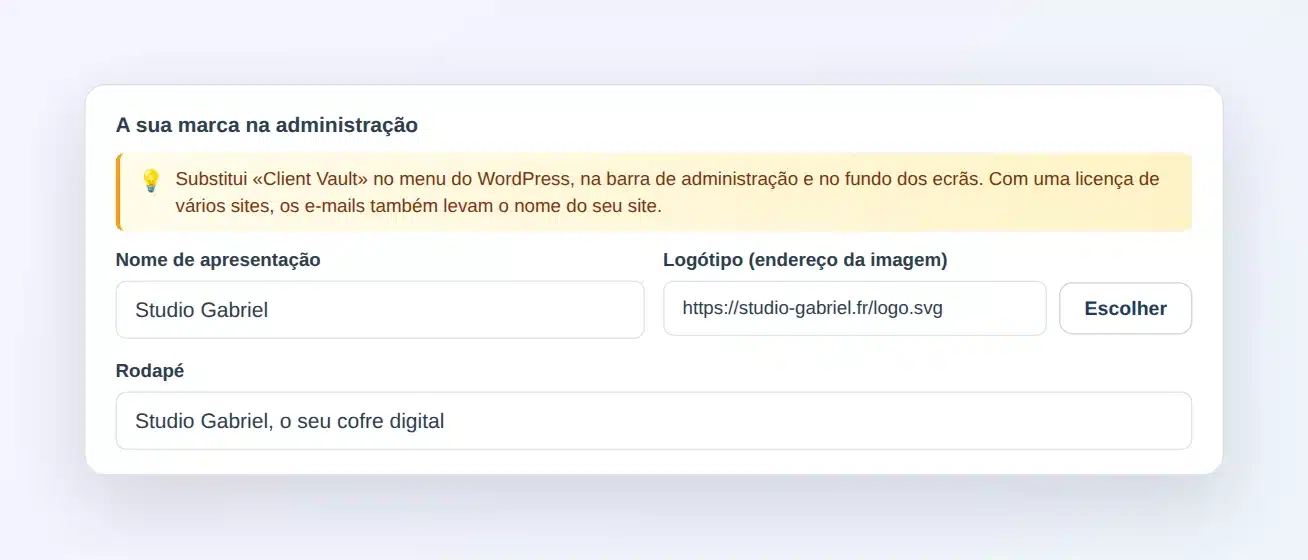
Feito. Nas configurações, aba Aparência, você informa um nome, um logo e um texto de rodapé. Eles substituem “Client Vault” no menu do WordPress, na barra de administração e no rodapé de cada tela.
Os e-mails seguem o mesmo caminho. Seus clientes recebem as notificações em nome do seu site. Aos olhos deles, seu cofre digital seguro passa a ser a sua ferramenta.
Essa personalização está incluída nas licenças para vários sites. Com uma licença para um site, a administração e os e-mails continuam em nome do Client Vault, e a aba Licença mostra o que está incluído no seu plano. Todos os planos estão na página de preços.
Seus documentos sempre acessíveis, mesmo depois de uma mudança
Cada documento dos seus cofres é criptografado em AES-256. É isso que protege seus clientes. E essa criptografia depende de uma chave própria do seu site.
Essa chave fica guardada de propósito fora do site, em um arquivo oculto. Por isso, um backup comum nem sempre a leva junto. No dia em que você trocar de hospedagem, ou restaurar um backup, vai querer tê-la à mão.
Nas configurações, aba Segurança, um novo cartão “Chave de encriptação” mostra onde está sua chave e quando você a salvou pela última vez. Um clique em “Transferir a chave”, sua senha, e você recebe um pequeno arquivo para guardar em local seguro.
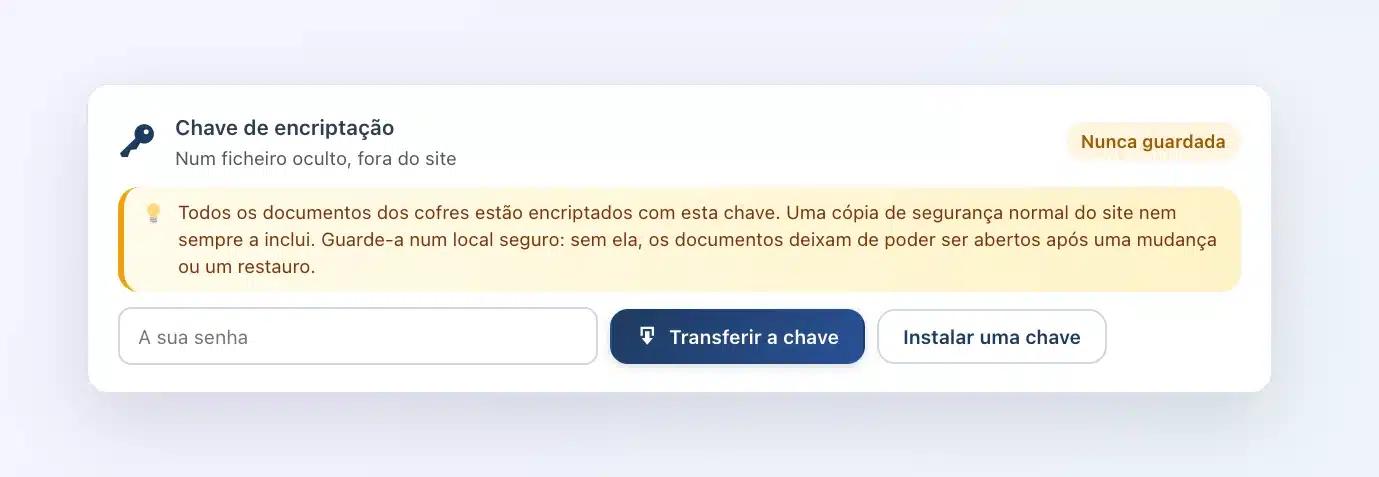
Depois de uma mudança, você cola essa chave em “Instalar uma chave”. O Client Vault a testa primeiro nos seus documentos mais recentes. Ele só a instala se ela os abrir, e confirma quantos documentos podem ser lidos.
Dois lembretes acompanham você. Enquanto você nunca tiver baixado sua chave, uma mensagem discreta convida você a fazer isso. E se um documento não abrir porque a chave não corresponde, você é avisado na hora, com um botão para recolocar a chave certa.

Um início guiado desde a instalação
Os primeiros minutos com um plugin novo contam. Até agora, depois da ativação, você voltava para a lista de plugins e precisava procurar o Client Vault no menu.
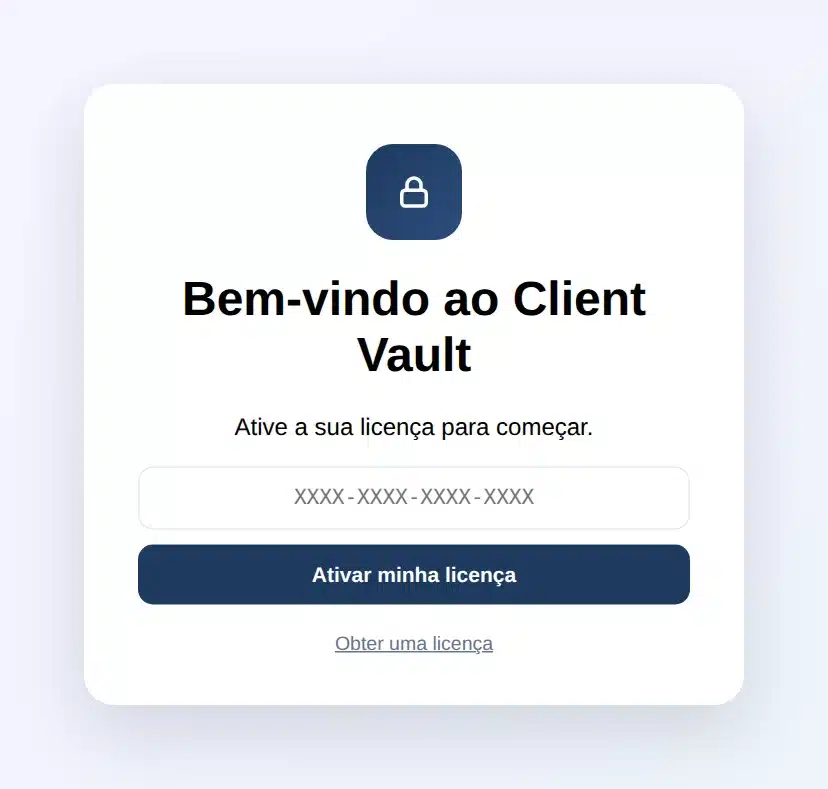
Agora o Client Vault se abre sozinho. Uma tela de boas-vindas recebe você e pede sua chave de licença. Assim que ela é ativada, o assistente de configuração assume: a página do cofre, os papéis de acesso, a aparência, seu primeiro cliente. Você fica pronto em poucos minutos.
Você mantém o controle, até a desinstalação
Às vezes a gente exclui um plugin para reinstalá-lo enquanto resolve um problema. Nesse caso, você quer encontrar tudo de volta. E às vezes você quer mesmo recomeçar do zero.
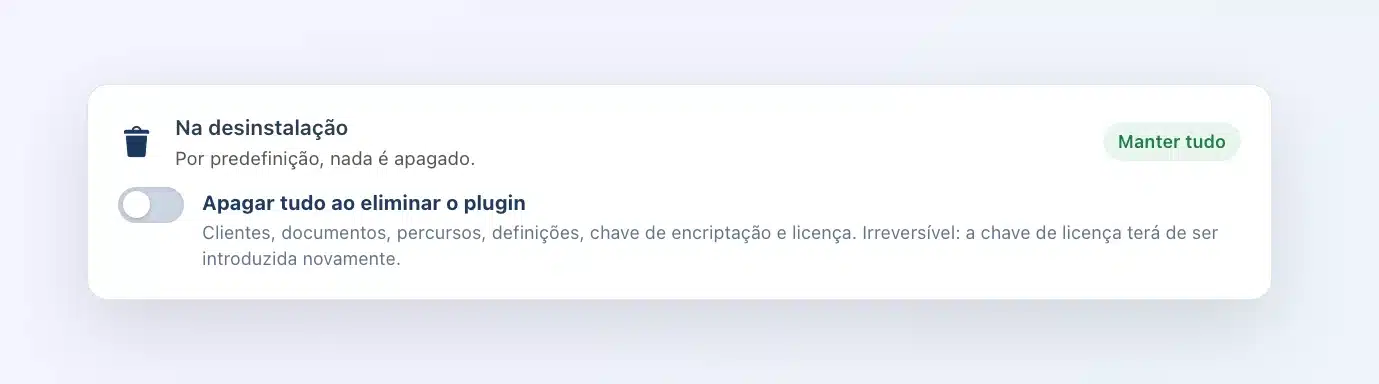
Uma nova configuração “Na desinstalação”, na aba Segurança, deixa você escolher. Por padrão, tudo é mantido: seus clientes, seus documentos, seus percursos, suas configurações e sua licença. Se você ativá-la, excluir o plugin apaga tudo, licença incluída, e na próxima instalação você vai informar sua chave de licença de novo.
Todos os meus plugins funcionam do mesmo jeito. Você mantém suas referências de uma ferramenta para outra.
Nosso rumo não muda
Tudo o que você acabou de ler acontece do seu lado. Sua marca, sua chave e seus documentos ficam no seu servidor, no país que você escolher. O arquivo da chave que você baixa vai para o seu computador, para nenhum outro lugar. Não vejo nada do que você guarda, e isso é intencional. Para escolher onde hospedar seus cofres, veja a página de hospedagem.
Uma coisa para ter em mente: essa chave é a única que abre seus documentos. Se ela se perder, ninguém consegue recriá-la, nem eu. É justamente isso que garante que seus documentos continuem sendo seus. Então guarde bem o arquivo dela, por exemplo no seu gerenciador de senhas.
Próximo passo
Já usa o Client Vault? A atualização está esperando no seu painel do WordPress. Lembre-se de baixar sua chave logo em seguida: leva um minuto. Todos os detalhes das versões estão no changelog.
Client Vault 20.36
Ofereça a cada cliente um cofre com a sua marca
Abra a demonstração e veja o Client Vault em ação, em poucos segundos.
- O cofre do seu cliente
- Os percursos, passo a passo
- Sua marca na administração
- Seus dados do seu lado
Perguntas frequentes
Como mostrar minha marca no lugar do Client Vault?
Nas configurações do Client Vault, aba Aparência, preencha “A sua marca na administração”: nome, logo e rodapé. Essa opção está incluída nas licenças para vários sites.
Meus clientes recebem os e-mails em meu nome?
Sim, com uma licença para vários sites: os e-mails levam o nome do seu site. Com uma licença para um site, eles continuam em nome do Client Vault.
Onde baixo minha chave de criptografia?
Nas configurações, aba Segurança, cartão “Chave de encriptação”. Clique em “Transferir a chave” e confirme com sua senha do WordPress.
O que fazer depois de trocar de hospedagem?
Abra o cartão “Chave de encriptação”, clique em “Instalar uma chave” e cole a chave salva. O Client Vault verifica se ela abre seus documentos antes de instalá-la.
Excluir o Client Vault apaga meus dados?
Não, por padrão tudo é mantido, licença incluída. Seus dados só são apagados se você ativar a configuração “Na desinstalação” na aba Segurança.
Como atualizo o Client Vault?
Na página Plugins do WordPress, clique em “Atualizar agora” na linha do Client Vault. Seus dados e suas configurações são mantidos.