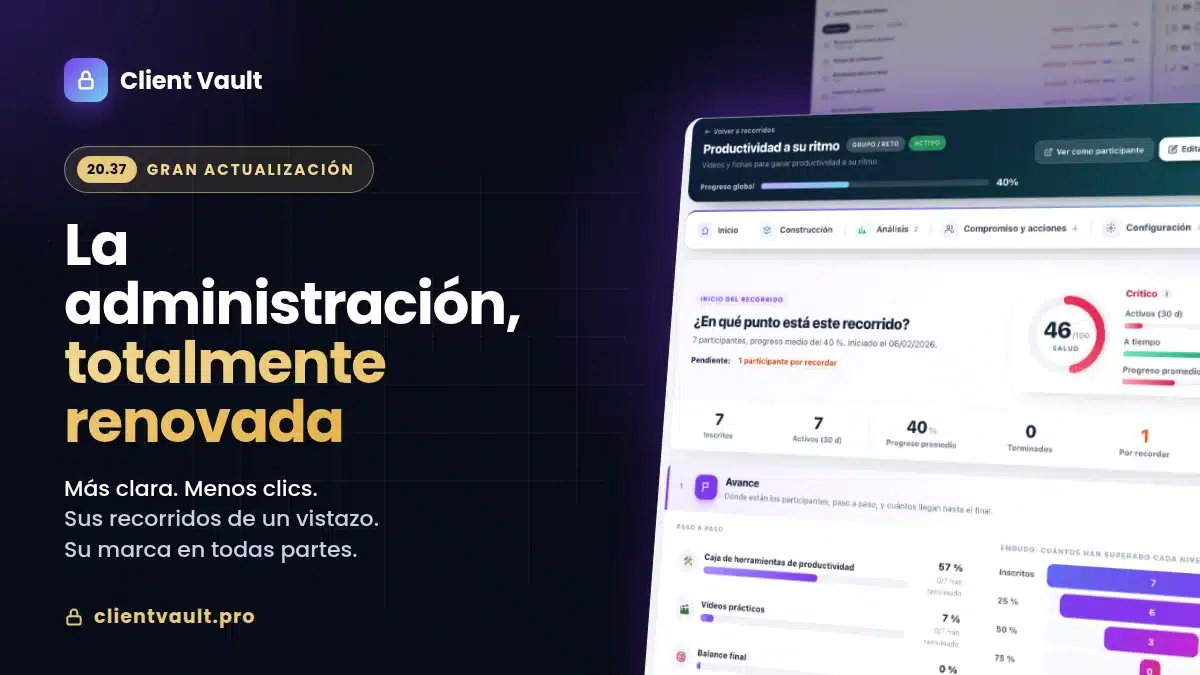
Con Client Vault 20.36, su caja fuerte digital segura lleva su marca, sus documentos le acompañan a todas partes, incluso a un nuevo hosting, y la instalación le guía paso a paso.
Hay preguntas que uno acaba sabiéndose de memoria. «¿Client Vault puede mostrarse con mi nombre?» «Si cambio de hosting, ¿recupero mis documentos?» Y, nada más instalar el plugin: «¿Por dónde empiezo?»
Esta versión la he construido para responderlas de una vez por todas. Se lo enseño todo, pantalla por pantalla.
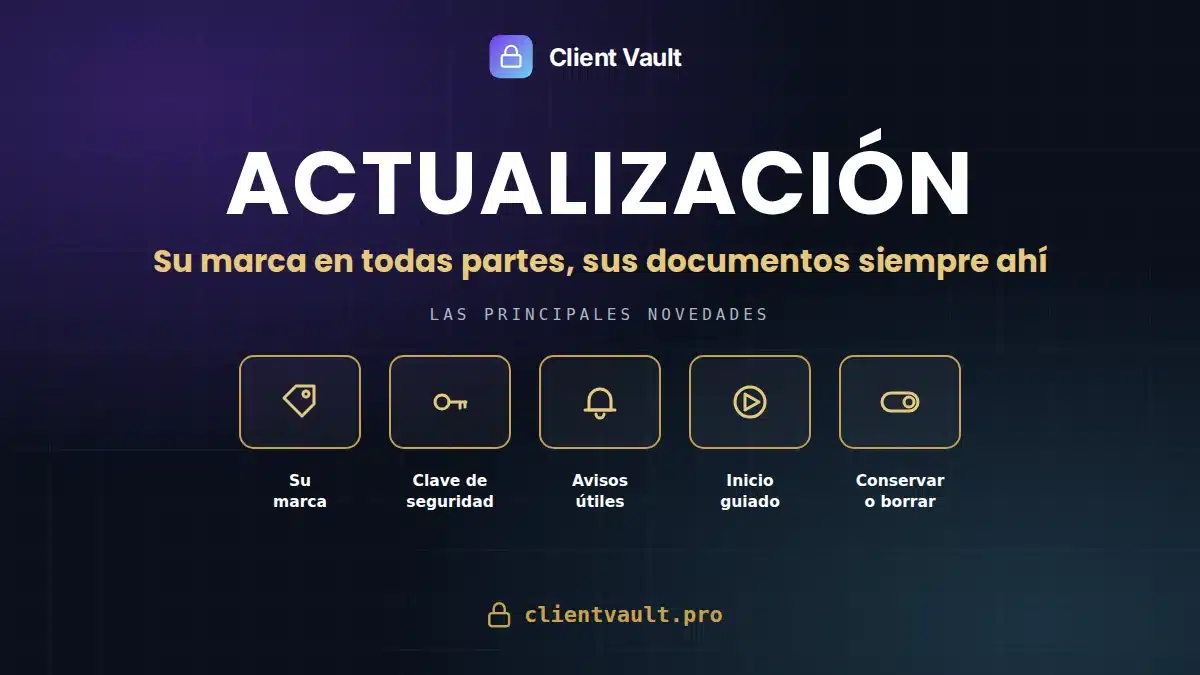
Client Vault 20.36 de un vistazo
- Su marca en todas partes: su nombre y su logo aparecen en la administración, y sus correos salen a nombre de su sitio.
- Sus documentos siempre accesibles: guarda una copia de su clave de seguridad y la vuelve a instalar con un clic.
- Un inicio guiado: nada más instalarlo, Client Vault le da la bienvenida y se abre el asistente de configuración.
- Usted mantiene el control: al eliminar el plugin, elige conservarlo todo o borrarlo todo.
Actualización del 1 de octubre: Client Vault 20.36.10
Gracias a Teddy por sus comentarios. Lo que vio se debía a una configuración de servidor particular. Aprovechamos para revisar todo el plugin.
- Agenda de la caja fuerte: sus clientes ven todas sus fechas límite, desde los pasos de los recorridos hasta los documentos solicitados.
- Recorridos: duplique un recorrido, un paso o un subpaso con un clic.
- Fiabilidad: su caja fuerte y su administración se mantienen limpias, en cualquier alojamiento.
- Nuevo aviso: la administración le indica cuándo está activa la visualización de errores de WordPress, con el ajuste que debe cambiar.
- Datos personales: la eliminación de los datos de un cliente abarca todos los datos de sus recorridos.
Actualización recomendada, con un clic desde su escritorio de WordPress.
¿Alguna pregunta o alguna duda sobre la compatibilidad con su servidor? Escriba en la comunidad o al soporte: respondo rápido. ¡Gracias de nuevo a Teddy!
Su marca en todo Client Vault
Muchos de ustedes instalan Client Vault para sus clientes. Una agencia WordPress, un despacho que lleva varias empresas, un consultor que equipa a sus clientes. Me lo han dicho: quieren que su cliente vea su marca, no la mía.
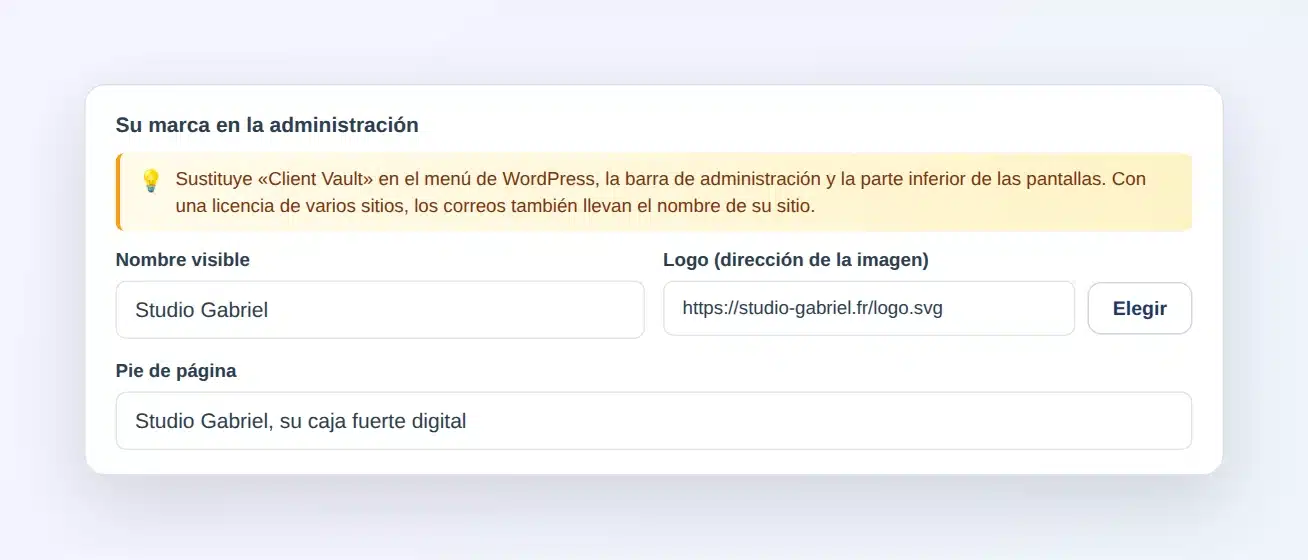
Hecho. En los ajustes, pestaña Apariencia, indica un nombre, un logo y un texto de pie de página. Sustituyen a «Client Vault» en el menú de WordPress, en la barra de administración y al pie de cada pantalla.
Los correos siguen el mismo camino. Sus clientes reciben sus notificaciones a nombre de su sitio. A sus ojos, su caja fuerte digital segura se convierte en su herramienta.
Esta personalización está incluida en las licencias para varios sitios. Con una licencia para un sitio, la administración y los correos siguen a nombre de Client Vault, y la pestaña Licencia le indica lo que incluye su oferta. Todas las ofertas están en la página de precios.
Sus documentos siempre accesibles, incluso después de una mudanza
Cada documento de sus cajas fuertes está cifrado en AES-256. Es lo que protege a sus clientes. Y este cifrado se basa en una clave propia de su sitio.
Esta clave se guarda a propósito fuera del sitio, en un archivo oculto. Por eso, una copia de seguridad normal no siempre se la lleva. El día que cambie de hosting, o restaure una copia de seguridad, querrá tenerla a mano.
En los ajustes, pestaña Seguridad, una nueva tarjeta «Clave de cifrado» le muestra dónde está su clave y cuándo la guardó por última vez. Un clic en «Descargar la clave», su contraseña, y recibe un pequeño archivo para guardar en un lugar seguro.
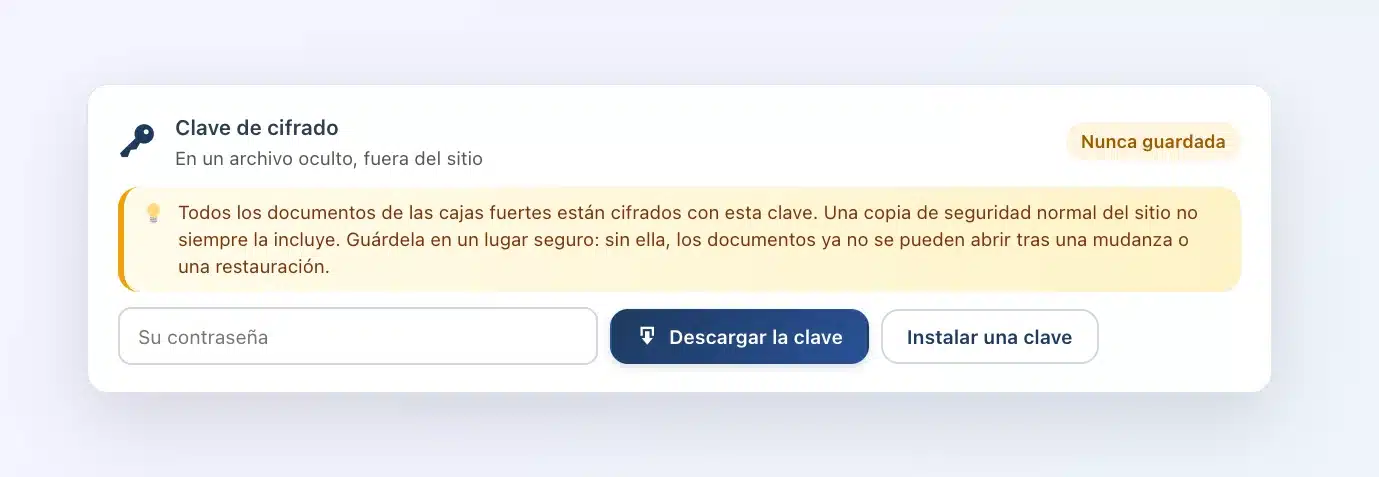
Después de una mudanza, pega esta clave en «Instalar una clave». Client Vault la prueba primero con sus documentos más recientes. Solo la instala si los abre, y le confirma cuántos documentos se pueden leer.
Dos avisos le acompañan. Mientras no haya descargado nunca su clave, un mensaje discreto le invita a hacerlo. Y si un documento no se abre porque la clave no coincide, se le avisa enseguida, con un botón para volver a poner la clave correcta.

Un inicio guiado desde la instalación
Los primeros minutos con un plugin nuevo cuentan. Hasta ahora, después de la activación, volvía a la lista de plugins y tenía que buscar Client Vault en el menú.
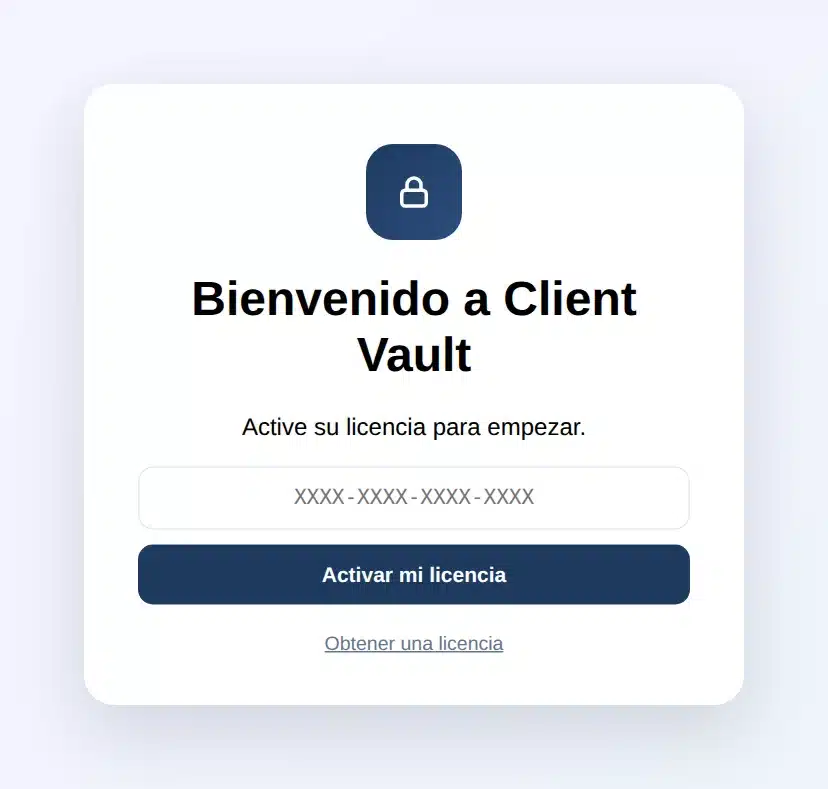
Ahora Client Vault se abre solo. Una pantalla de bienvenida le recibe y le pide su clave de licencia. En cuanto está activada, el asistente de configuración toma el relevo: la página de la caja fuerte, los roles de acceso, la apariencia, su primer cliente. Está listo en pocos minutos.
Usted mantiene el control, hasta la desinstalación
A veces se elimina un plugin para reinstalarlo mientras se soluciona un problema. En ese caso, quiere recuperarlo todo. Y a veces quiere de verdad empezar de cero.
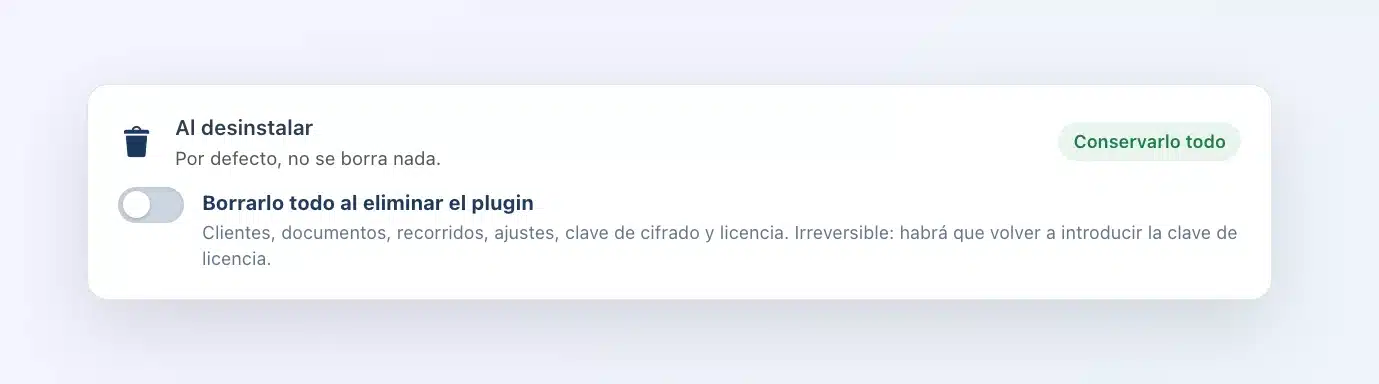
Un nuevo ajuste «Al desinstalar», en la pestaña Seguridad, le deja elegir. Por defecto, se conserva todo: sus clientes, sus documentos, sus recorridos, sus ajustes y su licencia. Si lo activa, eliminar el plugin lo borra todo, licencia incluida, y en la próxima instalación volverá a introducir su clave de licencia.
Todos mis plugins funcionan igual. Mantiene sus referencias de una herramienta a otra.
Nuestro rumbo no cambia
Todo lo que acaba de leer ocurre de su lado. Su marca, su clave y sus documentos se quedan en su servidor, en el país que usted elija. El archivo de la clave que descarga va a su ordenador, a ningún otro sitio. No veo nada de lo que guarda, y es intencionado. Para elegir dónde alojar sus cajas fuertes, consulte la página de alojamiento.
Algo que conviene tener presente: esta clave es la única que abre sus documentos. Si se pierde, nadie puede recrearla, ni siquiera yo. Precisamente eso garantiza que sus documentos sigan siendo suyos. Guarde bien su archivo, por ejemplo en su gestor de contraseñas.
Siguiente paso
¿Ya usa Client Vault? La actualización le espera en su escritorio de WordPress. Recuerde descargar su clave justo después: es cuestión de un minuto. Todo el detalle de las versiones está en el changelog.
Client Vault 20.36
Ofrezca a cada cliente una caja fuerte con su marca
Abra la demo y vea Client Vault en acción, en pocos segundos.
- La caja fuerte de su cliente
- Los recorridos, paso a paso
- Su marca en la administración
- Sus datos de su lado
Preguntas frecuentes
¿Cómo muestro mi marca en lugar de Client Vault?
En los ajustes de Client Vault, pestaña Apariencia, rellene «Su marca en la administración»: nombre, logo y pie de página. Esta opción está incluida en las licencias para varios sitios.
¿Mis clientes reciben los correos a mi nombre?
Sí, con una licencia para varios sitios: los correos llevan el nombre de su sitio. Con una licencia para un sitio, siguen a nombre de Client Vault.
¿Dónde descargo mi clave de cifrado?
En los ajustes, pestaña Seguridad, tarjeta «Clave de cifrado». Haga clic en «Descargar la clave» y confirme con su contraseña de WordPress.
¿Qué hago después de cambiar de hosting?
Abra la tarjeta «Clave de cifrado», haga clic en «Instalar una clave» y pegue la clave guardada. Client Vault comprueba que abre sus documentos antes de instalarla.
¿Eliminar Client Vault borra mis datos?
No, por defecto se conserva todo, licencia incluida. Sus datos solo se borran si activa el ajuste «Al desinstalar» en la pestaña Seguridad.
¿Cómo actualizo Client Vault?
Desde la página Plugins de WordPress, haga clic en «Actualizar ahora» en la fila de Client Vault. Sus datos y sus ajustes se conservan.